Tag: Microsoft

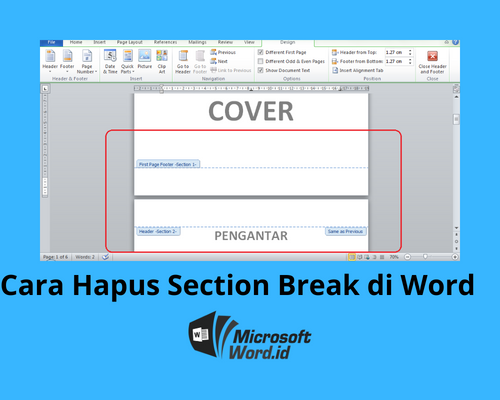
  • Begini Cara Hapus Section Break di Word

    Begini Cara Hapus Section Break di Word

    Ingin merapikan dokumen Word kamu? Pastikan kamu tahu cara hapus section break di Word. Section break berfungsi mengubah tampilan dokumen agar rapi atau sesuai dengan desain layout halaman yang kamu rencanakan. Menghapus section break butuh ketelitian agar dokumen kamu tidak berantakan.

    Section Break Itu Apa? 

    Cara Hapus Section Break di Word
    Sumber: business.tutsplus.com

    Section break adalah pemisah bagian-bagian tulisan dalam satu halaman dokumen Microsoft Word. Fungsinya adalah menciptakan layout unik sesuai kebutuhan pada halaman-halaman tertentu. Kamu bisa mengatur agar format dokumen tampil berurutan di setiap halaman atau pada halaman tertentu saja.

    Word memiliki beberapa pilihan section break, yaitu:

    • Next Page
    • Continuous
    • Odd Page
    • Even Page

    Next Page

    Ketika kamu memilih Next Page, dokumen yang kamu kerjakan akan “terputus” dan berlanjut ke halaman baru. Section break jenis ini biasanya digunakan untuk memulai bab baru sehingga kamu tidak perlu memencet Enter berkali-kali, terutama jika dokumen yang kamu kerjakan cukup tebal.

    Continuous

    Section break jenis Continuous menyelipkan jeda di dokumen yang sedang kamu tulis. Akan tetapi, bagian berikutnya akan berlanjut di halaman yang sama. Section break jenis ini kamu gunakan untuk menciptakan bagian-bagian teks dengan format berbeda dalam satu halaman.

    Odd Page

    Odd Page berarti halaman ganjil. Ketika kamu menerapkan section break ini, dokumenmu akan berlanjut di halaman ganjil setelah jeda.

    Even Page

    Even Page mirip dengan Odd Page, tetapi dokumenmu berlanjut di halaman genap setelah jeda.

    Setelah menerapkan section break, kamu mungkin merasa tidak puas atau tidak lagi memerlukannya. Pastikan kamu tahu cara menghapusnya agar dokumenmu selalu terlihat rapi. Bagian berikutnya akan menjelaskan beberapa cara hapus section break di Word.

    Cara Dasar Hapus Section Break di Dokumen Word

    Cara Hapus Section Break di Word
    Sumber: youtube.com/@DavidsTutorials

    Ketika menghapus section break, bagian dokumen yang tadinya terpisah akan kembali menyatu. Jika kedua bagian dokumen tersebut memiliki format berbeda, penggabungan keduanya otomatis mengikuti format terakhir yang kamu buat.

    Jika kamu hanya perlu menghapus satu section break, ikuti langkah-langkah cara hapus section break di Word berikut.

    1. Matikan Fungsi Track Changes

    Track Changes adalah fitur yang melacak setiap perubahan pada teks. Kamu tidak bisa menghapus section break ketika fungsi pelacakan ini menyala. Temukan fitur ini pada Review > Track Changes untuk mematikannya.

    2. Munculkan Section Break

    Pastikan kamu bisa melihat penanda section break berupa garis dan teks. Pilih Home > Show/Hide Paragraph mark untuk memunculkan section break.

    3. Hapus Section Break secara Manual

    Tempatkan kursor di belakang section break, lalu tekan Delete.

    Setelah mengikuti cara hapus section break di Word ini, kamu akan melihat dokumenmu menyatu, dan formatnya mengikuti format terbaru.

    Cara Hapus Beberapa Section Break Sekaligus 

    Cara Hapus Section Break di Word
    Sumber: business.tutsplus.com

    Bagaimana jika kamu membuat banyak section break di dokumen Word? Menghapus mereka satu-persatu pasti melelahkan dan boros waktu. Tenang saja, ada cara untuk menghapus beberapa atau bahkan semua section break sekaligus.

    Ikuti langkah-langkah berikut untuk menghapus beberapa atau semua section break di satu dokumen.

    1. Pilih Home

    Tekan Home jika tombol di tab Word kamu belum berada di posisi ini.

    2. Pilih Replace lalu More

    Tekan Replace untuk memunculkan kotak Find and Replace. Jika kotaknya sudah muncul, tekan tombol More >> di kiri bawah. 

    3. Pilih Special > Section Break

    Setelah menekan More >>, kamu akan melihat tombol pilihan tambahan seperti Format dan Special. Tekan Special untuk memunculkan menu dropdown dan pilih Section Break 

    (PENTING: pastikan kotak Replace with kosong. Jika ada tulisan di sana, hapus dulu sebelum lanjut).

    4. Find Next dan Replace untuk Menghilangkan Section Break

    Tekan Find Next dan pilih section break yang ingin kamu hilangkan. Jika sudah semua, baru tekan tombol Replace

    Jika ingin menghilangkan semua sekaligus, cukup tekan Replace All. Mudah, bukan?

    Cara Hapus Section Break di Google Docs 

    Cara Hapus Section Break di Word
    Sumber: youtube.com/@Ancoris

    Cara hapus section break di Word di atas berguna jika kamu menggunakan aplikasi. Akan tetapi, bagaimana jika kamu menulis di Google Docs?

    Pengguna Google Docs versi 2019 ke atas bisa langsung menyelipkan section break ke dokumen selama pengerjaan. Ini berarti kamu juga bisa menghapus section break langsung di Docs.

    Inilah langkah-langkahnya.

    1. Munculkan Section Break

    Pastikan kamu bisa melihat section break sebelum menghapusnya. Caranya, pilih menu View > Show Section.

    2. Tempatkan Kursor di Belakang Section Break

    Letakkan kursor tepat di belakang section break yang akan kamu hapus. Saat ini, pengguna hanya bisa menghapus satu section break setiap kalinya ketika menggunakan Google Docs.

    3. Klik Fn dan Delete

    Tekan tombol Fn dan Delete secara bersamaan untuk menghilangkan section break. Cara ini manjur untuk pengguna Google Docs di Mac. Pengguna PC biasanya cukup menekan Delete, tetapi kamu bisa mencoba metode Fn + Delete.

    Section Break Nggak Mau Hilang, Gimana Solusinya? 

    Walau sudah mengikuti cara hapus section break di Word dengan teliti, kamu bisa saja gagal. Ada beberapa kemungkinan mengapa section break menolak hilang. Inilah beberapa kemungkinan penyebab dan solusinya.

    Track Changes Masih Menyala

    Track Changes mencatat setiap perubahan yang kamu lakukan terhadap dokumen sehingga kamu tidak bisa begitu saja menghapus section break. Matikan Track Changes dengan cara memilih Review > Track Changes > Off.

    Section Break Terkunci

    Section break bisa “terkunci” (locked) jika kamu memilih mode Continuous lalu menyalakan fitur Restrict Editing. Fitur tersebut mencegah pengguna seenaknya mengubah dokumen secara manual. Untuk mematikannya, pilih Review > Restrict Editing, lalu matikan fungsi tersebut.

    Halaman Kosong yang Tidak Diinginkan Muncul

    Terkadang, kamu tidak hanya butuh cara hapus section break di Word. Ketika mengaktifkan section break, kamu mungkin mendapat halaman kosong baru yang menimbulkan jeda mengganggu di dokumenmu. Halaman kosong ini bisa keras kepala. Untungnya, ada beberapa cara menghilangkannya.

    Cara pertama, cukup gunakan fungsi Backspace. Terus tekan Backspace sampai kursormu mencapai bagian atas sampai halaman kosong tersebut hilang. Metode ini bisa kamu lakukan jika halaman kosong tersebut hanya selembar.

    Cara kedua, pilih View > Navigation Pane > Pages di menu Word. Beri tanda centang di kotak kecil di sebelah halaman kosong dokumenmu. Tekan Delete untuk menghilangkan halaman yang dicentang. Metode ini lebih cocok untuk menghilangkan beberapa halaman kosong sekaligus.

    Penutup

    Section break bermanfaat dalam membuat desain layout yang bervariasi untuk proyek tulisanmu. Akan tetapi, jika kamu tidak hati-hati dalam memodifikasi dan menghapusnya, tampilan dokumenmu bisa berantakan. Memahami cara hapus section break di Word tidak sulit, dan kamu bisa merapikan dokumenmu dengan mudah, seberapa pun tebalnya.

    Semua metode di atas berfungsi untuk sebagian besar komputer PC, Mac, dan Chromebook, terutama yang menggunakan Word atau Docs baru. Kalaupun ada perbedaan, biasanya hanya di langkah-langkah navigasi di setiap menu, tetapi fitur yang digunakan tetap sama.

    Nggak usah bingung dan mulailah mencoba berbagai cara hapus section break di Word ini!

  • Cara Menghilangkan Watermark di Word yang 100% Works!

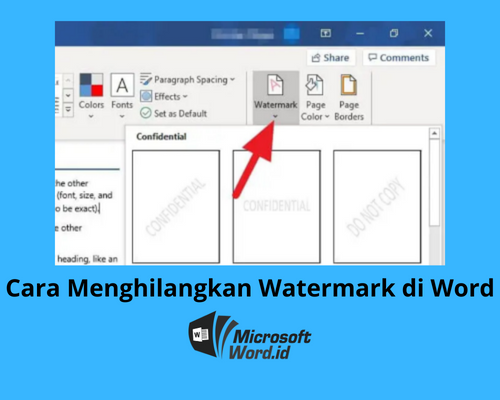
    Cara Menghilangkan Watermark di Word yang 100% Works!

    Microsoft Word adalah aplikasi yang bisa membantu kamu dalam membuat atau mengedit berbagai jenis dokumen. Berbagai jenis pengeditan bisa kamu lakukan, termasuk ketika ingin melakukan cara menghilangkan watermark di Word. 

    Keberadaan watermark di sebuah dokumen memang cukup sering terjadi. Biasanya, pemakaiannya bakal kamu temukan pada berbagai hasil karya tulis ilmiah. Kamu bisa menemukan watermark dalam bentuk tulisan atau gambar. 

    Cara yang bisa kamu lakukan untuk menghilangkan watermark dalam sebuah berkas dokumen sangat mudah. Kamu pun bisa melakukannya di berbagai versi Microsoft Word. Panduan lengkapnya, bisa kamu baca lengkap di artikel ini. 

    Apa Itu Watermark dan Kegunaannya

    Cara Menghilangkan Watermark di Word
    Sumber: groovypost.com

    Sebelum mengetahui cara menghilangkan watermark di Word, ada baiknya kamu perlu terlebih dulu mengetahui pengertian serta kegunaan watermark. Kamu bisa menjumpai keberadaan watermark secara mudah dalam sebuah dokumen. 

    Watermark biasanya berupa gambar atau tulisan transparan yang berada di dalam sebuah dokumen. Kamu bisa menjumpai keberadaan watermark tersebut dalam bentuk logo, gambar, tulisan, dan banyak lagi yang lain. 

    Lalu, kenapa terdapat sebuah watermark dalam dokumen Word? Ada beberapa alasan mengapa seseorang menggunakan watermark, yaitu: 

    1. Bukti Keaslian Dokumen

    Watermark tidak hanya bisa kamu temukan pada sebuah dokumen, tetapi juga pada konten lainnya seperti foto atau video. Keberadaan watermark tersebut mempunyai fungsi sebagai tanda kalau konten tersebut orisinal, bukan hasil jiplakan karya orang lain. 

    2. Perlindungan

    Fungsi selanjutnya dari pemakaian watermark dalam sebuah dokumen adalah sebagai sarana perlindungan. Kamu bisa menggunakan watermark untuk melindungi sebuah karya dari aksi penjiplakan orang-orang tak bertanggung jawab. 

    3. Branding

    Terakhir, kamu bisa memanfaatkan watermark sebagai sarana branding. Lewat adanya watermark, setiap orang yang membaca dokumen akan mengetahui sosok pembuatnya. Dengan begitu, nama si pembuat akan dikenal luas seiring banyaknya orang yang membaca dokumen tersebut. 

    Cara Menghilangkan Watermark di Berbagai Versi Microsoft Word

    Cara Menghilangkan Watermark di Word
    Sumber: lifewire.com

    Keberadaan watermark dalam sebuah dokumen memang sangat penting. Hanya saja, dalam beberapa kesempatan tertentu, kamu ingin mencari cara menghilangkan watermark di Word dengan tujuan untuk melakukan pengeditan. 

    Upaya yang dapat kamu lakukan untuk menghapus keberadaan watermark di sebuah dokumen tidaklah sulit. Kamu bisa menerapkannya secara langsung melalui aplikasi Microsoft Word. Ada beberapa cara menghilangkan watermark yang bisa kamu coba, antara lain: 

    1. Menghapus Watermark via Tab Design

    Metode pertama yang bisa kamu pilih untuk melakukan penghapusan watermark di Microsoft Word adalah dengan memanfaatkan tab Design. Langkah-langkahnya adalah sebagai berikut: 

    1. Buka file Word yang ingin kamu hapus watermark-nya
    2. Klik pada opsi tab Design yang ada di bagian atas layar
    3. Untuk pengguna Microsoft Word 2007 atau 2010, kamu bisa memilih tab Page Layout
    4. Arahkan kursor pada grup Page Background, dan klik Watermark
    5. Kamu akan menjumpai opsi daftar drop-down, pilih Remove Watermark
    6. Proses penghapusan watermark selesai

    2. Menghilangkan Watermark Lewat Header Section

    Selain menggunakan menu Design, kamu bisa pula menghapus watermark dengan melalui header section. Caranya adalah sebagai berikut: 

    1. Jalankan aplikasi Microsoft Word dan buka dokumen yang ingin kamu edit serta hapus watermark-nya
    2. Arahkan kursor pada bagian atas dokumen dan klik dua kali di area tersebut
    3. Pada tahapan ini, area header akan terbuka
    4. Pilih opsi watermark
    5. Tekan tombol Delete di keyboard
    6. Watermark sudah berhasil kamu hapus

    3. Remove Draft Watermark

    Pada kasus tertentu, kamu bisa saja menjumpai adanya draft watermark ketika membuka file di Microsoft Word. Untuk melakukan penghapusan watermark tersebut, kamu bisa mencoba langkah-langkah sebagai berikut: 

    1. Buka aplikasi Microsoft Word
    2. Pilih dokumen dengan watermark yang ingin kamu hapus
    3. Klik pada tab Design
    4. Pengguna Microsoft Word 2007 dan 2010 bisa membuka opsi Page Layout
    5. Arahkan kursor pada grup Page Background
    6. Klik Draft Watermark
    7. Pilih Remove Watermark pada menu drop-down
    8. Proses penghapusan watermark sudah selesai

    4. Cara Menghilangkan Watermark di Word Pada Halaman Tertentu

    Pemakaian watermark biasanya mencakup secara menyeluruh dalam sebuah dokumen. Oleh karena itu, kamu akan menemukannya pada setiap halaman. Namun, bagaimana kalau kamu ingin mencari cara menghilangkan watermark di Word untuk halaman tertentu? 

    Microsoft menyediakan fasilitas yang memungkinkan kamu untuk menghapus watermark secara khusus pada sebuah halaman. Untuk melakukannya, kamu bisa mengikuti panduannya sebagai berikut: 

    1. Klik dua kali pada dokumen yang ingin kamu hilangkan watermark-nya
    2. Arahkan kursor pada halaman yang akan kamu hapus watermark–nya
    3. Klik pada opsi tab Layout
    4. Buka opsi Insert Page and Section Break
    5. Buka menu Section Break dan pilih opsi Continous
    6. Klik dua kali pada Page Header Section
    7. Arahkan kursor pada menu Navigation
    8. Klik pilihan Link to Previous
    9. Klik tombol Close Header and Footer
    10. Pilih watermark dengan cara mengekliknya
    11. Tekan tombol Delete untuk menghapus watermark tersebut

    5. Menghilangkan Watermark Microsoft Word di Komputer Mac

    Microsoft Word tidak hanya bisa kamu temukan di komputer Windows. Microsoft juga turut menyediakan keberadaan aplikasi ini di platform MacOS. Seperti halnya pada versi Windows, kamu bisa pula menggunakan Word di MacOS untuk menghapus watermark

    Ini panduan cara menghapus watermark di Word MacOS yang bisa kamu praktikkan:

    1. Buka aplikasi Microsoft Word di komputer Mac
    2. Pilih dokumen dengan watermark yang ingin kamu hapus
    3. Klik pada opsi tab Design
    4. Untuk Word versi 2011 di Mac, kamu perlu memilih tab Page Layout
    5. Klik pada opsi Watermark
    6. Layar akan menampilkan kotak dialog Insert Watermark
    7. Pilih opsi No Watermark pada kotak dialog tersebut
    8. Tekan tombol OK

    6. Menyimpan File dalam Format XML

    Selain menggunakan fitur yang ada di Microsoft Word, kamu bisa pula memilih cara alternatif. Salah satunya adalah dengan menyimpan file dalam format XML. Langkah cara menghilangkan watermark di Word dengan metode ini adalah sebagai berikut: 

    1. Buka file di Word
    2. Simpan file tersebut dengan format XML. Caranya, kamu bisa memilih opsi Save As dan klik Save as type dan klik pada pilihan Word XML, klik Save
    3. Tutup file tersebut
    4. Buka kembali file tersebut dengan menekan tombol klik kanan dan buka file menggunakan Open With dan pilih Notepad
    5. Temukan frasa yang ada di watermark. Caranya gampang. Kamu bisa menekan tombol Ctrl+F. Sebagai contoh, dokumen yang kamu edit mempunyai watermark bertuliskan Rahasia. Maka, lakukan pencarian kata Rahasia di dokumen tersebut
    6. Hapus kata atau frasa watermark tanpa perlu menghilangkan tanda kutip
    7. Lakukan penghapusan tersebut sampai sepenuhnya hilang dari dokumen
    8. Simpan dan tutup file XML
    9. Buka kembali file, kali ini menggunakan Microsoft Word
    10. Simpan dengan format Word

    Nah, itulah panduan lengkap tentang berbagai cara menghilangkan watermark di Word yang bisa kamu praktikkan. Tak sulit dan bisa dengan mudah kamu coba sendiri, kan? Selamat mencoba dan semoga informasi ini bermanfaat, ya.

  • Cara Membuat Header di Word yang Praktis dan Mudah

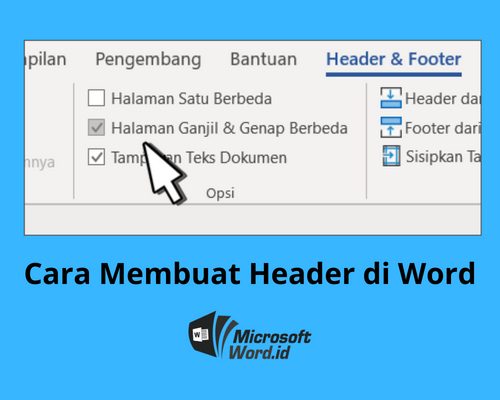
    Cara Membuat Header di Word yang Praktis dan Mudah

    Microsoft Word bisa kamu gunakan untuk membuat berbagai jenis dokumen, termasuk berkas atau surat resmi. Ketika membuat surat resmi, kamu perlu menempatkan kepala surat atau header. Lalu, bagaimana cara membuat header di Word? 

    Aplikasi Microsoft Word menyediakan fitur lengkap yang memungkinkan kamu membuat header atau kepala surat dalam berbagai bentuk. Ingin tahu cara pembuatannya yang praktis dan mudah? Simak ulasan lengkapnya sebagai berikut, yuk!

    Apa Itu Header dan Kegunaannya

    Cara Membuat Header di Word
    Sumber: datanumen.com

    Komponen header yang ada di Microsoft Word berlokasi di bagian paling atas lembar kerja dokumen. Kamu bisa menemukannya berada di bagian margin atas. Biasanya, header digunakan untuk menempatkan kepala surat atau kop surat. 

    Ketika menggunakan fitur header untuk kepala surat, terdapat beberapa informasi yang perlu kamu cantumkan, yaitu: 

    1. Nama organisasi
    2. Alamat lengkap
    3. Nomor telepon
    4. Nomor faksimile
    5. Nomor kotak pos
    6. Alamat website dan email resmi
    7. Logo organisasi

    Dalam merancang sebuah header, kamu bisa membuatnya sesuai dengan kebutuhan. Sebagai contoh, terkadang seseorang membuat header dengan memakai huruf kapital dan pola rata tengah. Namun, ada pula yang memilih untuk memakai kombinasi huruf kapital dan huruf kecil dengan pola rata kiri ataupun rata kanan. 

    Cara Membuat Header di Word dengan Logo

    Cara Membuat Header di Word
    Sumber: businessproductivity.com

    Setelah memahami apa itu header dan kegunaannya, kamu bisa mulai mengetahui cara membuatnya. Dalam setiap header, biasanya terdapat logo sebagai representasi lembaga atau organisasi yang mengeluarkan surat. Lalu, bagaimana cara membuat header di Word dengan disertai logo? 

    Langkah-langkah pembuatannya tidak sulit. Kamu bisa mengikuti tahapannya sebagai berikut:

    1. Atur Margin

    Tahapan pertama yang perlu kamu lakukan dalam setiap proses pembuatan header di Microsoft Word adalah mengatur margin. Cara pengaturan margin bisa kamu lakukan sebagai berikut: 

    1. Jalankan aplikasi Microsoft Word dan buka dokumen yang ingin kamu edit
    2. Buka tab Layout atau Tata Letak dan arahkan kursor ke opsi Margins
    3. Setelah itu, komputer akan menampilkan kotak dialog Page Setup
    4. Kamu tinggal memasukkan batas margin yang diinginkan. Misalnya, untuk keperluan pembuatan kepala surat, kamu bisa mengatur margin atas sebesar 5 cm. 
    5. Klik tombol OK

    2. Membuat Kepala Surat

    Setelah pengaturan margin kamu lakukan, langkah berikutnya adalah mulai membuat kepala surat. Langkah-langkahnya bisa kamu ikuti sebagai berikut:

    1. Arahkan kursor pada bagian atas lembar kerja dan klik dua kali di area tersebut. Cara ini berguna untuk memunculkan header. Kamu bisa memulai cara membuat header di Word dengan melakukan pengisian informasi di area tersebut
    2. Tuliskan informasi yang ingin kamu cantumkan di bagian header. Seperti yang telah disebutkan, kamu perlu menuliskan beberapa data terkait instansi, seperti logo, nama organisasi, alamat lengkap, nomor telepon, dan lain sebagainya. Kamu dapat pula mengatur ukuran serta jenis font yang dipakai
    3. Lakukan penambahan gambar atau logo organisasi atau lembaga dengan mengeklik tab Insert dan pilih opsi Image atau Gambar
    4. Selanjutnya, kamu perlu melakukan pengaturan ukuran logo beserta posisinya. Pastikan bahwa logo tersebut mempunyai ukuran yang proporsional. Oleh karena itu, atur ukuran dengan menekan bagian ujung gambar
    5. Cara membuat header di Word dengan disertai logo sudah selesai. Kamu pun bisa menggunakannya untuk berbagai jenis surat sesuai kebutuhan

    Cara Membuat Header di Word Hanya 1 Halaman

    Cara Membuat Header di Word
    Sumber: allthings.how

    Pada kondisi tertentu, tak menutup kemungkinan kamu ingin mengatur header hanya ada pada halaman pertama. Sementara itu, halaman selanjutnya tidak mempunyai header atau kepala surat. Solusi untuk mengatasi permasalahan seperti ini sangat mudah. Kamu bisa mengikuti tutorialnya sebagai berikut: 

    1. Buka berkas yang telah kamu buat lengkap dengan header dan logo sebelumnya
    2. Arahkan kursor menuju ke bagian akhir halaman pertama
    3. Setelah itu, pilih tab Layout, klik Breaks, lalu Continuous
    4. Langkah selanjutnya, kamu perlu membuka header yang ada di halaman kedua. Caranya mudah, tinggal klik dua kali pada area header
    5. Arahkan kursor pada tab Header dan pilih opsi Link to Previous
    6. Selesai. Kamu sudah berhasil mencoba cara membuat header di Word hanya tampil untuk halaman pertama

    Cara Mengatur Header Berbeda untuk Halaman Ganjil dan Genap

    Cara Membuat Header di Word
    Sumber: howtogeek.com

    Pada pengaturan default, Microsoft Word akan menampilkan header dan footer yang sama untuk keseluruhan halaman. Oleh karena itu, kamu perlu melakukan pengaturan khusus kalau ingin menampilkannya hanya pada halaman pertama. 

    Lalu, bagaimana kalau kamu ingin membuat header yang berbeda untuk halaman ganjil dan genap? Langkah-langkah pengaturannya tidak sulit. Kamu bisa mengikuti tahapannya sebagai berikut: 

    1. Buka aplikasi Microsoft Word dan pilih dokumen yang ingin kamu edit bagian header-nya
    2. Pilih tab Insert dan tekan opsi Header
    3. Lakukan pengaturan header dengan mengganti bagian yang ingin kamu ubah atau sesuaikan
    4. Selanjutnya, klik tab Design dan centang pada opsi Different Odd & Even Pages
    5. Klik Close Header and Footer

    Cara Membuat Header di Word Lewat HP

    Selain tersedia untuk perangkat desktop, kamu bisa pula menggunakan aplikasi Microsoft Word di perangkat mobile. Aplikasi ini bisa kamu instal di perangkat berbasis iOS ataupun Android. Dengan begitu, kamu bisa mempraktikkan cara membuat header di Word menggunakan HP. 

    Catatan penting yang perlu kamu perhatikan ketika ingin mempraktikkan cara membuat header di Word menggunakan HP. Pastikan HP kamu mempunyai spesifikasi yang cukup tinggi. Apalagi, ketika kamu terbiasa mengoperasikan HP secara multitasking. Sebagai contoh, membuka aplikasi Word dengan disertai browser untuk mencari sumber informasi. 

    Kalau kamu sudah memperhatikan catatan tersebut, tinggal mengikuti langkah-langkah cara pembuatan header menggunakan aplikasi Microsoft Word di perangkat mobile sebagai berikut: 

    1. Langkah pertama yang harus kamu lakukan adalah menginstal aplikasi Microsoft Word terlebih dahulu. Kamu bisa mengunduhnya di Google Play Store dan App store
    2. Kalau sudah melakukan instalasi, jalankan aplikasi Microsoft Word dan pilih opsi membuat dokumen baru
    3. Tekan ikon “^” yang bisa kamu temukan di bagian kanan bawah tampilan layar
    4. Klik pada menu Beranda, lalu pilih opsi Sisipkan
    5. Temukan pilihan menu Header & Footer, klik opsi tersebut
    6. Layar akan menampilkan Header dan Footer. Kamu bisa mengetuk header yang ada di bagian atas untuk membuat kepala surat
    7. Tuliskan informasi yang ingin kamu cantumkan pada kepala surat. Jangan lupa untuk memasukkan logo serta mengatur font ataupun tata letaknya
    8. Proses cara membuat header di Word menggunakan HP sudah selesai

    Nah, itulah tutorial lengkap yang bisa kamu ikuti ketika ingin mencoba cara membuat header di Word. Lewat tutorial ini, kamu jadi tahu kalau ada banyak fitur yang bisa kamu manfaatkan di Microsoft Word untuk membuat header yang menarik. 

    Selamat mencoba dan semoga bermanfaat, ya.

  • 4 Cara Menghapus Comment Di Word

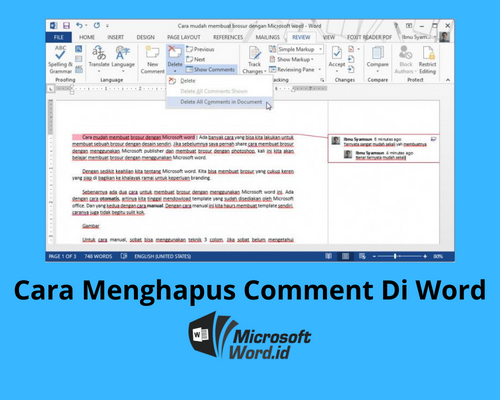
    4 Cara Menghapus Comment Di Word

    Microsoft Word punya segudang fitur keren yang sayang untuk dilewatkan. Salah satunya adalah kemudahan untuk meninggalkan komentar di lembar kerja. Masalahnya, tidak semua pengguna tahu cara menghapus comment di Word

    Pada akhirnya terkadang komentar-komentar yang sudah lewat dibiarkan begitu saja. Padahal kamu bisa dengan mudah menghapus komentar di Microsoft Word agar lembar kerja lebih bersih dan terlihat profesional. 

    Yuk, cari tahu selengkapnya cara menghapus comment di Word melalui ulasan di bawah ini:

    Cara Menghapus Comment Di Word
    Sumber : Jalan Tikus

    1. Menggunakan Fitur Delete

    Kamu pernah mengalami kejadian memalukan dengan mencetak dokumen Word yang ternyata masih ada komentarnya? 

    Tenang, masalah itu tidak akan muncul jika kamu menggunakan fitur ‘Delete’ untuk menghapus komentar. 

    Bagaimana caranya? 

    1. Pastikan dokumen atau lembar kerja Microsoft Word yang ingin kamu hapus komentarnya sudah terbuka. 
    2. Scroll dokumen dari awal hingga akhir untuk melihat komentar-komentar yang ada. 
    3. Pilih salah satu komentar untuk dihapus. 
    4. Kemudian lihat tab Review yang ada di bagian atas. 
    5. Ada opsi untuk menghapus komentar, yakni Delete. Klik opsi tersebut dan secara otomatis komentar yang kamu pilih sudah terhapus. 

    Lalu bagaimana jika komentar di dalam dokumen Word terlalu banyak atau kamu ingin menghapus semuanya? 

    Tenang, selain menghapus komentar satu per satu, Microsoft Word juga punya fitur untuk menghapus komentar secara keseluruhan. Ikuti langkah-langkahnya di bawah ini:

    1. Buka dokumen Word yang komentarnya ingin kamu hapus. 
    2. Pergi ke tab Review. 
    3. Di bagian menu Delete, kamu bisa klik tanda panah ke bawah dan akan muncul beberapa opsi. 
    4. Pilih opsi Delete All Comment in Document untuk menghapus semua komentar. 
    5. Kamu juga bisa memilih opsi Delete All Comment Shown khusus untuk komentar yang terlihat. Namun, sebelum memilih opsi ini, kamu bisa aktifkan fitur Show Comment untuk memunculkan semua komentar di dokumen. 

    Caranya mudah banget, kan? 

    2. Menggunakan VBA Code

    Cara kedua ini mungkin lebih membingungkan bagi beberapa orang. Namun, tidak ada salahnya untuk mencoba langkah ini. 

    VBA Code sendiri merupakan kode Visual Basic for Application yang bisa kamu manfaatkan untuk menghapus komentar di Word. 

    Untuk menjalankannya, kamu bisa ikuti langkah-langkahnya berikut ini:

    1. Buka lembar kerja atau dokumen Word yang perlu kamu hapus komentarnya. 
    2. Tekan shortcut Alt + F11 di keyboard perangkat yang kamu gunakan. 
    3. Secara otomatis akan muncul halaman baru, yakni Microsoft Visual Basic for Application. 
    4. Halaman baru ini juga punya beberapa tab dan menu yang hampir sama dengan lembar kerja Word. Sebut saja File, Edit, hingga Help. 
    5. Klik tab Insert dan pilih salah satu menunya yakni Module. 
    6. Kemudian akan muncul halaman baru yang lebih kecil. Di halaman ini kamu bisa ketik atau salin kode berikut:

    Sub RemoveAllComments ()

    Dim n As Long

    Dim oComments As Comments

    Set oComments = ActiveDocument.Comments

    For n = oComments.Count To 1 Step -1

    oComments (n) .Delete

    Next ‘n

    Set oComments =Nothing

    End Sub

    • Terakhir, kamu bisa klik Run Sub untuk menjalankan kode tadi. Jika kamu kebingungan, menu ini memiliki gambar segitiga warna hijau ya! 

    Sebagai informasi saja, kode VBA ini hanya berlaku untuk menghapus semua komentar dalam dokumen. 

    Pastikan juga kode yang kamu salin sesuai agar  perintah bisa dijalankan dengan baik. 

    3. Menggunakan Aplikasi Pihak Ketiga 

    Jika cara pertama dan kedua lebih condong pada kerennya fitur bawaan Microsoft Word, cara ketiga ini perlu bantuan pihak lain. 

    Faktanya, kamu ternyata bisa memanfaatkan software atau aplikasi pihak ketiga untuk menghapus komentar di lembar kerja Microsoft Word. Tentunya, jika memilih cara ini berarti kamu perlu mengunduh dan menginstal aplikasi terlebih dahulu. 

    Salah satu aplikasi yang bisa kamu coba adalah Kutools for Word. Aplikasi ini tidak memerlukan source code. Kamu bisa ikuti langkah berikut untuk menghapus komentar di Word dengan aplikasi ini:

    1. Pastikan untuk mengunduh dan menginstal Kutools for Word yang resmi. 
    2. Lanjut dengan membuka lembar kerja Word yang akan diedit. 
    3. Secara otomatis, muncul tab baru, yakni Kutools.
    4. Klik tab Kutools tersebut dan pilih tombol Remove. Kembali klik Remove. 
    5. Kemudian pilih Remove Comments. 
    6. Klik opsi Yes ketika ada menu pop-up yang muncul. Semua komentar di dokumen Word akan terhapus. 

    Jangan lupa untuk menutup lembar kerja Word ketika kamu install Kutools. Tujuannya agar tab Kutools bisa muncul secara otomatis di lembar kerja Microsoft Word.

    4. Menggunakan Tools Online

    Kamu mungkin malas unduh dan instal sana sini? Tenang, ada cara lain yang bisa kamu tempuh untuk menghapus komentar di dokumen Word dengan mudah. 

    Gunakan saja tools online. Salah satu yang cukup populer adalah Aspose. Simak cara lengkapnya di bawah ini:

    1. Kunjungi laman resmi produk Aspose untuk menghapus anotasi di Word (https://products.aspose.app/pdf/id/annotation/word). 
    2. Tarik atau unggah file Word yang ingin kamu hapus komentarnya. 
    3. Klik tombol ‘Mengeluarkan’ untuk memulai proses penghapusan. 
    4. Tunggu proses sampai selesai. 
    5. Selanjutnya akan muncul pilihan untuk mengunduh dokumen yang sudah dihapus komentarnya. Selain itu ada juga opsi untuk mengirim hasilnya ke email kamu. 

    Tools online yang satu ini tidak kalah keren, bukan? Prosesnya cepat dan mudah. Bahkan kamu tidak perlu repot instal aplikasi atau software baru. 

    Dari keempat cara menghapus comment di Word tersebut, menurut kamu mana yang paling mudah dan cepat? Semoga informasi kali ini bisa menambah wawasan dan membantu mempercepat pekerjaanmu ya!

  • 3 Cara Mencari Kata di Word, Cepat dan Mudah!

    3 Cara Mencari Kata di Word, Cepat dan Mudah!

    Microsoft Word menawarkan berbagai fitur penting yang bisa kamu gunakan untuk mengoptimalkan kinerja aplikasi ini. Salah satunya adalah cara mencari kata di Word melalui fitur Find.

    Ada beberapa alasan yang mendasari seseorang perlu mencari kata di Word, mulai dari mempercepat proses screening dokumen, menemukan kata typo, dan lain sebagainya. Namun, sebagai pengguna Word, apakah kamu tahu cara mencari kata di Word?

    Pemahaman ini penting agar kamu bisa mempercepat penyelesaian pekerjaan hingga meminimalisasi kesalahan. Dalam ulasan kali ini, kita akan membahas 3 cara mencari kata dengan fitur Find di Microsoft Word.

    1. Gunakan Fitur Find untuk Mencari Kata Dasar

    Cara Mencari Kata di Word
    Sumber : Youtube

    Kebutuhan mencari kata cukup beragam, lho. Paling utama adalah mencari kata dasar. 

    Kata dasar sendiri merupakan kata yang menjadi dasar, basic, atau landasan dalam pembuatan (pembentukan) kata lainnya. 

    Dalam praktiknya, kamu bisa menggunakan kata dasar sebagai acuan pencarian. Misalkan untuk kata jualan, kamu dapat mengetikkan kata “jual” saja. 

    Lebih lanjut, ikuti langkah-langkah berikut untuk mencari kata dasar di Word:

    1. Buka dokumen Word yang ingin kamu gunakan untuk pencarian kata. Kamu dapat membuka dokumen langsung dari Microsoft Word atau dari folder penyimpanan. 
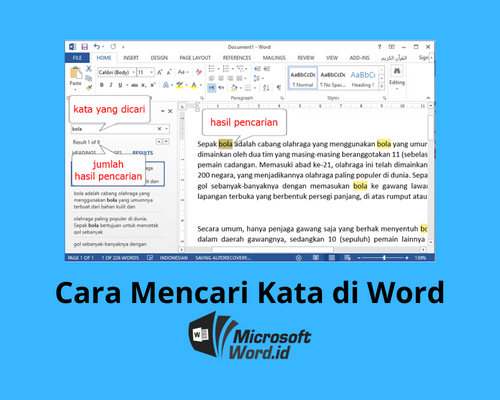
    2. Setelah dokumen Word yang diinginkan terbuka, aktifkan fitur Find. Caranya bisa dengan mengarahkan kursor ke pojok kanan atas dan pilih fitur Find. Atau kamu juga bisa CTRL+F untuk mengaktifkan fitur ini. 
    3. Menu Navigation akan terbuka di layar. 
    4. Ketikkan kata yang ingin kamu cari di kolom pencarian yang tersedia. 
    5. Klik Search untuk memulai pencarian. 
    6. Di dalam menu Navigation tadi akan muncul berapa jumlah kata yang kamu cari. Cukup klik panah atas atau bawah untuk menemukan kata tersebut. 
    7. Kamu juga bisa langsung scroll dokumen untuk menemukan katanya secara langsung. Ini karena kata yang kamu cari akan ditandai dengan highlight

    Setelah menemukan kata yang diinginkan, kamu bisa lanjut melakukan editing atau evaluasi sesuai kebutuhan. 

    2. Pilih Advanced Find untuk Kata yang Lebih Spesifik

    Cara Mencari Kata di Word
    Sumber : Hipoin

    Beberapa orang perlu mencari kata dengan lebih spesifik, mulai dari kata dengan tambahan karakter kurung, tanda baca, huruf besar atau kecil, dan lain sebagainya. 

    Kabar baiknya, kamu bisa mencari kata yang lebih spesifik di Word dengan fitur Advanced Find. 

    Secara khusus opsi pencarian yang bisa kamu temukan di fitur ini ada 9. Beberapa di antaranya adalah:

    1. Kecocokan huruf besar dan kecil
    2. Pencarian semua kata dalam bentuk bahasa Inggris
    3. Kecocokan prefix dan suffix
    4. Pencarian kata berdasarkan suara yang mirip dalam bahasa Inggris. 

    Di luar opsi tadi, kamu juga bisa menemukan kata dengan format khusus. Pilih saja format dan ketentuan sesuai kebutuhan kamu. 

    Ikuti langkah-langkah untuk mengaktifkan dan menggunakan sebagai berikut:

    1. Pilih dokumen yang kamu inginkan. Kamu bisa langsung buka dokumen dari Word atau mencarinya terlebih dahulu di File Explorer. 
    2. Setelah dokumen yang diinginkan terbuka, kamu bisa aktifkan fitur Advanced Find. Fitur ini tersedia di menu Find. 
    3. Di bagian samping menu Find yang terletak di toolbar terdapat tanda panah ke bawah. 
    4. Klik tombol panah ke bawah tersebut dan kamu akan menemukan 3 opsi. 
    5. Pilih opsi Advanced Find yang ada di pilihan kedua. 
    6. Setelahnya akan muncul text box baru.
    7. Kamu bisa masukkan kata yang ingin dicari di kolom yang tersedia. 
    8. Centang juga opsi yang kamu butuhkan di menu ekstension di bagian bawah. 
    9. Terakhir, kamu bisa pilih opsi Find in atau Find Next untuk menyelesaikan pencarian. 

    Kata yang kamu cari akan mendapat highlight di dalam dokumen. Jadi, pencarian secara manual juga tidak terlalu sulit. 

    3. Manfaatkan Find and Replace untuk Cari dan Ganti Kata Otomatis

    Cara Mencari Kata di Word
    Sumber : Leskompi

    Fitur ketiga untuk mencari kata yang bisa kamu manfaatkan di Word adalah Find and Replace. Sesuai dengan namanya, fitur ini akan membantu menemukan kata dan menggantinya secara otomatis. 

    Proses penyuntingan akan sangat mudah dengan adanya fitur ini.

    Pada dasarnya, fitur ini bisa kamu temukan di menu toolbar atau shortcut. Lalu bagaimana cara pengaplikasiannya? 

    1. Pilih dokumen yang ingin kamu sunting. Kamu bisa mengaksesnya melalui folder penyimpanan di File Explorer ataupun langsung dari Microsoft Word. 
    2. Setelah dokumen yang diinginkan terbuka, kamu bisa langsung mengaktifkan fitur Find and Replace. 
    3. Pilihan pertama, akses fitur ini dari toolbar yang letaknya ada di bawah fitur Find. Atau kamu bisa menggunakan tombol shortcut dengan ketik CTRL+H.
    4. Kemudian toolbox akan terbuka. Ada dua kolom utama, yakni Find untuk kata yang ingin ditemukan dan Replace with untuk kata gantinya. 
    5. Sebelum mengeksekusi perintah, kamu bisa memilih opsi tambahan untuk kata yang ingin ditemukan. Opsi tambahan ini sama persis dengan opsi di Advanced Find ya. 
    6. Selanjutnya kamu juga bisa memilih opsi pencarian ke bawah, atas, atau keseluruhan dokumen.
    7. Eksekusi perintah bisa kamu lakukan dengan klik replace, replace all, find next, dan juga cancel. 
    8. Opsi replace fungsinya untuk menggantikan kata satu per satu. Sementara itu, replace all bisa kamu gunakan untuk mengganti semua kata yang ditemukan secara otomatis. 

    Kamu bisa pilih perintah mana saja yang sesuai dengan kebutuhanmu ya! 

    Jika untuk self editing, cara ketiga sepertinya lebih cocok digunakan. Pasalnya, kamu bisa mencari kata sekaligus menggantinya jika dibutuhkan perubahan. Sebaliknya, untuk koreksi atau evaluasi oleh orang lain, cara pertama dan kedua bisa jadi pilihan.

    Nah, demikianlah 3 cara mencari kata di Word yang bisa kamu coba. Semoga informasi di atas bermanfaat untuk pekerjaan atau tugasmu di rumah. Selamat mencoba!

  • Cara Menghitung Jumlah Kata di Word dari Berbagai Perangkat

    Cara Menghitung Jumlah Kata di Word dari Berbagai Perangkat

    Kamu sedang membuat makalah, cerita, atau karya tulis lainnya, dan ingin tahu berapa jumlah kata yang sudah diketik? Cara menghitung kata di Word bisa dilakukan dalam beberapa cara.

    Cara yang paling sering dan mudah dilakukan adalah dengan melihat menu Number of words in document di Bilah Status pada bagian kiri bawah halaman Word. Namun, ada beberapa cara menghitung, mulai dari jumlah karakter, paragraf, dan halaman di Word. 

    Nah, di artikel kali ini, Microsoftword.id akan membahas cara menghitung kata di Word pada Windows, Mac, HP, dan Microsoft Word online. Simak terus.

    Apa Yang Dimaksud Dengan Jumlah Kata?

    Cara Menghitung Jumlah Kata di Word
    Sumber : Pikiran Rakyat

    Pada Word, yang dimaksud dengan jumlah kata adalah total seluruh kata pada satu dokumen. Dengan mengetahui jumlah kata, kamu dapat memastikan kebutuhan kata pada tulisanmu apakah masih kurang, lebih, atau pas.

    Kenapa seseorang harus menghitung jumlah kata pada Word? Salah contohnya adalah esai untuk perguruan tinggi. Batasan kata yang dipakai umumnya adalah 10.000 kata. Untuk memastikan jumlah kata pada dokumen penelitian sudah sesuai dengan jumlah yang diterapkan, kamu harus tahu cara menghitung kata di Word.

    Cara Menghitung Jumlah Kata pada Microsoft Word

    Cara Menghitung Jumlah Kata di Word
    Sumber : Youtube

    Tergantung dari sistem atau perangkat yang kamu gunakan, berikut beberapa cara menghitung kata di Word:

    Cara Menghitung Jumlah Kata di Word Windows

    Berikut cara melihat jumlah kata di Word Windows

    1. Buka dokumen pada Word yang ingin kamu hitung katanya.
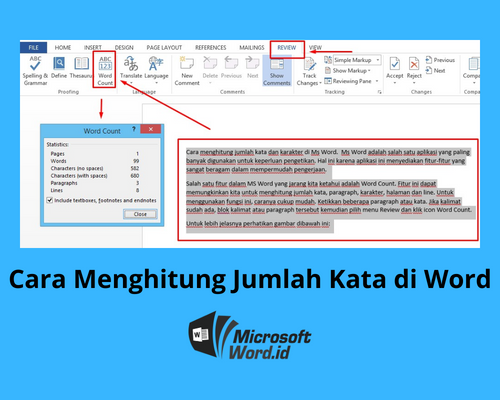
    2. Buka menu Review di bagian atas halaman. 
    3. Pada sub menu Proofing di sebelah kiri atas, pilih Word Count.
    4. Akan muncul box dialog yang berisi beberapa keterangan.
    5. Keterangan yang muncul adalah jumlah kata, jumlah halaman, jumlah karakter tanpa spasi, jumlah karakter dengan spasi, jumlah paragraf, dan jumlah baris yang ada di dokumen tadi.

    Cara Menghitung Jumlah Kata di Word Mac

    Karena tampilan Microsoft Word pada Mac berbeda dengan Word Windows, langkah menghitung total kata juga berbeda. Berikut langkah-langkah menghitung jumlah kata di Word Mac:

    1. Buka aplikasi Microsoft Word.
    2. Buka dokumen yang kamu inginkan.
    3. Pada menu dropdown, pilih Word Count.
    4. Akan muncul jendela yang menyebutkan jumlah kata pada dokumen kamu.

    Cara Menghitung Jumlah Kata Sebagian di Word (Windows & Mac)

    Selain melihat total seluruh kata pada suatu dokumen, kamu pun bisa menghitung jumlah kata pada sebagian teks di dokumen. Jumlah kata yang muncul akan sesuai dengan bagian dokumen yang kamu block atau seleksi. Berikut langkah mudahnya:

    1. Pada sebagian teks yang perlu dihitung total kata atau karakternya, blok menggunakan kursor atau shift+panah kanan atau bawah.
    2. Bukan menu Review di halaman Word Windows atau Tools di halaman Word Mac.
    3. Pilih sub menu Word Count.
    4. Di kotak yang muncul, kamu bisa melihat jumlah karakter, jumlah kata, jumlah halaman, jumlah paragraf, hingga jumlah baris.

    Cara Menghitung Jumlah Kata di Word HP

    Walaupun sebagian besar orang menggunakan Word di komputer atau laptop, sekarang ini tidak sedikit yang menulis di Word melalui ponsel mereka. Dengan semakin berkembangnya teknologi, menggunakan Word di HP pun semudah dan senyaman Word di PC. 

    Baik smartphone Android maupun iPhone, Word bisa bekerja dengan baik di keduanya. Buat kamu yang juga menggunakan Word di HP Android atau iOS dan ingin menghitung jumlah kata yang sudah diketik, berikut langkah-langkahnya:

    1. Buka aplikasi Microsoft Word pada HP Android atau iPhone kamu.
    2. Buka dokumen pada Word yang ingin kamu hitung total katanya.
    3. Kamu bisa melihat menu Edit, yaitu gambar huruf A disertai dengan pensil di sampingnya. Ketuk menu tersebut.
    4. Ketuk menu Home dan pilih sub menu Review.
    5. Pada sub menu Review tadi, ketuk opsi Word Count.
    6. Jumlah kata pada dokumen tersebut akan muncul.

    Cara Menghitung Jumlah Kata di Word Online

    Selain bisa diakses dengan mudah di HP, Microsoft Word sekarang pun juga hadir dalam versi web atau online. Microsoft Office ini bisa kamu gunakan secara daring seperti Google Docs.

    Ada beberapa tampilan pada Word Online yang berbeda dengan Word pada Windows atau Mac. Buat kamu yang masih asing dengan Word Web, cara menghitung kata di Word Web jauh lebih simpel dan cepat. Kamu hanya perlu melihat di bagian bar di sebelah kiri bawah dokumen. 

    Di sana, akan langsung terlihat jumlah kata yang telah ditulis pada dokumen yang terbuka. 

    Tips

    Dari langkah-langkah cara menghitung kata di Word tadi, ada beberapa tips yang bisa kami bagikan buat kamu:

    1. Apabila kamu ingin bisa terus memonitor jumlah kata yang sudah diketik, pada menu Preferences yang ada di sebelah kiri atas layar, klik View. Centang kotak di sebelah kiri teks bertuliskan Live Word Count.
    2. Apabila kamu menggunakan Word Windows atau Mac pada laptop atau komputer, selalu maksimalkan jendela Word. Hal ini agar jumlah kata di bagian bawah dokumen tidak tertutup dan bisa tampil penuh.

    Itu tadi beberapa langkah cepat dan mudah cara menghitung kata di Word. Baik di Windows, Mac, smartphone, maupun secara daring, menghitung total seluruh atau sebagian kata pada dokumen bisa dilakukan.

    Semoga bermanfaat.

  • Cara Membuat Garis Tepi di Word Biar Rapi, Mudah Loh!

    Cara Membuat Garis Tepi di Word Biar Rapi, Mudah Loh!

    Microsoft Word termasuk salah satu aplikasi wajib dalam setiap perangkat komputer. Kamu menggunakannya untuk menyelesaikan berbagai pekerjaan, seperti membuat surat, laporan, makalah, dan lain sebagainya. Biar pengerjaannya jadi rapi, kamu perlu memahami cara membuat garis tepi di Word. 

    Keberadaan garis tepi pada sebuah berkas dokumen digital memiliki fungsi penting. Kamu bisa menjumpainya berupa garis yang mengelilingi bagian tepi berkas, sehingga membentuk sebuah  boks. Selanjutnya, kamu dapat pula mengatur bentuk garis tepi sesuai dengan keperluan. 

    Garis Tepi Berbeda dengan Margin

    Cara Membuat Garis Tepi di Word Biar Rapi, Mudah Lho!
    Sumber: youtube.com/@TifaLABSchool

    Selain bisa mengatur keberadaan garis tepi, kamu juga akan menjumpai istilah margin di Microsoft Word. Sekilas, keduanya terlihat sama. Padahal, garis tepi mempunyai perbedaan jika dibandingkan dengan garis margin. Perbedaan tersebut di antaranya adalah: 

    1. Tampilan

    Perbedaan yang paling mencolok antara garis tepi dengan garis margin adalah dari segi tampilan. Ketika menggunakan garis tepi, kamu bisa menjumpai keberadaan garis yang ada pada bagian tepi lembar kerja dokumen. 

    Namun, lain halnya kalau kamu menggunakan garis margin. Garis margin memang sama-sama berlokasi di bagian tepi lembar kerja dokumen. Hanya saja, kamu tidak akan menjumpai keberadaan garis yang menjadi penanda keberadaan margin tersebut. 

    Meski begitu, bukan berarti kamu tidak bisa menampilkan garis margin saat mencetak sebuah dokumen. Microsoft juga menyediakan opsi bagi para penggunanya untuk menampilkan garis margin. 

    2. Tingkat Pemakaian

    Selanjutnya, kamu bisa menjumpai perbedaan margin dan garis tepi pada tingkat pemakaiannya. Margin merupakan fitur penting yang selalu digunakan dalam setiap pembuatan berkas. Namun, lain halnya dengan garis tepi. 

    Tidak semua jenis dokumen memerlukan garis tepi. Biasanya, pemakaian garis tepi hanya dibutuhkan untuk dokumen tertentu. Contoh dokumen yang paling sering disertai dengan garis tepi adalah undangan., pengumuman, brosur, dan lain sebagainya. 

    3. Lokasi

    Margin dan garis tepi juga mempunyai perbedaan pada lokasinya. Garis margin dapat kamu temukan pada ujung baris kalimat. Kamu pun bisa melakukan pengaturan margin sesuai dengan kebutuhan, termasuk ketika ingin menempatkannya pada bagian ujung kertas. 

    Sementara itu, pemakaian garis tepi umumnya bisa kamu temukan pada ujung kertas. Sebagai tambahan, kamu bisa pula melakukan pengaturan penempatan garis tepi yang fleksibel.  Pemakaiannya tidak hanya bisa kamu atur pada bagian ujung kertas. Namun, Microsoft Word juga memungkinkan kamu untuk memberi garis tepi pada teks atau paragraf tertentu. 

    Kegunaan Garis Tepi

    Cara Membuat Garis Tepi di Word
    Sumber: teachucomp.com

    Banyak orang mencari cara membuat garis tepi di Word karena berbagai kegunaannya, antara lain adalah: 

    1. Batas Lembar Kerja

    Fungsi utama garis tepi adalah sebagai pembatas sebuah lembar kerja dokumen digital. Dengan adanya garis tepi, kamu bisa mengetahui secara jelas batas paling akhir lembar kerja penulisan. 

    2. Mempercantik Tampilan

    Pemakaian garis tepi dapat pula mempunyai kegunaan dalam mempercantik tampilan berkas. Hal ini berkaitan erat dengan kebebasan dalam mengatur bentuk garis tepi. Di Microsoft Word, kamu bisa membuat garis tepi dalam beragam bentuk, misalnya garis putus-putus, garis normal, garis tebal, dan lain sebagainya. 

    3. Kerapian

    Fungsi terakhir dari pemakaian garis tepi pada lembar kerja Microsoft Word adalah untuk alasan kerapian. Berkas yang disertai dengan garis tepi akan terlihat lebih rapi. Hal ini tak lepas dari berbagai pilihan garis tepi yang bisa kamu gunakan pada aplikasi Microsoft Word. 

    Cara Membuat Garis Tepi di Word di Semua Versi

    Cara Membuat Garis Tepi di Word
    Sumber: technicalcommunicationcenter.com

    Setelah memahami kegunaan garis tepi, kamu bisa mulai mencoba langkah-langkah pembuatannya. Berikut ini adalah tahapan cara pembuatan garis tepi di berbagai versi Microsoft Word: 

    1. Microsoft Word 2010

    Kalau kamu menggunakan Microsoft Word versi 2010, berikut ini adalah langkah cara membuat garis tepi yang bisa kamu ikuti: 

    • Jalankan aplikasi Microsoft Word 2010 dan buat lembar kerja dokumen baru
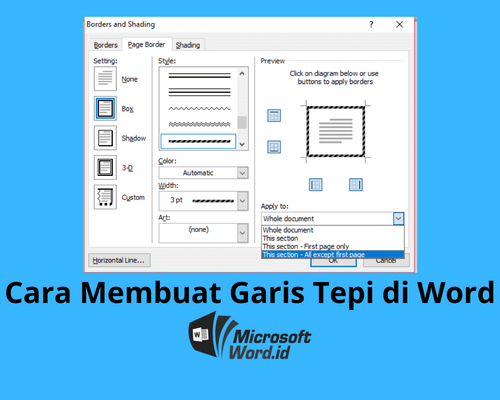
    • Buka opsi Page Layout > Page Border. Setelah menekan tab Page Border, kamu akan menemukan kotak dialog Page Border
    • Di sini, kamu bisa menemukan berbagai pilihan desain garis tepi yang bisa dipakai
    • Pilih pengaturan garis tepi yang kamu inginkan. Microsoft Word 2010 menyediakan berbagai opsi pengaturan, termasuk di antaranya adalah dari segi ukuran, garis tepi 3 dimensi, pemilihan warna, bentuk garis, hingga garis dengan desain yang artistik
    • Setelah menentukan desain garis, ada pula pilihan untuk menampilkan garis tepi pada keseluruhan halaman, halaman tertentu, atau teks tertentu. Pilih sesuai dengan kebutuhan
    • Kalau seluruh pengaturan sudah benar, klik OK
    • Dokumen yang kamu buat sudah disertai dengan garis tepi sesuai keinginan

    2. Microsoft Word 2013

    Microsoft Word 2013 merupakan versi aplikasi Word yang lebih baru dibanding Microsoft Word 2010. Meski begitu, cara membuat garis tepi di Word 2013 tidak jauh berbeda dengan versi terdahulu, yakni: 

    • Jalankan aplikasi Microsoft Word 2013 di komputer dan buka dokumen baru atau dokumen yang ingin kamu beri garis tepi
    • Klik tab Design, tekan opsi Page Borders yang bisa kamu temukan pada grup Page Background
    • Setelah menekan tab Page Border, layar akan menampilkan kotak dialog Border And Shadings
    • Selanjutnya, kamu akan menjumpai berbagai pengaturan garis tepi pada tab Page Border yang terletak di kotak dialog Border And Shadings
    • Jenis pengaturan garis tepi yang ada di Microsoft Word 2013 tidak jauh berbeda dengan Microsoft Word 2010. Kamu bisa mengaturnya dalam beragam bentuk, seperti 3 dimensi, garis tebal, garis berwarna, dan lain sebagainya. 
    • Atur garis tepi sesuai keinginan, dan klik OK
    • Dokumen yang kamu buat sudah dilengkapi dengan garis tepi

    3. Microsoft Word 2016

    Cara membuat garis di tepi di Word 2016 tidak kalah mudahnya. Kamu bisa mengikuti langkah-langkah pembuatannya sebagai berikut: 

    • Jalankan aplikasi Microsoft Word 2016 yang ada di komputer kamu
    • Buka dokumen baru atau berkas lama yang ingin kamu tambahkan garis tepi
    • Selanjutnya, klik tab Design dan arahkan kursor pada grup Page Background. Di situ, kamu akan menemukan opsi tab Page Borders
    • Klik Page Borders, dan layar akan menampilkan kotak dialog Border and Shading
    • Lakukan pengaturan garis tepi sesuai yang kamu inginkan. Pada Microsoft Word 2016, kamu tidak hanya bisa mendapatkan pengaturan yang lebih banyak. Namun, aplikasi Word 2016 juga mempunyai tampilan UI yang lebih ramah pengguna. Jadi, kamu tidak akan mengalami kesulitan dalam menggunakannya
    • Setelah kamu mengatur garis tepi dengan benar, klik OK
    • Dokumen yang kamu inginkan pun sudah dilengkapi dengan garis tepi

    Nah, itulah panduan lengkap tentang cara membuat garis tepi di Word untuk berbagai versi aplikasi yang kamu gunakan. Langkah-langkah pembuatannya sangat mudah, kan? Kamu tidak akan mengalami kesulitan dalam mempraktikkannya. 

    Selamat mencoba dan semoga panduan ini bermanfaat, ya.

  • Cara Menghilangkan Spasi Berlebih di Word, Dokumen Jadi Rapi!

    Cara Menghilangkan Spasi Berlebih di Word, Dokumen Jadi Rapi!

    Kesal saat spasi di Word berlebihan dan membuat dokumen jadi tidak rapi? Walau bikin syok dan bad mood, tenang saja. Ada cara menghilangkan spasi berlebih di Word yang bisa mengembalikan tulisan jadi kembali rapi dalam waktu singkat, kok.

    Ada beberapa alasan mengapa hal ini terjadi. Salah satu yang paling umum adalah saat kamu membuka dokumen yang berasal dari komputer lain (biasanya menggunakan versi Word yang berbeda) atau meng-copy-paste dari sumber lain. 

    Hal itu wajar terjadi karena biasanya terjadi pengaturan spacing, font, dan sebagainya. Berita baiknya, cara menghilangkan spasi berlebih di Word sangat mudah dan kamu bisa kembali mengetik atau mengedit dokumen tanpa merasa terganggu.

    Cara Menghilangkan Spasi Berlebih di Word
    Sumber : Youtube

    Menghilangkan Spasi Berlebih dalam Satu Baris 

    1. Jika sudah ada teksnya, blok terlebih dahulu kalimat atau kata yang ingin kamu perbaiki pengaturan spasinya.
    2. Pada tab Font di menu Home, klik ikon tanda panah kecil yang berada di bagian pojok kanan bawah. Selain itu, kamu juga bisa menggunakan shortcut dengan menekan tombol CTRL + D (Windows) atau COMMAND + D (Mac) pada keyboard.
    3. Klik tab Advanced pada bagian atas.
    4. Pada kolom Spacing, klik tanda panah kecil. Ada tiga pilihan spacing di bagian, ini, yakni “Normal”, “Expanded”, dan “Condensed”.
    • Normal : Pengaturan spasi reguler yang menjadi default Word—tidak terlalu rapat dan tidak terlalu lebar.
    • Expanded : Pengaturan spasi yang lebih lebar daripada pilihan spacing Normal.
    • Condensed : Pengaturan spasi yang lebih rapat daripada pilihan spacing Normal.
    1. Kalau jarak terlalu lebar, besar kemungkinan spacing yang sedang digunakan adalah Expanded. Kamu bisa mengembalikan ke Normal atau bahkan Condensed.
    2. Selain itu, kamu juga bisa mengatur lebih rinci tentang seberapa lebar jarak spasi yang diinginkan. Caranya adalah dengan mengisi kolom “By” di sebelah kolom “Spacing”. Makin besar angka pada kolom “By”, makin besar pula spasi yang akan terjadi.
    3. Kamu bisa mengecek terlebih dahulu perubahan yang dilakukan pada kolom “Preview” yang berada di bagian bawah. Atur kembali kolom “Spacing” dan “By” jika masih merasa kurang pas.
    4. Kalau sudah cocok semua, klik OK.

    Menghilangkan Spasi Berlebih Antarbaris 

    1. Jika sudah ada teksnya, blok terlebih dahulu kalimat atau kata yang ingin kamu perbaiki pengaturan spasinya.
    2. Pada tab Paragraph di menu Home, klik ikon tanda panah yang berada di pojok kanan bawah.
    3. Pada bagian Spacing, perhatikan kamu akan menemukan kolom “Line Spacing”. Klik bagian tersebut dan kamu akan menemukan beberapa pilihan spasi seperti berikut:
    • Single
    • 1,5 lines
    • Double
    • At least
    • Exactly
    • Multiple
    1. Pilih opsi spacing yang kamu butuhkan. 
    2. Kamu bisa melihat apakah spacing yang diharapkan sudah sesuai atau belum pada kolom “Preview” di bagian bawah. Jika belum sesuai, atur kembali.
    3. Kalau sudah, klik OK.

    Mengoreksi spasi yang berlebihan antara baris satu dengan baris berikutnya juga bisa kamu lakukan lebih cepat dengan cara berikut.

    1. Jika sudah ada teksnya, blok terlebih dahulu kalimat atau kata yang ingin kamu perbaiki pengaturan spasinya.
    2. Arahkan kursor pada pilihan Line and Paragraph Spacing di tab Paragraph pada menu Home, lalu klik tanda panah kecil.
    3. Ada beberapa pilihan spacing yang muncul.
    4. Pilih spacing yang sesuai kebutuhanmu.
    5. Selesai.

    Menghilangkan Spasi Berlebih Antarparagraf 

    1. Jika sudah ada teksnya, blok terlebih dahulu kalimat atau kata yang ingin kamu perbaiki pengaturan spasinya.
    2. Pada tab Paragraph di menu Home, klik ikon tanda panah yang berada di pojok kanan bawah.
    3. Pada bagian Spacing, perhatikan kamu akan menemukan kolom “Before” dan “After”.
    • Before : Pengaturan ini akan mengubah aturan spasi sebelum dimulainya suatu paragraf.
    • After : Pengaturan ini akan mengubah aturan spasi setelah suatu paragraf selesai.
    1. Masukkan angka sesuai spacing yang kamu harapkan. Makin besar angka tersebut, makin besar jarak antara paragraf satu dengan paragraf lainnya.
    2. Kamu bisa melihat terlebih dahulu perubahan yang dilakukan pada kolom “Preview” di bagian bawah. Jika masih kurang pas, atur ulang spasi antarparagraf pada kolom Before dan After.
    3. Kalau sudah, klik OK.

    Kalau tak terlalu pusing dengan angka, ada cara cepat yang bisa kamu lakukan untuk mengatur jarak antara paragraf satu dengan paragraf lainnya, yakni sebagai berikut.

    1. Jika sudah ada teksnya, blok terlebih dahulu kalimat atau kata yang ingin kamu perbaiki pengaturan spasinya.
    2. Arahkan kursor pada pilihan Line and Paragraph Spacing di tab Paragraph pada menu Home, lalu klik.
    3. Pada bagian bawah Spacing, ada kotak dialog dengan perintah “Don’t add space between paragraphs of the same style.”
    4. Jika tidak ingin memberi tambahan spasi, pastikan tidak ada tanda ceklis pada kotak tersebut. Sebaliknya, jika kamu ingin memberi tambahan spasi di antara paragraf satu dan lainnya, pastikan kamu mengklik untuk membubuhkan ceklis pada kotak tersebut.
    5. Klik OK.

    Metode Alternatif untuk Memperbaiki Spasi

    Selain beberapa cara di atas, ada beberapa alternatif lain yang bisa kamu lakukan untuk memperbaiki spacing seperti berikut ini.

    Menggunakan Fitur Find and Replace

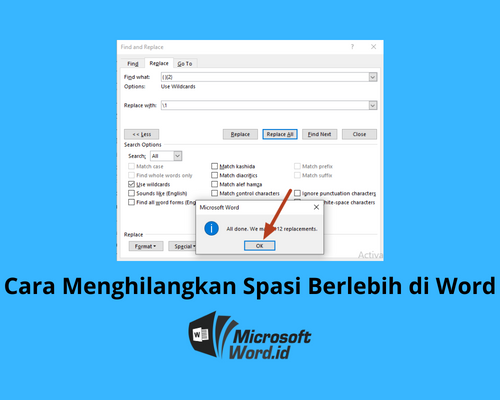
    Siapa bilang fitur ini hanya bisa digunakan untuk menemukan dan mengganti kata yang salah? Ternyata Find and Replace juga bisa kamu manfaatkan sebagai cara menghilangkan spasi berlebih di Word dengan langkah-langkah seperti berikut.

    1. Buka dokumen yang akan kamu perbaiki.
    2. Tekan tombol CTRL + H (Windows) atau COMMAND + H (Mac) pada keyboard secara bersamaan.
    3. Aktifkan tab Replace.
    4. Ketik (){2;} atau (){2,} pada kotak Find.
    5. Ketik 1 pada kotak Replace.
    6. Klik sehingga muncul ceklis pada opsi Use wildcards.
    7. Klik Replace All.
    8. Klik OK.

    Mengubah Jenis File

    Cara ini adalah cara paling mudah untuk meminimalkan risiko file akan berubah pengaturan spacing-nya jika dibuka di versi Microsoft Word lainnya. 

    1. Buka dokumen yang akan kamu edit.
    2. Klik Save As dengan mengganti jenis dokumen sesuai versi yang kamu miliki.
    3. Selesai.

    Menggunakan Enter

    Kamu juga bisa mencoba menggunakan cara praktis ini untuk mengoreksi spasi berlebih pada Word yang mengganggu visual.

    1. Buka dokumen Word yang akan diedit.
    2. Tempatkan kursor pada area yang spasinya lebar atau klik pada bagian bawah teks dengan spasi lebar.
    3. Tekan tombol Backspace di keyboard.
    4. Tekan tombol Enter.
    5. Kalau tidak ada kalimat lagi di bawahnya, tekan Enter di akhir kalimat.

    Itulah beberapa cara menghilangkan spasi berlebih di Word. Cara ini bisa kamu terapkan di berbagai produk Word, baik untuk Windows, Mac, maupun Gdocs (web) dengan sedikit perbedaan alur di masing-masing platform, tetapi cenderung tidak signifikan sehingga tetap mudah untuk kamu ikuti.
    Untuk membantumu menguasai lebih banyak penggunaan Word secara optimal, Microsoftword.id telah menyiapkan banyak artikel. Kamu bisa menemukan berbagai informasi untuk menjalani produktivitas menggunakan Word secara gratis, mulai dari hal-hal dasar hingga informasi dan tips untuk penggunaan Word yang lebih tinggi.

  • Mudah, Begini Cara Menggeser Gambar di Word

    Mudah, Begini Cara Menggeser Gambar di Word

    Ada kalanya kamu memerlukan sebuah gambar untuk dimasukkan ke dalam dokumen Word yang sedang dikerjakan. Agar lebih rapi, kamu pun harus mengatur posisi gambar tersebut. Namun, tahukah kamu ada beberapa cara menggeser gambar di Word yang memengaruhi kerapian dokumen?

    Secara default, saat kamu baru memasukkan sebuah gambar ke dalam halaman kerja Word dan akan menggesernya, gambar tersebut tidak dapat langsung bergeser begitu saja. Bahkan, posisi teks yang sudah kamu buat pun jadi tidak rapi seperti semula.

    Namun tenang, tak perlu kesal. Kamu tetap bisa kok mengatur posisi dan menggeser gambar dengan nyaman dalam dokumen Word. Berikut beberapa cara menggeser gambar di Word yang bisa kamu pilih sesuai kebutuhan.

    Cara Menggeser Gambar Tanpa Memengaruhi Posisi Teks 

    Cara Menggeser Gambar di Word
    Sumber : Youtube

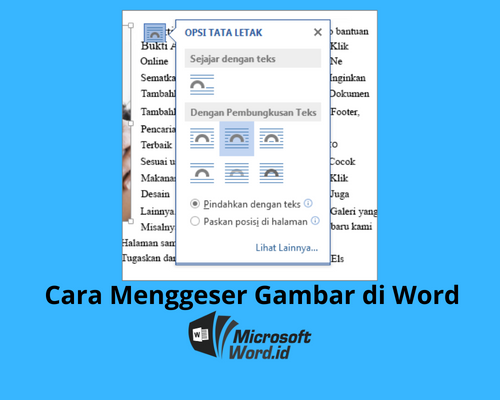
    Kamu ingin bebas leluasa memindahkan posisi gambar di Word, tanpa harus mengubah-ubah posisi teks, ada dua opsi yang bisa kamu pilih: In Front Text dan Behind Text.

    In Front Text

    Seperti namanya, perintah ini memungkinkanmu meletakkan gambar di atas teks. Dengan begitu, jika ada sebuah teks di dalam halaman kerja Word, lalu kamu meletakkan sebuah gambar di atasnya dengan pengaturan In Front of Text, maka secara otomatis teks yang tertimpa tidak akan terlihat (posisi teks tetap di titik semula).

    Menggunakan Menu Picture Format

    1. Pilih menu Insert
    2. Pilih submenu Picture
    3. Pilih Picture from File
    4. Cari dan pilih foto yang akan kamu gunakan
    5. Klik Insert
    6. Klik gambar atau foto yang muncul di halaman kerja Word
    7. Pada menu Picture Format di bar atas, pilih Wrap Text
    8. Pilih In Front of Text
    9. Selesai
    10. Atur dan geser gambar sesuai kebutuhan
    11. Kamu bisa memperbesar atau mengecilkan gambar dengan menarik simbol kotak yang terdapat di tiap ujung gambar 
    12. Jika ingin membuat gambar berada di tengah-tengah teks, kamu bisa menekan enter pada teks dan memberi spasi secara manual

    Menggunakan Klik Kanan

    1. Pilih menu Insert
    2. Pilih submenu Picture
    3. Pilih Picture from File
    4. Cari dan pilih foto yang akan kamu gunakan
    5. Klik Insert
    6. Klik gambar atau foto yang muncul di halaman kerja Word
    7. Klik kanan pada mouse atau menekan trackpad pada laptop sesuai pengaturan 
    8. Pilih Wrap Text
    9. Pilih In Front of Text
    10. Selesai
    11. Atur dan geser gambar sesuai kebutuhan
    12. Kamu bisa memperbesar atau mengecilkan gambar dengan menarik simbol kotak yang terdapat di tiap ujung gambar 
    13. Jika ingin membuat gambar berada di tengah-tengah teks, kamu bisa menekan enter pada teks dan memberi spasi secara manual

    Behind Text

    Kebalikan dari In Front of Text, Behind Text berarti memungkinkanmu mengatur dan menggeser gambar di belakang teks. Artinya, gambar akan berada di belakang teks dan teks tetap dapat terbaca—seolah-olah gambar tembus pandang.

    Menggunakan Menu Picture Format

    1. Pilih menu Insert
    2. Pilih submenu Picture
    3. Pilih Picture from File
    4. Cari dan pilih foto yang akan kamu gunakan
    5. Klik Insert
    6. Klik gambar atau foto yang muncul di halaman kerja Word
    7. Pada menu Picture Format di bar atas, pilih Wrap Text
    8. Pilih In Behind Text
    9. Selesai
    10. Atur dan geser gambar sesuai kebutuhan
    11. Kamu bisa memperbesar atau mengecilkan gambar dengan menarik simbol kotak yang terdapat di tiap ujung gambar 
    12. Jika ingin membuat gambar berada di tengah-tengah teks, kamu bisa menekan enter pada teks dan memberi spasi secara manual

    Menggunakan Klik Kanan

    1. Pilih menu Insert
    2. Pilih submenu Picture
    3. Pilih Picture from File
    4. Cari dan pilih foto yang akan kamu gunakan
    5. Klik Insert
    6. Klik gambar atau foto yang muncul di halaman kerja Word
    7. Klik kanan pada mouse atau menekan trackpad pada laptop sesuai pengaturan 
    8. Pilih Wrap Text
    9. Pilih Behind Text
    10. Selesai
    11. Atur dan geser gambar sesuai kebutuhan
    12. Kamu bisa memperbesar atau mengecilkan gambar dengan menarik simbol kotak yang terdapat di tiap ujung gambar 
    13. Jika ingin membuat gambar berada di tengah-tengah teks, kamu bisa menekan enter pada teks dan memberi spasi secara manual

    Cara Menggeser Gambar Memengaruhi Posisi Teks 

    Nah, cara menggeser gambar di Word ini cocok kalau kamu tak ingin lagi repot-repot mengatur secara manual. Secara otomatis, pilihan yang kamu ambil akan membuat posisi teks dan gambar saling menyesuaikan. Namun sebagai konsekuensinya, kamu tidak bisa banyak mengaturnya secara manual.

    Square

    Kalau menggunakan pilihan ini, secara otomatis gambar dan teks akan membentuk segi empat. Tentunya, panjang dan lebarnya teks akan menyesuaikan dengan panjang dan lebar gambar tersebut.

    Menggunakan Picture Format

    1. Pilih menu Insert
    2. Pilih submenu Picture
    3. Pilih Picture from File
    4. Cari dan pilih foto yang akan kamu gunakan
    5. Klik Insert
    6. Klik gambar atau foto yang muncul di halaman kerja Word
    7. Pada menu Picture Format di bar atas, pilih Wrap Text
    8. Pilih Square
    9. Selesai
    10. Atur dan geser gambar sesuai kebutuhan, teks akan selalu mengikuti

    Menggunakan Klik Kanan

    1. Pilih menu Insert
    2. Pilih submenu Picture
    3. Pilih Picture from File
    4. Cari dan pilih foto yang akan kamu gunakan
    5. Klik Insert
    6. Klik gambar atau foto yang muncul di halaman kerja Word
    7. Klik kanan pada mouse atau menekan trackpad pada laptop sesuai pengaturan 
    8. Pilih Wrap Text
    9. Pilih Square
    10. Selesai
    11. Atur dan gambar sesuai kebutuhan, teks akan selalu mengikuti

    Tight

    Cara menggeser gambar ini akan membuat teks di sekitar gambar berbentuk mengikuti alur titik-titik pembentuk objek.

    Menggunakan Picture Format

    1. Pilih menu Insert
    2. Pilih submenu Picture
    3. Pilih Picture from File
    4. Cari dan pilih foto yang akan kamu gunakan
    5. Klik Insert
    6. Klik gambar atau foto yang muncul di halaman kerja Word
    7. Pada menu Picture Format di bar atas, pilih Wrap Text
    8. Pilih Tight
    9. Selesai
    10. Atur dan geser gambar sesuai kebutuhan, teks akan selalu mengikuti

    Menggunakan Klik Kanan

    1. Pilih menu Insert
    2. Pilih submenu Picture
    3. Pilih Picture from File
    4. Cari dan pilih foto yang akan kamu gunakan
    5. Klik Insert
    6. Klik gambar atau foto yang muncul di halaman kerja Word
    7. Klik kanan pada mouse atau menekan trackpad pada laptop sesuai pengaturan 
    8. Pilih Wrap Text
    9. Pilih Tight
    10. Selesai
    11. Atur dan gambar sesuai kebutuhan, teks akan selalu mengikuti

    Itulah beberapa cara menggeser gambar di Word. Kini, tak perlu lagi pusing saat gambar yang baru dimasukkan ke dalam dokumen sulit digerakkan, bukan? Kamu dapat langsung segera mengatasinya dengan berbagai pilihan yang terdapat pada Wrap Text sesuai kebutuhan.

    Pelajari lebih banyak tentang menggunakan Microsoft Word secara optimal hanya di Microsoftword.id untuk membantumu melakukan berbagai pekerjaan dan dokumen dengan lebih cepat dan mudah. Lewat berbagai tips dan trik dari berbagai fitur dan tools terbaik Word, kamu jadi lebih produktif secara efisien baik waktu maupun tenaga.

  • 5 Cara Menggabungkan Tabel di Word

    5 Cara Menggabungkan Tabel di Word

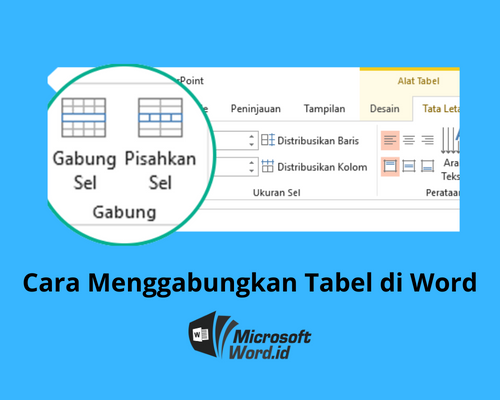
    Kamu mungkin sudah tidak asing dengan cara menggabungkan sel satu dengan sel lainnya dalam sebuah tabel, baik dalam kesamaan baris maupun kolom. Namun, tahukah kamu bahwa ada pula cara menggabungkan tabel di Word? 

    Menggabungkan tabel memang relatif cukup jarang penggunaannya, tetapi ada kalanya kamu butuh melakukannya. Cara ini pun tentu lebih praktis saat kamu harus menggabungkan data dari dua tabel berbeda dan mengedit seperlunya dibandingkan harus membuat baris dan kolom baru pada tabel utama dan memindahkan satu per satu isi tabel pendukung. 

    Cara Menggabungkan Tabel di Word

    Cara Menggabungkan Tabel di Word
    Sumber : Youtube

    Word hadir dengan berbagai fitur dan alternatif yang membuat pekerjaan penggunanya jauh lebih mudah. Karena itulah, hingga kini sulit menemukan aplikasi pengolah data lainnya yang memberi kenyamanan seperti Word. 

    Cara menggabungkan tabel di Word misalnya, bisa kamu lakukan dengan beberapa cara. Mulai dari langkah manual menggunakan menu pada Ribbon hingga klik kanan dan shortcut pada keyboard, berikut adalah cara untuk menggabungkan tabel pads Microsoft Word. 

    Menggunakan Menu Tools

    Ini adalah cara standar untuk menggabungkan dua tabel terpisah. Kamu bisa menggunakan cara ini di berbagai versi Microsoft Word.

    1. Siapkan tabel mana saja yang akan kamu satukan.
    2. Blok seluruh tabel yang akan dijadikan satu.
    3. Klik Table Tools pada bar , lalu klik Layout.
    4. Gabungkan seluruh sel baris dan kolom pada dua atau lebih tabel yang akan disatukan menggunakan opsi Merge Cells.
    5. Selesai.

    Menggunakan Perintah Merge Table

    Kalau mau lebih praktis, ada shortcut yang bisa kamu pakai untuk menggunakan perintah Merge Table lewat beberapa langkah mudah berikut ini.

    1. Pilih tabel kedua dengan cara mengklik tanda panah empat arah yang berada di sisi kiri atas tabel.
    2. Tekan tombol CTRL + X untuk Windows atau COMMAND + X untuk Mac pada keyboard untuk melakukan perintah cut.
    3. Klik bagian kanan di awal baris bawah Tabel 1 untuk menampilkan menu.
    4. Klik Paste Options. 
    5. Pilih opsi yang paling cocok untuk kebutuhanmu: Keep Original Table Formatting jika kamu ingin menggunakan format pada tabel tersebut atau Merge Table jika ingin menyatukan tabel.
    6. Selesai.

    Menggunakan Klik Kanan

    Cara menggabungkan tabel di Word ini tidak kalah praktis. Kamu bisa menggunakan klik kanan pada mouse atau trackpad sesuai setting yang sudah kamu sesuaikan pada laptop masing-masing.

    1. Blok seluruh bagian yang ingin kamu satukan.
    2. Klik kanan pada mouse atau klik trackpad pada Mac dengan dua jari untuk menampilkan beberapa pintasan perintah.
    3. Pilih Merge Cells untuk menyatukan kedua tabel.
    4. Selesai.

    Menggunakan Delete

    Cara ini bisa kamu gunakan jika ada jarak atau spasi di antara kedua tabel yang berdekatan secara cepat. Penggabungan ini pun tidak akan mengubah format tabel.

    1. Tempatkan kursor atau blok bagian spasi di antara dua tabel.
    2. Klik tombol Delete pada keyboard.
    3. Selesai.

    Namun jika ada teks di antara kedua tabel tersebut, kamu bisa melakukan langkah-langkah berikut. 

    1. Jika teks tidak digunakan, hapus menggunakan tombol Delete seperti biasa.
    2. Jika teks tersebut digunakan, copy dan paste terlebih dahulu teks tersebut ke bagian halaman kerja lain yang kosong.
    3. Hapus jarak antara kedua tabel menggunakan tombol Delete seperti di atas.

    Menggunakan Kombinasi Tombol pada Keyboard

    Kalau kamu lebih suka melakukan segala sesuatu dengan shortcut menggunakan tombol di keyboard, maka cara ini mungkin paling cocok buatmu. 

    1. Pastikan jarak antara tabel satu dengan lainnya berdekatan.
    2. Blok seluruh tabel yang akan kamu gabungkan.
    3. Tekan tombol Shift + Alt + tanda panah atas (↑ ) pada keyboard secara bersamaan. Cara ini untuk menggabungkan sebuah tabel dengan tabel yang berada di atasnya.
    4. Tekan tombol Shift + Alt + tanda panah bawah (↓) pada keyboard secara bersamaan. Cara ini untuk menggabungkan sebuah tabel dengan tabel yang berada di bagian bawah.
    5. Selesai.

    Perbedaan Merge, Wrap, dan Split

    Cara Menggabungkan Tabel di Word
    Sumber : Youtube

    Selain cara menggabungkan tabel di Word, kamu juga perlu memahami beberapa perintah lain terkait tabel yang kerap digunakan. Selain Merge, kamu biasanya akan menemukan perintah Wrap dan Split pada pengolahan tabel.

    Apa yang menjadi perbedaan ketiganya?

    Merge 

    Perintah ini berfungsi untuk menggabungkan sel-sel pada tabel. Seperti contoh, kamu memiliki tabel dengan total kolom sebanyak 5 kolom. Namun, pada baris pertama tabel, kamu hanya menggunakannya untuk membuat judul atau penamaan tabel tersebut. 

    Jika tidak menggunakan Merge, maka baris pertama tersebut akan tetap terbagi ke dalam 5 kolom sehingga membuat tabel menjadi kurang ideal. Sebaliknya jika menggunakan Merge, kamu akan menghilangkan batas-batas antarkolom pada baris satu. Dalam kata lain, baris satu hanya akan menjadi satu kolom.

    Wrap

    Wrap Text adalah perintah untuk membuat tulisan di dalam sebuah sel menjadi padat sehingga lebih rapi sesuai lebar kolom.

    Misal, kamu membuat sebuah tabel dengan tiga kolom. Saat mengetikkan teks panjang pada kolom pertama, secara otomatis lebar kolom kedua dan ketiga ikut berubah menjadi lebih sempit. Akibatnya, proporsi ketiga kolom tersebut tidak seimbang.

    Dengan menggunakan perintah Wrap Text, teks dalam tiap sel akan secara otomatis menyesuaikan lebar sebuah sel. Jika terlalu panjang, teks akan bergerak turun sehingga membuat teks lebih panjang alih-alih melebar ke samping.

    Split

    Seperti namanya, perintah ini mempunyai fungsi untuk membagi sebuah sel ke dalam beberapa sel. Perintah ini juga bisa kamu lakukan jika sudah terlanjur melakukan Merge, tetapi ternyata kamu kembali membutuhkan sel tersebut dibuat dalam beberapa sel terpisah.

    Split bisa digunakan untuk membagi sebuah sel ke dalam beberapa baris maupun kolom. Kamu bisa mengaturnya dengan mudah sesuai kebutuhan.

    Mengedit Tabel

    Cara Menggabungkan Tabel di Word
    Sumber : Kabel Kusut

    Setelah mengatur bagian dasar sebuah tabel, kamu bisa mempercantik tabel melalui berbagai tools lain yang sudah disediakan pula oleh Word.

    Secara default Word membuat sebuah tabel dengan garis yang sama tebal baik pada sisi dalam maupun luar tabel. Tiap sel pun dibatasi oleh garis. Namun tenang saja, kamu bisa mengubahnya menjadi lebih ciamik.

    Berikut adalah langkah-langkahnya:

    1. Aktifkan tabel atau sel yang akan kamu edit membloknya.
    2. Pilih menu Table Design.
    3. Pilih tanda panah ke bawah kecil di bagian Borders.
    4. Pilih jenis border yang sesuai kebutuhanmu.
    5. Selesai.

    Di samping itu, kamu juga bisa mengatur lebih lanjut, seperti ketebalan dan warna garis dengan cara berikut.

    1. Aktifkan tabel atau sel yang akan kamu edit membloknya.
    2. Pilih menu Table Design.
    3. Pilih tanda panah ke bawah kecil di bagian Borders.
    4. Pilih Borders and Shading.
    5. Pada kotak Width di bagian bawah, pilih ketebalan atau jenis garis yang kamu butuhkan.
    6. Pada kotak Color, pilih warna untuk garis yang kamu butuhkan.
    7. Klik OK.
    8. Selesai.

    Itulah cara menggabungkan tabel di Word dan langkah-langkah yang bisa kamu lakukan untuk membuat tampilan tabel jadi lebih menarik sesuai kebutuhan. Temukan berbagai informasi menarik lainnya tentang tips mengoptimalkan Microsoft Word hanya di Microsoftword.id.