Blog

  • Cara Menambah Font di Word, Agar Lebih Variatif!

    Cara Menambah Font di Word, Agar Lebih Variatif!

    Bosan dengan font itu-itu saja yang ada di Word? Sudah tahu belum, kalau ada cara menambah font di Word yang bisa kamu lakukan? Kamu pun jadi bebas memilih dan menggunakan font di luar bawaan Word sehingga menghasilkan dokumen yang tidak monoton.

    Oh ya, cara menambah font di Word ini juga sekaligus akan menambah font pada aplikasi Office lainnya, lho. Dalam kata lain, cukup satu kali kerja, kamu bisa menggunakan font tambahan tersebut di aplikasi Office lain dalam laptop atau komputermu.

    Pentingnya Font untuk Dokumen (H2)

    Cara Menambah Font di Word
    Sumber : Rocket Stock

    Seperti tulisan tangan, font pada Word juga mempunyai karakternya masing-masing. Oleh sebab itu, tiap font pun akan memberi kesan tersendiri pada pembacanya.

    Kamu bisa melihat contohnya dengan mudah. Saat membuat laporan resmi, kamu akan menggunakan beberapa font yang netral dan formal pula seperti Times New Roman, Arial, dan sebagainya alih-alih COmic Sans MS, Lucida Handwriting, dan beberapa font lain yang terlalu “bergaya”, bukan?

    Di samping itu, kamu juga memperhatikan bagaimana font pada logo berbagai brand. COACH misalnya—apa yang akan kamu pikirkan jika brand ini mengganti font pada logonya dengan jenis font Comic Sans MS? Pun sebaliknya, apa yang kamu pikirkan jika font pada logo Nickelodeon berubah menjadi Arial?

    Dari sini, kamu tentu bisa melihat bagaimana peran font untuk sebuah dokumen bahkan brand. Selain memberi kesan yang tepat sehingga memicu engagement dengan pembaca atau target sasaran, font yang tepat juga akan membuat pembaca menikmati tulisan dengan lebih nyaman dan jelas.

    Cara Menambah Font di Word 

    Cara Menambah Font di Word
    Sumber : Youtube

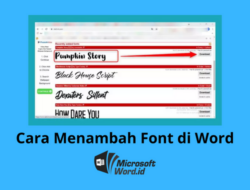
    Asyiknya, font baru terus bermunculan sehingga membuat teks pada komputer monoton dengan gaya itu-itu saja. Kamu pun bisa menambahkan font-font apik lainnya pada aplikasi Word di laptop atau komputermu dengan mudah.

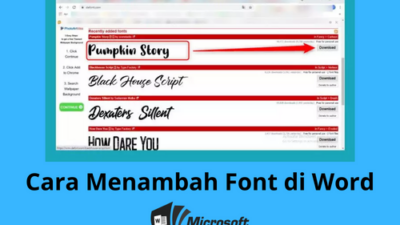
    Cara menambah font di Word yang pertama adalah dengan mengunduh terlebih dahulu berkas atau file font yang kamu inginkan. Kamu bisa memperoleh file ini di berbagai situs, antara lain:

    • Abstract Fonts
    • Google Fonts
    • 1001 Fonts
    • Dafont
    • FontsSpace

    File tersebut biasanya dalam format .zip. Karena itu setelah terunduh, kamu perlu mengekstraknya terlebih dahulu. Setelah itu, kamu bisa lanjutkan menginstalnya.

    Cara Menambah Font di Word Versi Windows

    Untuk kamu yang menggunakan Windows, ada beberapa perbedaan saat menginstal font baru pada masing-masing versi Windows. Berikut langkah-langkah selengkapnya.

    1. Pastikan file font yang akan kamu gunakan tersimpan di foder C:WindowsFonts. Jika hasil download masih belum berada di folder ini, pindahkan file hasil ekstrak tersebut ke folder C:Windows Fonts.
    2. Sistem Windows secara otomatis akan menginstal font.
    3. Untuk mengecek font (preview), kamu bisa melakukannya lewat beberapa alternatif berikut:
    • Buka folder font → klik kanan pada mouse → klik Preview
    • Untuk Windows 7 dan 10, pilih Control Panel → Font
    • Untuk Windows 8.1, pilih Control Panel → Personalize → Font
    • Selanjutnya, kamu bisa langsung mengecek di daftar font pada Microsoft Word

    Cara Menambah Font di Word Versi Mac

    Untuk kamu pengguna Mac, cara menambah font di Word memang cukup berbeda dari Windows. Namun tenang saja, langkah-langkahnya sama mudahnya dan tidak memerlukan waktu lama.

    1. Pastikan kamu sudah menambahkan aplikasi Font Book terlebih dahulu pada Mac.
    2. Pilih file font yang kamu inginkan.
    3. Buka Preview Window dengan cara mengklik dua kali pada mouse atau touchpad.
    4. Ekstrak terlebih dahulu file font.
    5. Di bagian bawah Preview Window, klik Install Font untuk membuka Font Book.
    6. Jika kamu menggunakan Office versi 2011, lakukan drag and drop file font tersebut menggunakan mouse atau touchpad ke Windows Office Compatible (ada di sisi kiri Font Book).
    7. Restart Mac, font secara otomatis akan muncul di Word dan beberapa aplikasi Office lainnya pada Mac.

    Cara Mengubah Default Font di Word 

    Cara Menambah Font di Word
    Sumber : Winpoin

    Selain menambahkan font baru, Word juga memungkinkanmu mengubah pengaturan default font, lho. Seperti contoh, jika selama ini Calibri jadi font default saat kamu membuka Word, maka kamu bisa menggantinya dengan font lain yang biasa kamu gunakan. Dengan begitu, setiap membuka Word, kamu tidak perlu lagi mengubah font.

    Cara Mengubah Default Font di Word untuk Windows

    1. Buka Word.
    2. Pada menu Home, pilih Font Dialog Box Launcher.
    3. Pilih font dan ukuran yang ingin kamu jadikan sebagai default.
    4. Pilih Select As Default.
    5. Kamu bisa memilih This Document Only jika hanya ingin mengubah default pada dokumen ini atau All documents based on the Normal template jika ingin mengganti seterusnya.
    6. Klik OK dua kali.

    Cara Mengubah Default Font di Word untuk Mac

    1. Buka Word.
    2. Pada menu Format → klik Font → klik Font. Jika ingin lebih cepat, kamu bisa menggunakan shortcut pada keyboard Command + D.
    3. Pilih font dan ukuran yang ingin kamu jadikan default.
    4. Klik Default → klik Yes.
    5. Klik OK.

    Rekomendasi Font Terbaik untuk Dokumen Resmi

    Ada sangat banyak font yang bisa kamu pilih sesuai kebutuhan dokumen atau teks yang akan dikerjakan. Sayangnya, biasanya pilihan yang digunakan untuk membuat dokumen resmi masih terbatas itu-itu saja.

    Kalau kamu ingin mencoba suasana baru tanpa menghilangkan kesan formal dan elegan pada tulisan, beberapa font berikut bisa kamu coba.

    1. Georgia

    Ini adalah alternatif terbaik untuk kamu yang menyukai Times New Roman, tetapi dengan model sedikit berbeda. Font ini cukup ramping dan rapi, tetapi dengan lebar sedikit lebih besar sehingga membuat tulisan jadi lebih besar. 

    2. Garamond

    Ada banyak versi Garamond yang bisa kamu temui, tetapi yang paling populer adalah font Garamond yang dirancang oleh Robert Slimbach untuk Adobe. Karakter Garamond sangatlah kuat dan memberi kesan yang anggun dan elegan, dengan kelebaran yang cukup sehingga membuat pembaca mudah untuk menikmati jenis font ini.

    3. Helvetica Neue

    Font yang satu ini lebih cocok jika kamu ingin font dengan jarak yang cukup lebar—tetapi tidak berlebihan—antara satu huruf dengan huruf lainnya dalam satu kata. Helvetica Neue mempunyai desain neo-grotesque alias realis yang dipengaruhi sangat kuat oleh jenis huruf pada abad ke-19, Akzidenz-Grotesk.

    4. Cambria

    Kalau ingin tulisan yang rapi, tetapi cukup kasual dengan tetap memperlihatkan kesan akademik, Cambria bisa jadi pilihan. Font ini pun ternyata memang didesain untuk mendukung tulisan-tulisan akademik.

    5. Aviner

    Satu lagi rekomendasi font untuk keperluan dokumen resmi, tetapi memberi kesan santai dan kasual yang tidak berlebihan adalah Aviner. Jenis huruf sans-serif geometris ini memiliki ukuran huruf yang lebih lebar dibandingkan Times New Roman sehingga dapat memberi ruang baca yang cukup lega untuk mata pembaca.

    Nah, itulah cara menambah font di Microsoft Word yang bisa kamu lakukan, baik di Windows maupun Mac. Semoga membantu!

  • Ini Cara Membuat Kolom Tanda Tangan di Word dengan Rapi

    Ini Cara Membuat Kolom Tanda Tangan di Word dengan Rapi

    Perlu membuat kolom untuk tanda tangan pada dokumen di Microsoft Word? Tenang, ada beberapa cara membuat kolom tanda tangan di Word yang bisa kamu pakai agar dokumen jadi rapi.

    Memang, ada dokumen yang memerlukan adanya ruang khusus untuk membubuhkan tanda tangan, seperti kontrak kerja sama, lembar kontrol praktikum, dan masih banyak lainnya. Selain rapi, kolom ini memudahkan penandatangan untuk mengetahui di mana mereka harus membubuhkan bukti identitas mereka.

    Tak cuma itu, Word tidak cuma bisa menyediakan ruang khusus untuk tanda tangan. Aplikasi ini juga memungkinkanmu membuat tanda tangan digital sehingga tak perlu repot-repot mencetak dokumen, menandatanganinya, lalu kembali men-scan dokumen. Praktis!

    2 Cara Membuat Kolom Tanda Tangan 

    Cara Membuat Kolom Tanda Tangan di Word
    Sumber : Youtube

    Sebetulnya tidak semua dokumen yang memerlukan tanda tangan harus dilengkapi dengan kolom khusus. Kamu juga pasti kerap mendapati tanda tangan pada dokumen yang tidak “dikurung” di dalam kolom.

    Walau begitu, beberapa instansi atau organisasi mempunyai format khusus dengan kolom. Kalau kamu sedang membuat model dokumen seperti ini, berikut cara yang bisa kamu lakukan.

    1. Menggunakan Menu Tabel

    Cara membuat kolom tanda tangan di Word ini biasanya dipakai untuk keperluan tanda tangan yang banyak, seperti pada lembar kontrol praktikum. Biasanya, kolom ini juga menjadi satu dengan beberapa informasi lain, seperti nomor, nama pengawas, tanggal pelaksanaan, dan tanda tangan.

    Berikut langkah-langkah untuk membuatnya:

    1. Pilih menu Insert.
    2. Pilih submenu Table.
    3. Masukkan jumlah baris dan kolom sesuai yang kamu butuhkan.
    4. Masukkan judul untuk masing-masing kolom atau baris, seperti: nomor, nama, tanggal, dan tanda tangan.
    5. Selesai.

    Namun, kalau kamu perlu membuat kolom tanda tangan yang biasanya ada di bagian bawah dokumen dan hanya memuat nama terang pihak yang bertanda tangan, berikut langkah-langkahnya.

    1. Arahkan kursor di area kamu akan membuat kolom tanda tangan.
    2. Pilih menu Insert.
    3. Pilih submenu Table.
    4. Atur jumlah baris dan kolom sesuai kebutuhan. Jumlah baris dapat kamu pakai untuk menentukan besarnya jarak antara status atau jabatan pihak penanda tangan dan tanda tangan yang dibubuhkan, sedangkan kolom untuk menentukan jumlah orang yang akan tanda tangan.
    5. Lengkapi keterangan pada sel-sel yang dibutuhkan.
    6. Selesai.

    Kalau kamu tak memerlukan kolom yang jelas, maka kamu bisa menghilangkan garis atau border di dalam tabel tersebut. Caranya adalah sebagai berikut.

    1. Blok tabel yang sudah dibuat.
    2. Pada tab Home, klik ikon Border.
    3. Pilih opsi No Border.
    4. Selesai.

    Oh ya, cara ini cocok jika kamu perlu membuat kolom tanda tangan yang sejajar. Walau memungkinkan, cara ini agak merepotkan dan cukup panjang untuk membuat kolom tanda tangan yang bertingkat atau tidak sejajar.

    2. Menggunakan Menu Text Box 

    Nah, ini cara membuat kolom tanda tangan di Word yang bisa kamu tiru kalau ingin membuat model susunan tanda tangan bertingkat. Tenang saja, meski kolom yang kamu sediakan banyak, cara membuatnya cepat dan praktis, kok.

    1. Tempatkan kursor pada area yang akan kamu gunakan.
    2. Klik menu Insert.
    3. Pilih submenu Shapes.
    4. Klik ikon Text Box (ikon berupa kotak persegi dengan huruf A di bagian atas).
    5. Saat kursor telah berubah menjadi bentuk tambah (+), buat kotak dengan ukuran sesuai yang kamu perlukan.
    6. Untuk membuat beberapa kotak, aktifkan Text Box yang baru kamu buat dengan cara mengkliknya.
    7. Tekan CTRL+C pada keyboard.
    8. Tekan CTRL+V pada keyboard.
    9. Lakukan langkah 8 dan 9 sebanyak yang kamu perlukan untuk membuat salinan Text Box.
    10. Kalau sudah, susun Text Box tersebut sesuai susunan yang diperlukan.
    11. Isi keterangan dalam kotak sesuai kebutuhan.
    12. Selesai.

    Sama sekali tidak repot, bukan? Cara di atas bahkan bisa selesai hanya dalam beberapa detik saja, lho.

    Kalau ingin menghilangkan garis pada sisi tepi kotak, tenang saja. Kamu bisa melakukannya dengan tiga langkah sederhana berikut.

    1. Klik Text Box.
    2. Pada tab Shape Format, pilih opsi Shape Outline.
    3. Pilih No Outline.

    Cara Menyisipkan Tanda Tangan 

    Cara Membuat Kolom Tanda Tangan di Word
    Sumber : Keepo Me

    Setelah tahu cara membuat kolom tanda tangan di Word, sekarang saatnya untuk menyisipkan tanda tangan digital (jika diperlukan). Cara ini jadi alternatif saat kamu hanya perlu melampirkan atau mengumpulkan berkas digital yang tidak mengharuskanmu membubuhkan tanda tangan basah pada dokumen tersebut, ya.

    1. Menggunakan Gambar 

    Cara ini memang cukup PR, tetapi kamu hanya perlu “repot” satu kali di awal dan dapat menggunakannya berkali-kali di masa mendatang.

    1. Buat tanda tanganmu di atas kertas putih polos, pastikan tintanya cukup tebal.
    2. Foto tanda tangan di atas kertas tersebut (dapat menggunakan kamera hp). Pastikan tidak buram dan gelap, ya.
    3. Masukkan dan simpan foto tersebut pada laptop atau komputer.
    4. Buka dokumen yang perlu kamu tanda tangani.
    5. Pilih menu Insert.
    6. Pilih opsi Pictures, lanjutkan dengan This Device.
    7. Pilih gambar tanda tangan yang sudah kamu siapkan.
    8. Setelah terunggah, klik Insert.
    9. Buat foto tersebut transparan dengan pilih menu Color.
    10. Klik Set Transparent Color.
    11. Klik area kosong pada background foto tersebut (jangan mengenai bagian yang ada goresan tanda tangan).
    12. Sesuaikan ukuran tanda tangan agar muat dalam space tanda tangan yang tersedia.
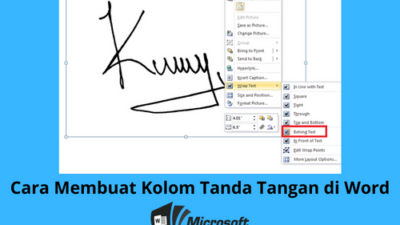
    13. Pilih In Front of Text atau Behind Text untuk mengatur posisi tanda tangan.
    14. Selesai.

    Jika suatu saat kamu memerlukan tanda tangan yang sama, maka kamu hanya perlu mengulangi langkah nomor 4 hingga 14. Tentunya, pastikan bahwa gambar tanda tangan tersebut kamu simpan dengan aman pada laptop atau komputer yang kamu gunakan, ya.

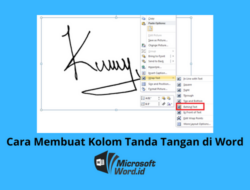
    2. Menggunakan Signature Line

    Kalau ingin lebih praktis tanpa harus mengunggah apa pun, kamu bisa memanfaatkan fitur Signature Line pada Microsoft Word. Fitur ini memungkinkanmu untuk membuat tanda tangan secara langsung di komputer atau laptop.

    1. Buka dokumen yang akan kamu tanda tangani.
    2. Arahkan kursor pada area kamu akan membubuhkan tanda tangan. 
    3. Pilih menu Insert.
    4. Pilih bagian Text
    5. Pilih Signature Line.
    6. Klik Microsoft Office Signature Line.
    7. Kamu akan diarahkan pada Signature Setup untuk melengkapi data-data yang relevan, seperti nama pihak yang akan bertanda tangan, jabatan, dan sebagainya.
    8. Klik OK.
    9. Ketikkan nama kamu pada kolom yang sudah tersedia.

    Itulah beberapa cara membuat kolom tanda tangan di Word berikut cara membubuhkan tanda tangan digital secara langsung pada Word. Dengan cara ini, kamu tak perlu repot mengatur kerapian kolom tanda tangan menggunakan tab secara manual dan bolak-balik mencetak dan men-scan dokumen jika harus mengumpulkan dokumen berkas soft file. 

    Kamu bisa menjelajahi lebih banyak tips dan trik untuk mengoptimalkan penggunaan Microsoft Word sehari-hari di Microsoftword.id, mulai dari informasi dasar seperti membuat garis dan tabel, mengurutkan abjad dan mengatur besar kecilnya kapital pada sebuah kalimat, hingga membuat logo sederhana, mengatasi aktivitas produk yang gagal, dan sederet lainnya..

  • 3 Cara Mengubah Huruf Kapital Menjadi Huruf Kecil di Word

    3 Cara Mengubah Huruf Kapital Menjadi Huruf Kecil di Word

    Saat ini, sepertinya Microsoft Word masih menjadi primadona di dunia kerja. Mulai dari siswa hingga orang kantoran, semua membutuhkannya. Software ini memberikan banyak kemudahan bagi para penggunanya. Bahkan, kamu bisa tahu cara mengubah huruf kapital menjadi huruf kecil di Word.

    Mengapa Harus Mengubah Huruf Kapital Menjadi Huruf Kecil?

    Cara Mengubah Huruf Kapital Menjadi Huruf Kecil di Word
    Sumber : Coldeja

    Mengubah huruf kapital menjadi huruf kecil sudah merupakan kewajiban tak tertulis dalam dunia komunikasi non-verbal. Bayangkan, rasanya seperti mendengar orang berteriak saat membaca pesan dengan huruf kapital semua. Lain cerita bila huruf-huruf kapital dalam sebuah tulisan dimaksudkan untuk menandai satu tempat atau penekanan pada kata. 

    Untuk lebih mudahnya, ada fitur change case bila ingin mengganti huruf hapital menjadi huruf kecil. Bahkan, bila ingin mengembalikan huruf kecil ke huruf besar, fitur change case juga bisa digunakan.

    Tidak hanya untuk surat-menyurat dan mengirim email, perbedaan fungsi huruf kapital dan huruf kecil juga sangat penting saat menulis cerita atau karya ilmiah. Huruf kapital (terutama setelah tanda titik pada kalimat sebelumnya) menjadi penanda awal dari sebuah kalimat. Jangan sampai terjadi salah paham gara-gara salah menggunakan huruf kapital dan huruf kecil.

    Nah, bagaimana cara mengubah huruf kapital menjadi huruf kecil di Word? Untuk mewujudkannya, ada beberapa cara yang bisa dicoba.

    3 Cara Mengubah Huruf Kapital Menjadi Huruf Kecil :

    Cara Mengubah Huruf Kapital Menjadi Huruf Kecil di Word
    Sumber : Leskompi

    Penasaran dengan cara mengubah huruf kapital menjadi huruf kecil di Word? Mungkin kamu sudah mengetahui setidaknya salah satu trik untuk melakukannya. Bila selama ini mungkin hanya tahu satu cara, sekarang tidak lagi. 

    Ternyata tiga cara di bawah ini yang bisa dicoba:

    1. Gunakan pintasan keyboard

    Gunakan pintasan keyboard sesuai kadar kenyamanan masing-masing. Ada tiga metode untuk menggunakan pintasan keyboard:

    • Shift + F3

    Dengan metode pemakaian tombol Shift + F3, langkah-langkahnya adalah sebagai berikut:

    • Blok teks yang ingin diganti. Kamu bisa melakukannya sesuai kebutuhan. Misalnya: blok satu kata, sebaris kalimat, maupun satu paragraf.
    • Tekan tombol Shift dan F3 bersama-sama.
    • Hasilnya, huruf besar (kapital) akan berubah menjadi huruf kecil semua.
    • Ctrl + Shift + A

    Bila memilih metode penggunaan tombol Ctrl + Shift + A, berikut langkah-langkah yang dapat diikuti:

    • Blok teks yang ingin diganti. Sama seperti metode sebelumnya, pilih teks yang mau diblok sesuai kebutuhan. Contoh: satu kata, sebaris kalimat, atau satu paragraf.
    • Tekan tombol Ctrl, Shift, dan A secara bersamaan.
    • Teks yang diganti pun berubah menjadi huruf kecil semua.
    • Ctrl + Shift + >

    Dengan metode pemakaian tombol Ctrl + Shift + >, kamu dapat mengikuti langkah-langkah berikut:

    • Sama seperti dua metode sebelumnya, blok teks yang ingin diganti sesuai kebutuhan. Kamu bisa blok satu atau beberapa kata, sebaris kalimat, hingga satu paragraf bila mau.
    • Tekan tombol Ctrl + Shift + > secara bersamaan.
    • Bila ingin mengganti huruf kecil menjadi huruf kapital, tombol terakhir diganti dengan yang sebaliknya ( < ). Sisanya masih menggunakan langkah-langkah yang sama. Mudah sekali, bukan?

    Silakan coba ketiga cara ini dan lihat hasilnya. Semua huruf kapital berubah menjadi huruf kecil semua di Microsoft Word, bukan? Bila ingin mengubahnya kembali menjadi huruf kapital, kamu tahu yang harus dilakukan.

    2. Gunakan change case pada toolbar

    Kamu juga bisa menggunakan metode ini sebagai cara mengubah huruf kapital menjadi huruf kecil di Word. Langkah-langkahnya adalah sebagai berikut:

    • Sama seperti metode sebelumnya, blok teks yang ingin diganti sesuai kebutuhan.
    • Klik menu Home.
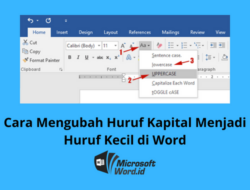
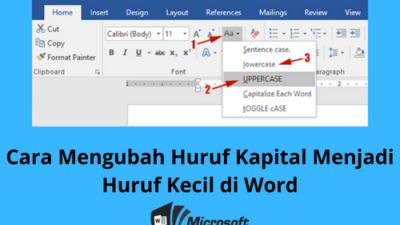
    • Klik tombol Change case berupa logo Aa.
    • Kamu akan melihat pilihan-pilihan ini: Sentence case, lowercase, uppercase, toggle case, serta Capitalize each word. Semuanya punya fungsi masing-masing, yaitu:
    • Sentence case: mengganti teks menjadi huruf besar pada awal kalimat saja.
    • Lowercase: mengganti semua huruf menjadi huruf kecil.
    • Uppercase: mengganti semua huruf menjadi huruf besar.
    • Toggle case: fitur ini mengganti teks menjadi huruf kecil pada tiap awal kata.
    • Capitalize each word: sesuai namanya, fitur ini mengganti teks menjadi huruf besar pada tiap awal kata.

    Untuk mengganti huruf kapital menjadi huruf kecil, pilihlah fitur Lowercase. Ingat, sesudah selesai memakainya, jangan lupa menekan tombol yang sama untuk menonaktifkan fitur tersebut.

    3. Nonaktifkan caps lock

    Merasa ribet dengan metode-metode di atas? Gunakan saja cara sejuta umat. Nonaktifkan Caps lock dengan menekan tombol itu di sebelah kiri keyboard, tepatnya di bawah tombol Tab dan di atas tombol Shift. 

    Beberapa merk komputer mempunyai semacam lampu kecil pada tombol tersebut. Misalnya: laptop Lenovo. Bila kamu menekan tombol Caps lock dan lampunya menyala, berarti kamu tengah mengaktifkan Caps lock. Huruf-huruf yang diketik otomatis akan menjadi huruf kapital semua.

    Namun, bila kamu menekan tombol yang sama lagi dan lampunya mati, berarti kamu telah menonaktifkan Caps lock. Untuk komputer yang tombolnya tidak seperti ini, mau tidak mau kamu harus mengecek dengan mengetikkan huruf-huruf pada layar di Word.

    Selain di Word, kamu juga bisa menggunakan cara ini di Microsoft Office 365. Intinya, cara ini paling mudah diingat oleh banyak orang. Kamu mungkin sudah sekian kali melakukannya sebelum membaca artikel ini.

    Kesimpulan:

    Dari semua cara mengubah huruf kapital menjadi huruf kecil di Word, mana yang paling benar? Tidak ada yang paling benar. Semua tergantung dengan kenyamanan masing-masing. Yang pasti, kamu bisa mendapatkan huruf kecil sesuai keinginan kamu saat mengerjakan apa pun di Microsoft Word.

  • Ganti Kata dengan Cepat, Ini Cara Replace di Word

    Ganti Kata dengan Cepat, Ini Cara Replace di Word

    Microsoft Word punya banyak fitur canggih yang memudahkanmu untuk membuat dokumen jadi lebih cepat dan nyaman. Saat bermaksud mengganti kata yang sudah diketik misalnya, kamu bisa menggunakan Fitur Replace, Namun bagaimana cara replace di Word? Berikut ini caranya..

    Apa Itu Fitur Replace? 

    Cara Replace di Word
    Sumber : Metodeku

    Pernahkah kamu mengetik sebuah tulisan panjang, lalu tiba-tiba harus mengganti satu atau beberapa kata dengan kata lainnya?

    Seperti contoh, kamu menulis sebuah artikel untuk tugas bahasa Indonesia mengenai bahaya makanan yang sudah kedaluwarsa. Sepanjang artikel, kamu menggunakan kata “kadaluarsa”. Padahal berdasarkan ejaan KBBI, penulisan yang tepat adalah “kedaluwarsa.”

    Setelah mengetahui hal tersebut, kamu pun bergegas untuk segera mengganti kata “kadaluarsa” dengan “kedaluwarsa”. Namun dengan jumlah kata “kadaluarsa” yang terlanjur banyak dan tersebar di berbagai kalimat dan paragraf, tentu sulit dan makan waktu jika harus mencari dan mengganti kata tersebut satu per satu, bukan?

    Nah, di sinilah peran fitur Replace. Seperti namanya, fitur Replace adalah fitur bawaan Microsoft Word yang akan mengganti sebuah teks dengan teks baru lainnya sesuai yang kamu inginkan.

    Kegunaan Fitur Replace 

    Cara Replace di Word
    Sumber : Belajar Microsoft

    Fungsi fitur Replace di Word adalah untuk mengubah sebuah frasa  yang sudah diketik dengan frasa baru. Fitur ini terutama sangat berfungsi jika kamu akan mengganti beberapa kata sekaligus sehingga lebih hemat waktu dan tenaga.

    Fitur Replace juga sangat berkaitan dengan fitur Find. Fitur Find sendiri jadi langkah awal untuk mengganti sebuah kata. Fitur Find akan mencari kata yang akan diganti, lalu kamu akan memasukkan kata tersebut, dan menggantinya dengan fitur Replace.

    Cara Replace di Word 

    Cara Replace di Word
    Sumber : Youtube

    Cara replace di Word sangatlah mudah dan cepat. Dalam hitungan detik saja, kamu bisa mengganti 100 kata “kadaluarsa” tadi dengan “kedaluwarsa”. Kamu juga tak perlu menyiksa mata dengan mencari satu per satu kata yang salah di depan layar komputer atau laptop yang memancarkan radiasi.

    Seperti yang disebutkan sebelumnya, fitur Replace biasa digunakan bersama dengan fitur Find Selengkapnya, berikut cara replace di Word baik pada laptop dengan sistem operasi Windows maupun Mac.

    Cara Replace di Word Windows 

    • Menggunakan Menu Home

    Cara ini merupakan cara manual dan memerlukan langkah-langkah yang sedikit lebih panjang, tetapi tetap bisa kamu lakukan hanya dalam beberapa detik saja.

    1. Pilih menu Home yang ada pada bagian atas lembar kerja Word.
    2. Pada kolom Find, tuliskan kata yang ingin kamu ganti, misal “kadaluarsa”.
    3. Word secara otomatis akan langsung menandai seluruh kata “kadaluarsa” yang ada pada dokumen tersebut.
    4. Pada kolom Replace, tuliskan kata yang menjadi pengganti, misal “kedaluwarsa”.
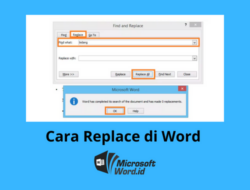
    5. Klik tombol Replace jika kamu ingin mengganti hanya pada satu kata “kadaluarsa” yang sedang aktif disorot.
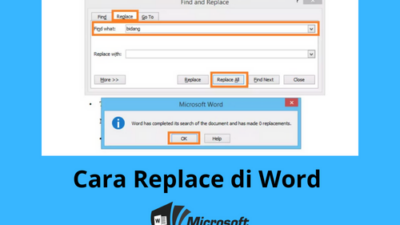
    6. Klik tombol Replace All jika kamu ingin mengganti semua kata “kadaluarsa” pada dokumen.
    7. Selesai.
    • Menggunakan Shortcut pada Keyboard

    Kalau ingin menggunakan cara yang lebih cepat, kamu bisa memanfaatkan shortcut menggunakan beberapa tombol yang ada pada keyboard seperti berikut.

    1. Tekan tombol Ctrl + F pada keyboard secara bersamaan.
    2. Pada kolom Find, tuliskan kata yang ingin kamu ganti, misal “kadaluarsa”.
    3. Word secara otomatis akan langsung menandai seluruh kata “kadaluarsa” yang ada pada dokumen tersebut.
    4. Pada kolom Replace, tuliskan kata yang menjadi pengganti, misal “kedaluwarsa”.
    5. Klik tombol Replace jika kamu ingin mengganti hanya pada satu kata “kadaluarsa” yang sedang aktif disorot.
    6. Klik tombol Replace All jika kamu ingin mengganti semua kata “kadaluarsa” pada dokumen.
    7. Selesai.

    Cara Replace di Word Mac 

    • Menggunakan Menu Edit

    Cara ini merupakan cara mengganti kata pada Mac yang masih cukup konvensional, tetapi tetap bisa kamu selesaikan dalam waktu singkat.

    1. Pilih menu Edit pada bagian atas lembar kerja Word.
    2. Pilih submenu Find.
    3. Pilih opsi Replace.
    4. Masukkan kata yang ingin kamu ganti, misal “kadaluarsa” pada kolom Find.
    5. Masukkan kata yang menjadi pengganti, misal “kedaluwarsa”.
    6. Klik tombol Replace jika kamu ingin mengganti hanya pada satu kata “kadaluarsa” yang sedang aktif disorot.
    7. Klik tombol Replace All jika kamu ingin mengganti semua kata “kadaluarsa” pada dokumen.
    8. Selesai.
    • Menggunakan Kotak Pencarian

    Cara ini cukup cepat untuk mengganti kata pada dokumen karena tidak mengharuskanmu mengakses menu tertentu.

    1. Arahkan kursor ke kotak panjang (Kotak Pencarian) yang berada di sisi kanan atas lembar kerja Word.
    2. Masukkan kata yang ingin kamu ganti, misal “kadaluarsa”.
    3. Klik ikon kaca pembesar di bagian kanan dalam kotak pencarian.
    4. Pilih opsi Replace.
    5. Pada kotak Replace With, masukkan kata yang menjadi pengganti, misal “kedaluwarsa”.
    6. Klik tombol Replace jika kamu ingin mengganti hanya pada satu kata “kadaluarsa” yang sedang aktif disorot.
    7. Klik tombol Replace All jika kamu ingin mengganti semua kata “kadaluarsa” pada dokumen.
    8. Selesai.
    • Menggunakan Shortcut pada Keyboard

    Cara ini jadi opsi paling mudah dan cepat untuk menyelesaikan penggantian kata dalam seluruh dokumen.

    1. Tekan tombol Command + F pada keyboard secara bersamaan.
    2. Kotak Pencarian di sisi atas kanan lembar kerja Word secara otomatis menjadi aktif.
    3. Masukkan kata yang ingin kamu ganti, misal “kadaluarsa”.
    4. Klik ikon kaca pembesar di bagian kanan dalam kotak pencarian.
    5. Pilih opsi Replace.
    6. Pada kotak Replace With, masukkan kata yang menjadi pengganti, misal “kedaluwarsa”.
    7. Klik tombol Replace jika kamu ingin mengganti hanya pada satu kata “kadaluarsa” yang sedang aktif disorot.
    8. Klik tombol Replace All jika kamu ingin mengganti semua kata “kadaluarsa” pada dokumen.
    9. Selesai.

    Cara Replace dengan Format Tertentu

    Cara replace di Word sebetulnya bisa kamu sesuaikan dengan gaya teks tertentu. Seperti contoh, kata “kadaluarsa” yang berada di awal kalimat menggunakan huruf kapital pada huruf k-nya, tetapi kata “kadaluarsa” di tengah kalimat tidak menggunakan kapital.

    Maka, kamu pun bisa mengatur agar Word melakukan penyesuaian tersebut sehingga kamu tidak perlu lagi mengatur secara manual besar atau kecilnya huruf. Adapun beberapa pengaturan terkait spesifikasi ini adalah sebagai berikut.

    • Match case

    Menemukan dan mengganti kata yang hanya cocok dengan kapitalisasi tertentu.

    • Use wildcards

    Menemukan kecocokan sebagian, misal pencarian kata “siap” akan merujuk pada kata-kata lain yang mengandung “siap”, seperti “siapa”, “kesiapan”, dan sebagainya.

    • Find whole words only

    Menemukan dan mengganti sesuai kata yang diganti, misal pencarian kata “siap” menjadi “sedia” tidak akan mengubah kata-kata lain seperti “sediaa”, “kesediaan”, dan sebagainya.

    • Match prefix

    Menemukan dan mengganti kata yang memiliki prefiks yang sama.

    • Match sufiks

    Menemukan dan mengganti kata yang memiliki sufiks yang sama.

    Untuk mengatur penggantian kata dengan berbagai pengaturan yang spesifik di atas, kamu bisa melakukannya di perintah “Advanced” pada fitur Find.

    Nah, itulah cara replace di Word. Cukup mudah dan lengkap, bukan? Lewat fitur sederhana yang powerful ini, kamu jadi dapat menyelesaikan penyuntingan dokumen pada Microsoft Word lebih cepat dan nyaman.

    Selamat mencoba!

  • Nggak Sulit, Ini Cara Menghilangkan Header di Word

    Nggak Sulit, Ini Cara Menghilangkan Header di Word

    Beberapa orang masih bingung cara menghilangkan header di Word terutama saat hanya ingin menghilangkan pada halaman tertentu. Mereka bisa menghabiskan waktu bermenit-menit hingga berjam-jam untuk menyelesaikan langkah sederhana ini—kamu juga pernah atau bahkan sedang mengalaminya?

    Padahal, menghilangkan Header pada lembar kerja Word sama mudah dan cepatnya dengan saat kamu membuat Header. Hanya dalam hitungan detik, kamu sudah bisa menghapus Header, baik di seluruh maupun halaman tertentu yang justru belum banyak diketahui caranya oleh pengguna Word.

    Apa Itu Header dan Fungsinya 

    Cara Menghilangkan Header di Word
    Sumber : Youtube

    Sebagai aplikasi pengolah kata andalan, Microsoft punya banyak fitur untuk memudahkan kinerja dan membuat dokumenmu sempurna. Header merupakan salah satunya,

    Header adalah fitur Microsoft Word untuk tulisan atau semacam catatan kaki yang berada di bagian atas sebuah halaman dokumen. Adapun fitur Header juga dilengkapi Footer, yakni fitur untuk menampilkan catatan kaki yang berada di bagian bawah sebuah halaman dokumen.

    Keunggulan utama dari Header adalah kamu tidak perlu menulis berulang kali. Jika kamu memiliki 100 halaman misalnya, maka kamu cukup menuliskan satu catatan tersebut. Word secara otomatis akan menampilkan Header tersebut di setiap halaman.

    Di sisi lain, proses otomatis tersebut menjadi kendala tersendiri bagi sebagian orang. Pasalnya, tidak semua orang membutuhkan catatan yang sama di setiap halaman dokumen yang dibuat.

    Contoh paling sederhana adalah halaman cover. Biasanya, halaman cover tidak perlu dilengkapi catatan kaki, bukan? Kamu baru akan memerlukannya mulai dari daftar isi atau bahkan bab pertama.

    Tenang saja, ada beberapa cara menghilangkan Header di Word yang bisa kamu lakukan sesuai kebutuhan seperti berikut.

    Menghilangkan Header di Word Windows 

    Untuk kamu yang menggunakan Windows, berikut adalah cara menghilangkan Header di semua halaman, halaman pertama, atau pada halaman lainnya.

    Cara Menghilangkan Header di Semua Halaman

    Kamu mungkin bertugas menyunting dokumen yang sudah memiliki Header di seluruh maupun sebagian halamannya dan perlu menghapus seluruh Header. Ini langkah-langkah untuk melakukannya.

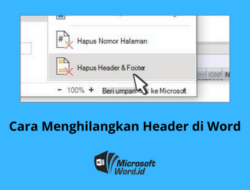
    1. Pilih menu Insert.
    2. Scroll sampai menemukan opsi Remove Header.
    3. Klik Opsi Remove Header.
    4. Selesai.

    Cara Menghilangkan Header di Halaman Pertama 

    Kamu hanya perlu menghilangkan Header di halaman pertama dokumen? Kamu tidak harus membuat dokumen terpisah hanya untuk membuat halaman judul tanpa Header. Lakukan langkah-langkah ini untuk menghapus Header pada halaman pertama dokumen.

    1. Pilih menu Insert.
    2. Centang pilihan Different First Page.
    3. Selesai.

    Cara Menghilangkan Header di Halaman Lainnya 

    Kamu mungkin perlu menghilangkan Header yang ada di bagian tengah dokumen. Dalam situasi ini, berikut langkah-langkah untuk melakukannya.

    1. Aktifkan halaman yang akan kamu hapus Header-nya (bisa dengan menempatkan kursor di halaman tersebut).
    2. Pilih menu Page Layout.
    3. Pilih menu Page Setup.
    4. Pilih menu Breaks.
    5. Pilih Next Page.
    6. Klik dua kali bagian Header, di bagian atas halaman kerja untuk membuka halaman Header & Footer.
    7. Pilih Link to Previous.
    8. Pilih Remove Header.
    9. Keluar dari pengaturan.
    10. Selesai.

    Menghilangkan Header di Word Mac (H2)

    Untuk kamu pengguna Mac, tak perlu khawatir. Cara menghilangkan Header di Word pada sistem operasi Mac juga sama mudahnya untuk diakses. Berikut adalah langkah-langkah menghapus Header pada Mac sesuai kebutuhan.

    Cara Menghilangkan Header di Seluruh Halaman

    Kamu bisa menghilangkan Header di seluruh dokumen sekaligus hanya dalam waktu singkat dengan tiga langkah berikut.

    1. Pilih menu Insert.
    2. Pilih opsi Remove Header.
    3. Selesai.

    Cara Menghilangkan Header di Halaman Pertama 

    Tak perlu pusing saat kamu hanya perlu menghilangkan Header di bagian halaman pertama dokumen. Kamu bisa menghapus Header di halaman awal tanpa mengubah pengaturan maupun isi dari Header di halaman lainnya dengan langkah-langkah berikut.

    1. Klik dua kali pada bagian Header halaman pertama. 
    2. Kamu akan secara otomatis mengaktifkan pengaturan Header dan Footer pada tab di bagian atas halaman kerja.
    3. Klik opsi Different First Page.
    4. Keluar dari pengaturan Header & Footer.
    5. Selesai.

    Cara Menghilangkan Header di Halaman Lainnya 

    Seperti pada Windows, kamu perlu melakukan pengaturan menggunakan Breaks untuk menghilangkan Header pada halaman tunggal berikutnya. Berikut langkah-langkah menyesuaikan pengaturannya pada Mac.

    1. Klik dua kali pada bagian Header halaman yang akan kamu hapus.
    2. Pilih menu Page Layout.
    3. Pilih menu Page Setup.
    4. Pilih menu Breaks.
    5. Pilih Next Page.
    6. Klik dua kali bagian Header, di bagian atas halaman kerja untuk membuka halaman Header & Footer.
    7. Pilih Link to Previous.
    8. Pilih Remove Header.
    9. Keluar dari pengaturan.
    10. Selesai.

    Membuat Header yang Berbeda di Setiap Halaman

    Cara Menghilangkan Header di Word
    Sumber : Youtube

    Jika ada cara menghilangkan Header di Word di beberapa halaman saja, maka ada pula cara untuk membuat Header yang berbeda di setiap halaman. Pengaturan ini mungkin kamu perlukan saat membuat sebuah laporan atau buku yang terdiri dari beberapa bab—sekaligus menjadi penanda di masing-masing bab.

    Lalu, bagaimana cara membuat Header yang berbeda pada masing-masing halaman Microsoft Word?

    1. Pilih menu Insert yang tersedia di menu bar, bagian atas lembar kerja Word.
    2. Pilih submenu Header.
    3. Pilih jenis atau gaya Header yang telah tersedia sesuai kebutuhanmu.
    4. Header telah aktif dan bisa untuk mulai digunakan.
    5. Klik dua kali pada area Header yang sudah aktif.
    6. Pilih menu Design pada tab di atas halaman kerja.
    7. Kamu akan dihadapkan pada dua opsi: Different First Page dan Different Odd & Even Pages.

    Different First Page berarti Header yang kamu buat hanya akan berbeda pada halaman awal, sedangkan Different Odd & Even Pages akan membuat Header berbeda pada halaman ganjil dan genap.

    Klik sampai muncul tanda centang pada pilihan yang kamu butuhkan.

    1. Klik Close Header and Footer untuk keluar dari pengaturan.
    2. Selesai.

    Mengubah Tata Letak (Rata Teks) Header

    Terakhir, kamu juga bisa menyesuaikan alignment Header yang akan maupun sudah dibuat. Caranya tidak berbeda dengan saat kamu membuat pengaturan alignment paragraf secara umum pada Microsoft Word.

    1. Blok kalimat pada Header atau klik dua kali pada area Header.
    2. Gunakan shortcut untuk mengatur jenis alignment:
    • CTRL + L : Header rata kiri
    • CTRL + R : Header rata kanan
    • CTRL + E : Header rata tengah
    • CTRL + J : Header rata kanan dan kiri
    1. Selesai.

    Nah, itulah cara menghilangkan Header di Word untuk Windows dan Mac sesuai kebutuhan. Tidak sulit, kan? Kini kamu pun tak perlu bingung jika harus menghapus maupun mengedit sebagian Header sehingga tidak mengubah Header pada halaman lainnya. 

    Oh ya, kalau mau menghapus atau mengubah Footer, tak perlu repot. Kamu bisa mengikuti cara-cara seperti di atas—hanya saja pilih bagian Footer pada menu terkait.

    Kamu bisa mempelajari lebih banyak tips dan trik serta berbagai cara untuk mengoptimalkan penggunaan Microsoft Word di Microsoftword.id. Mulai dari berbagai pengaturan dasar hingga penggunaan beberapa menu hidden gems, semua ada di sini untuk membantumu lebih mahir dalam mengoperasikan Microsoft Word.

  • Cara Download Microsoft Word di Laptop, Mulai Gratis hingga Berbayar, Legal!

    Cara Download Microsoft Word di Laptop, Mulai Gratis hingga Berbayar, Legal!

    Meski dapat diakses di berbagai jenis perangkat dan platform online (cloud) sekalipun, banyak orang yang masih memilih menggunakan Microsoft Word di laptop. Lalu, bagaimana, sih, cara download Microsoft Word di laptop?

    Eits, tentunya, Microsoft yang akan kamu unduh harus legal, ya. Pasalnya, banyak orang-orang yang menganggap enteng dan merasa cukup menggunakan Microsoft Word versi bajakan. 

    Padahal, versi bajakan akan membuatmu lebih mudah terserang malware, fitur yang tidak lengkap, aplikasi tidak dapat di-update, dan sebagainya. Kalau sudah begini, kamu sendiri yang akan kerepotan nantinya, bukan?

    Kegunaan dan Kelebihan Microsoft Word

    Cara Download Microsoft Word di Laptop
    Sumber : Sidu

    Seperti namanya, Microsoft Word adalah aplikasi andalan Microsoft untuk keperluan pengolahan kata. Perangkat lunak ini lazim digunakan sejak di bangku sekolah maupun hingga dunia profesional.

    Kehadiran Microsoft Word memudahkan manusia zaman sekarang untuk membuat dokumen dengan lebih cepat, rapi, dan efisien lewat berbagai fiturnya yang lengkap. Aplikasi ini juga bahkan memungkinkanmu untuk membuat desain gambar dan logo sederhana.

    Adapun beberapa fitur terbaik Microsoft Word yang membuat aplikasi ini menjadi sangat powerful dan paling banyak digunakan antara lain sebagai berikut:

    1. Adanya template untuk berbagai kebutuhan dokumen yang siap digunakan, seperti template untuk membuat laporan, resume, cover letter, kalender, dan masih banyak lainnya.
    2. Mengganti kata yang salah secara otomatis sehingga sesuai dengan ejaan dalam kamus.
    3. Membuat penomoran pada tiap halaman secara otomatis, baik menggunakan angka romawi maupun arab.
    4. Membuat daftar isi dengan rapi dan cepat secara otomatis.

    Perkembangan dan Jenis-Jenis Ms. Word

    Cara Download Microsoft Word di Laptop
    Sumber : Hitekno

    Cara download Microsoft Word di laptop dari tahun ke tahun tidak ada perbedaan signifikan. Namun, masing-masing versi Microsoft Word memiliki keunggulan dibandingkan versi sebelumnya.

    2007

    Salah satu perubahan signifikan pada Microsoft Office 2007 adalah tampilan UI/UX yang lebih menarik. Versi ini menghadirkan ribbon yang menjadi pengganti fungsi dan menu dan toolbar. 

    2010 

    Ada beberapa pembaharuan dalam versi Microsoft Office 2010, seperti:

    1. dukungan format .odf
    2. opsi editing gambar lebih kompleks
    3. kemudahan penyimpanan dokumen dalam format .pdf maupun .xps
    4. terintegrasi dengan Windows Live

    2013 

    Microsoft Word 2013 dapat digunakan pada sistem operasi Windows 7, Windows 8, dan Windows Server 2008 R2 dengan beberapa improvisasi berikut:

    1. tampilan UI menggunakan tema retro seperti pada Windows 8
    2. terintegrasi dengan SkyDrive
    3. menyediakan fitur editing untuk file Adobe Reader (.pdf)

    2019

    Ini adalah versi Microsoft Word terbaru hingga kini dengan berbagai penyempurnaan pada fitur-fiturnya. Beberapa pembaharuan terbaik pada Microsoft Office 2019 adalah:

    1. mendukung sintaks matematika Latex
    2. memungkinkan pengguna melihat perubahan yang dilakukan oleh orang lain secara real time saat melakukan kolaborasi pada dokumen tersebut
    3. dapat menambahkan efek visual, seperti VSG dan icon

    Cara Download Ms. Word di Laptop

    Cara Download Microsoft Word di Laptop
    Sumber : Advernesia

    Saat ini kamu bisa menggunakan Microsoft Word di hp, tablet, laptop, maupun PC desktop. Namun, kebanyakan orang merasa lebih nyaman mengakses Microsoft Word melalui laptop karena ukuran yang ideal dan kenyamanan saat mengetik.

    Agar bisa menggunakan Microsoft Word, kamu harus lebih dulu membeli layanan Microsoft Office dan berlangganan. Selain Microsoft Word, kamu juga mendapat akses beberapa software lain seperti Microsoft Excel, Microsoft Outlook, Microsoft Power Point, dan lain-lain saat berlangganan Microsoft Office.

    Namun tenang saja, ada cara download Microsoft Word di laptop tanpa harus membayar dan masih legal sehingga kamu tak perlu takut dengan minimnya fitur atau aplikasi yang kerap bermasalah nantinya. Berikut beberapa di antaranya.

    1. Free Trial

    Cara download Microsoft Office secara legal ini cocok untuk kamu yang belum pernah mendaftarkan diri di Microsoft Office 365. Lewat cara ini, kamu bisa memperoleh coba gratis Microsoft Word selama satu bulan.

    Prosedur yang harus kamu lalui juga mudah dan cepat, kok. Kamu hanya perlu mengakses situs resmi Microsoft Office 365, daftarkan akun, lalu klik opsi “Try 1 month free”. Setelah itu, kamu pun bisa mulai menjelajahi Microsoft Word dan menggunakannya untuk berbagai kebutuhanmu.

    Tak cuma itu, layanan Microsoft 365 gratis ini juga memungkinkanmu menjajal Microsoft Office 2019 full suite, lho. Selain itu, ada lagi beberapa bonus saat memanfaatkan layanan uji coba gratis ini seperti memori cloud oneDrive hingga 1TB dan gratis Skype hingga 60 menit per bulan.

    Walau begitu, kamu juga perlu menyiapkan “modal” jika berencana menggunakan fitur gratis ini. Microsoft akan meminta data terkait metode pembayaran yang kamu miliki seperti PayPal, kartu debit, atau kredit. Jika ternyata tidak merasa cocok dengan layanan uji coba ini, kamu bisa membatalkan rencana berlangganan tersebut.

    1. Dapat dari Kampus atau Sekolah

    Nah, untuk kamu yang masih berstatus sebagai mahasiswa atau pelajar, ada kesempatan bagus, nih. Pasalnya beberapa perguruan tinggi dan sekolah bekerja sama dengan Microsoft menyediakan layanan Office 365 Education.

    Layanan ini memungkinkanmu memperoleh akses Micorosft Office, termasuk Microsoft Word, secara gratis. Kamu bisa mengecek apakah kampus atau sekolahmu mengikuti kerja sama ini melalui situs resmi Microsoft dan memasukkan alamat email kampus atau sekolah.

    Kalau sudah lulus, jangan khawatir. Kamu masih punya alternatif cara download Microsoft Word di laptop secara legal dengan harga lebih murah lewat program khusus alumni kampus atau sekolah tersebut.

    1. Beli Laptop dengan Layanan Lengkap 

    Kalau kamu baru akan membeli laptop untuk mendukung proses studi atau produktivitas kerja, ada baiknya kamu sekaligus membeli laptop yang sudah sepaket dengan layanan Microsoft Office di dalamnya.

    Harganya memang relatif lebih mahal dibandingkan laptop yang “kosongan”, tetapi kamu tidak perlu repot-repot lagi untuk membeli, mengunduh, dan menginstal Microsoft Word dan Office lainnya di laptop.

    1. Berlangganan Microsoft Office 365

    Cara paling aman dan tidak perlu membuatmu khawatir terus-menerus adalah dengan membeli secara resmi layanan Office 365. Di dalamnya sudah ada Microsoft Word dan berbagai software pendukung produktivitas kerja lain, seperti Microsoft Teams, Excel, Outlook, Power Point, dan lain-lain.

    Microsoft menyediakan dua pilihan paket: Personal dan Family. Layanan Microsoft Office 365 Family bisa digunakan untuk 2 sampai 6 orang dengan biaya berlangganan yang tentu lebih hemat.

    Kamu bisa memilih berlangganan secara bulanan atau tahunan. Adapun harga per tahun yang ditawarkan untuk paket Personal mulai dari Rp900 ribuan, sedangkan paket Family mulai dari Rp1,3 jutaan. Kalau dihitung-hitung, per bulannya tidak sampai Rp100 ribu lho, untuk Personal!

    Itulah beberapa cara download Microsoft Word di laptop secara resmi yang bisa kamu lakukan. Meski banyak alternatif bajakan yang tersedia dengan bebas di luar sana, kamu tak perlu jadi salah satu di antaranya, ya. Hal ini untuk memastikan kamu dapat berproduktivitas nyaman dan optimal dengan keamanan yang baik serta fitur lengkap.

    Selamat mencoba!

  • 5 Cara Menghilangkan Footer di Word di Halaman Pertama & Tertentu

    5 Cara Menghilangkan Footer di Word di Halaman Pertama & Tertentu

    Header dan footer wajib ada pada setiap karya tulis ilmiah, seperti makalah, jurnal, skripsi dan sebagainya. Namun, kadang untuk keperluan tertentu, footer harus dihapus. Masalahnya, cara menghilangkan footer di Word dianggap rumit dan sulit bagi sebagian orang.

    Fungsi footer di Word biasanya untuk menuliskan nomor halaman, sebagaimana yang bisa kita lihat pada dokumen resmi dan karya-karya ilmiah. Footer dapat diatur sedemikian rupa formatnya, dari gaya yang ditampilkan hingga bagaimana menghapusnya.

    Sebenarnya, cara untuk menghilangkan footer pada satu file di Microsoft Word dapat dilakukan dengan ketukan dua kali pada footer tersebut lalu hapus. Masalah kesulitan datang ketika harus menghapus footer pada satu dokumen sekaligus.

    Apa Itu Footer?

    Sebelum membicarakan lebih rinci tentang bagaimana cara menghilangkan footer di Word, pahami dulu apa artinya. Footer biasanya ditemui pada jenis dokumen resmi ataupun karya-karya ilmiah. Lalu, apa yang dimaksud footer itu?

    Footer adalah teks yang letaknya ada pada setiap halaman di bagian bawah margin lembar Word. Meskipun bukan suatu aturan baku, biasanya footer dipakai untuk menuliskan nomor halaman dan juga catatan kaki, yang relevan dengan teks pada lembar Word.

    Meskipun wajib ada dalam halaman karya tulis ilmiah maupun dokumen resmi, namun seringkali untuk keperluan dokumen lainnya, footer harus dihilangkan. Bagaimana cara mudah menghapus footer dari halaman Word? Inilah beberapa metode yang dapat kamu lakukan.

    Orang cenderung menghapus footer dari halaman pertama dulu. Cara menghilangkan footer dari halaman pertama yaitu :

    • Ketuk dua kali pada area footer di halaman pertama
    • Centang pada menu “Halaman Pertama Berbeda” untuk mengetahui apakah halaman pertama telah dipilih.
    Centang pada menu “Halaman Pertama Berbeda” untuk mengetahui apakah halaman pertama telah dipilih.
    • Jika tidak, maka lakukan langkah dengan memilih “Halaman Pertama Berbeda”
    • Pilih konten footer halaman pertama yang akan dihapus
    • Tambahkan konten yang baru ke dalam footer
    • Tekan “Esc” atau “tutup footer”

    Bagaimana kalau kamu harus menghilangkan footer pada dokumen dengan jumlah halaman yang banyak? Tentu saja tidak bisa menghapusnya satu persatu karena itu akan memakan waktu lama. Lalu apa yang harus dilakukan?

    Sebaiknya kamu gunakan cara menghilangkan footer di Word yang dapat dipakai pada seluruh dokumen. Cara berikut ini akan menghapus seluruh footer pada dokumen.

    • Buka dokumen yang ingin dihilangkan footernya.
    • Lihat tab “Insert” dan klik
    • Perhatikan pada bagian “Footer” lalu klik.
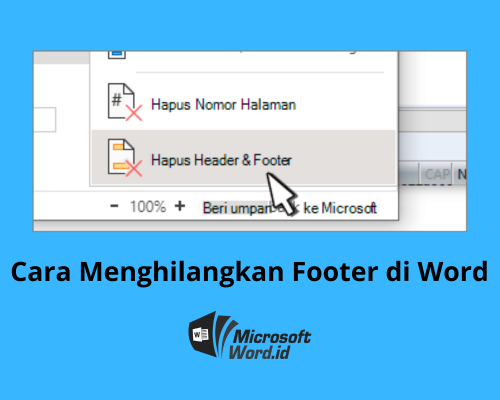
    • Tekan opsi “Remove Footer”
    Tekan opsi “Remove Footer” cara menghilangkan footer di word
    • Footer yang ada pada seluruh halaman dokumen tersebut sudah hilang.

    Cara ini efektif kamu gunakan pada jenis dokumen yang jumlah halamannya relatif banyak, contohnya skripsi.

    Pernahkah kamu mengalami salah dalam memberikan nomor halaman sehingga harus dihapus untuk dibetulkan? Jika hal seperti itu terjadi, apakah kamu harus menghapusnya dari halaman depan hingga akhir?

    Kalau nomor halaman dituliskan pada footer dan terdapat kekeliruan, kamu memang harus membetulkannya. Tapi, tidak perlu menghilangkan footer dari halaman pertama, langsung saja pada halaman yang keliru.

    Sudah tahu cara menghilangkan footer pada halaman tengah di Word? Kalau belum, simak dulu caranya seperti berikut ini.

    • Pisahkan halaman yang akan dihapus footernya, contohnya pada halaman 10-14.
    • Menurut contoh diatas, maka yang harus dipisahkan adalah halaman 10 dan 15.
    • Lalu tekan pada paragraf awal di halaman 10 dan seret kursor ke menu “Page Layout”
    • Setelah itu ketuk pada “Next Page”
    Setelah itu ketuk pada “Next Page”
    • Lakukan langkah yang sama (a-d) pada halaman 15
    • Ketuk footer halaman 10 lalu pilih “Link to Previous”
    • Lakukan cara yang sama untuk halaman 15
    • Ketuk 2x pada “Footer” yang ada di halaman 10
    • Selesaikan dengan mengetuk “Remove Footer”
    • Footer pada halaman 10-14 sudah dihapus
    • Terakhir, tekan “Close Header&Footer” pada sisi paling kanan.
    Terakhir, tekan “Close Header&Footer” pada sisi paling kanan.

    Selain cara menghilangkan footer di Word yang sudah dijelaskan di atas, masih ada lagi metode lainnya. Cara menghapus yang satu ini dapat diterapkan ketika dokumen yang dimiliki terdiri dari beberapa jenis footer.

    Untuk menghilangkan footer pada seluruh dokumen maka caranya dengan menggunakan metode kode VBA. Bagaimana caranya? Ikuti langkahnya berikut ini.

    • Bukalah file dokumen yang akan dihapus footernya.
    • Tekan tombol “ALT+F11” beberapa lama hingga muncul “Visual Basic untuk Aplikasi” pada jendela
    Tekan tombol “ALT+F11” beberapa lama hingga muncul “Visual Basic untuk Aplikasi” pada jendela
    • Pilih opsi “Menyisipkan” lalu lanjutkan pada “Modul”
    • Tempelkan “hapus semua footer di dokumen saat ini” yang merupakan kode VBA
    • Klik tombol F5 agar kode VBA bisa berjalan.

    Setelah mencoba cara menghapus footer dengan kode VBA ternyata gagal, apalagi yang harus dilakukan? Memang kadangkala kode VBA terlalu rumit bagi mereka yang tidak biasa menggunakannya.

    Tenang dulu, mungkin cara yang satu ini bisa dilakukan, yaitu menghilangkan footer menggunakan fitur Inspect Document. Bagaimana caranya? Lakukan langkah berikut :

    • Tekan pada menu “File”
    • Pilih “Info” dan buka pada “Periksa Masalah”
    • Lanjutkan dengan “Periksa Dokumen/ Inspect Document”
    Lanjutkan dengan “Periksa Dokumen: Inspect Document” cara menghilangkan footer di word
    • Kemudian akan muncul kotak dialog, silahkan ketuk di bagian “Header, Footer and Watermarks” dengan memberikan tanda centang. Pastikan hanya bagian itu saja yang dicentang, jangan pilihan lainnya.
    Kemudian akan muncul kotak dialog, silahkan ketuk di bagian “Header, Footer and Watermarks” dengan memberikan tanda centang. Pastikan hanya bagian itu saja yang dicentang, jangan pilihan lainnya.
    • Kalau sudah, tekan “Memeriksa” lalu pilih “Hapus Semua/ Remove All”
    • Terakhir, tekan tombol “Close”

    Header maupun footer memang menjadi kelengkapan pada halaman suatu dokumen resmi. Hanya saja, karena beberapa alasan, terkadang kamu harus mencetak dokumen tersebut tanpa menyertakan footer.

    Apakah itu berarti harus menghapus footer dengan metode-metode yang telah disebutkan? Ataukah ada cara lainnya yang lebih cepat dan efisien untuk dilakukan? Kamu tidak harus membuang waktu untuk menghapus footer di Word satu persatu, ada cara yang lebih efisien dan cepat.

    Mencetak dokumen tanpa menyertkan footer dapat dilakukan dengan kode VBA sebagaimana cara menghapusnya, pada penjelasan sebelumnya. Supaya tidak lupa, lihat lagi caranya berikut ini.

    • Bukalah file dokumen yang mau dicetak tanpa footer
    • Tekan keyboard “ALT+F11” beberapa lama tunggu sampaui muncul “Visual Basic untuk Aplikasi” pada jendela
    Tekan keyboard “ALT+F11” beberapa lama tunggu sampaui muncul “Visual Basic untuk Aplikasi” pada jendela
    • Cari menu “Menyisipkan” lalu lanjutkan pada “Modul”
    • Tuliskan kode VBA yaitu “Cetak dokumen Word tanpa footer”
    • Lalu klik keyboard “F5” sampai muncul kotak dialog pencetakan dokumen.
    • Lakukan konfigurasi pada kotak pencetakan/print sesui kebutuhan.
    • Terakhir, tekan tombol “OK” untuk mencetak dokumen.
    • Dokumen yang dicetak akan otomatis tanpa footer.

    Bagi sebagian orang yang belum terbiasa, cara menghilangkan footer di Word memang agak rumit. Tapi sebenarnya, kalau sudah benar-benar dipahami, cara menghapus header dan footer pada Word tidak serumit yang dibayangkan, hanya memerlukan ketelitian saja.

    Sekarang kamu tidak perlu bingung lagi kalau harus mencetak karya ilmiah tanpa menyertakan footer. Pilih saja salah satu langkah di atas untuk menghilangkan footer di lembar kerja Word.

  • Cara Menghilangkan Garis Tepi di Word & Memunculkannya Lagi

    Cara Menghilangkan Garis Tepi di Word & Memunculkannya Lagi

    Garis tepi di Word kadangkala dirasa sangat mengganggu ketika kita sedang mengetik. Sebagian orang memang sengaja mengaktifkannya tapi kemudian lupa cara menghilangkan garis tepi di Word tersebut. Ya, secara default sebenarnya garis tepi pada Word tidak aktif.

    Garis tepi di Word diaktifkan sendiri oleh pengguna, tapi yang sering terjadi adalah ketika akan menonaktifkannya lagi lupa bagaimana caranya. Atau bisa juga pengguna tanpa sengaja mengaktifkan garis tepi Word lalu bingung cara untuk menghilangkannya.

    Meskipun bagi sebagian orang, fungsi garis tepi di Word yaitu membantu menghasilkan teks yang rata, tapi untuk beberapa pengguna malah mengganggu. Nah, kalau kamu termasuk golongan orang yang terganggu dengan garis tepi di Word dapat menghilangkannya.

    Cara Menghilangkan Garis Tepi di Word

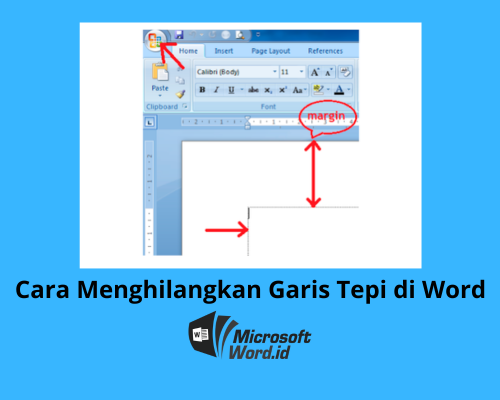
    Lalu apakah yang harus dilakukan kalau garis tepi muncul dan mengganggu visual saat mengetik di Word? Garis tepi pada Word akan menyesuaikan dengan margin dokumen yang digunakan. Misalnya, kita mengetik dengan margin normal, maka garis tepi juga berada pada ukuran margin itu.

    Agar garis tepi di Word tidak muncul, ada beberapa langkah yang harus dilakukan, yaitu :

    • Seret kursor menuju “File” yang posisinya ada di pojok kanan sebelah atas.
    • Lalu tekan pada “Word Option”
    • Lanjutkan dengan klik “Advanced”
    Lanjutkan dengan klik “Advanced”
    • Seret ke arah bawah hingga menemukan “Show document content”
    • Klik pada tanda centang “Show text boundaries” untuk menghilangkan garis tepi pada Word.
    • Garis tepi pada Word telah hilang

    Cara menghilangkan garis tepi di Word seperti yang dijelaskan di atas memang masih memerlukan beberapa langkah. Kamu mungkin sedang buru-buru sehingga tidak sempat melakukan langkah-langkah pada cara yang pertama.

    Cara Menghilangkan Garis Tepi di Word dengan Cepat

    Cara Menghilangkan Garis Tepi di Word dengan Cepat

    Apakah ada cara cepat dan mudah untuk menghilangkan garis tepi Word? Ada. Cara ini malah hanya memerlukan sekali tindakan saja. Caranya, klik saja langsung pada garis tepi ketika kamu melihat “Preview”, maka garis tersebut langsung hilang otomatis.

    Sebenarnya tanpa dihapus sekalipun, garis tepi pada Word tidak akan muncul ketika dokumen dicetak. Tapi adanya garis tepi seringkali dianggap mengganggu kalau tidak dihilangkan saat mengetik suatu dokumen.

    Cara Memunculkan Garis Tepi pada Word

    Meskipun banyak orang yang mencari tahu bagaimana cara menghilangkan garis tepi di Word, di lain sisi ada juga yang justru ingin memunculkannya. Sama halnya dengan cara menghapus garis tepi di Word, bagi orang awam, memunculkannya juga jadi masalah tersendiri.

    Walaupun sebenarnya mudah, orang awam yang belum biasa beranggapan bahwa membuat garis tepi di Word adalah hal yang sulit. Mereka biasanya bingung bagaimana supaya garis bantu batas teks di Word tersebut bisa muncul.

    Garis tepi di lembar kerja Word disebut juga garis batas atau text boundaries. Fungsi text boundaries pada Word adalah untuk membantu pengguna memperkirakan posisi teks yang tepat, sehingga hasil tulisan bagus dan rapi.

    Cara memunculkan garis tepi pada intinya hampir sama dengan cara menghilangkannya. Caranya yaitu :

    • Arahkan kursor ke menu “File” di pojok atas sebelah kanan.
    • Setelah itu pilih “Word Option”
    • Lalu silahka klik menu “Advanced”
    • Pilih opsi “Show document content”
    • Berikan tanda centang “Show text boundaries
    Berikan tanda centang “Show text boundaries”
    • Garis tepi pada Word akan muncul pada lembar kerja

    Cara Menghilangkan Garis Horizontal di Word

    Selain garis tepi, yang sering dianggap menganggu mata saat mengetik teks adalah munculnya garis horizontal. Garis horizontal tersebut sebenarnya bermanfaat untuk membagi halaman dokumen supaya lebih mudah dan enak dibaca.

    Cara mengaktifkan garis horizontal di Word sangat mudah, ketik tanda hubung sebanyak 3x lalu klik pada tombol “Enter” terus menerus hingga panjang yang diinginkan. Sayangnya, untuk menghilangkannya ternyata tidak semudah membuatnya.

    Lalu bagaimanakah cara menghilangkan garis mendatar di Word tersebut? Ikuti langkah mudahnya berikut ini.

    • Langsung klik kursor pada atas garis horizontal
    • Pada bagian atas, bukalah tab “Home”
    • Lalu cari menu “Paragraph” dan seret kursor ke bawah lalu tekan “No Border”.
    Lalu cari menu “Paragraph” dan seret kursor ke bawah lalu tekan “No Border”.

    Cara Menghilangkan Garis Horizontal Word yang Muncul Otomatis

    Bukan hanya cara menghilangkan garis tepi di Word saja yang sering membuat pusing pengguna komputer dan laptop saat mengetik teks. Munculnya garis horizontal secara otomatis pada lembar kerja Word juga kerap membuat bingung.

    Garis horizontal yang muncul otomatis pada lembar kerja Word dapat dihilangkan dengan cara menonaktifkannya. Cara menonaktifkan garis horizontal tersebut yaitu :

    • Klik pada “File” di bagian atas
    • Lanjutkan dengan memilih “Opsi” lalu “Pemeriksaan”
    • Kemudian ketuk di menu “Opsi Koreksi Otomatis”
    • Klik opsi “Format Otomatis Saat Anda Mengetik”
    Klik opsi “Format Otomatis Saat Anda Mengetik”
    • Pilih “Terapkan” dan hapus tanda centangnya
    • Terakhir, pilih “OK”

    Fungsi Microsoft Word

    Fungsi Microsoft Word

    Kalau sudah paham tentang cara menghapus garis tepi dan hal-hal teknis lainnya, pertanyaannya sekarang, apakah kamu tahu apa fungsi Microsoft Word? Kebanyakan orang berpikir bahwa Word adalah program komputer yang digunakan untuk mengetik teks saja.

    Padahal sebenarnya, fungsi dan manfaat Word lebih luas dari sekedar membuat teks saja. Word bisa juga dipakai untuk menyisipkan gambar, membuat tabel dan sebagainya. Supaya lebih paham, simak beberapa fungsi program Word di komputer berikut ini.

    1. Membuat Dokumen

    Fungsi utama dan paling populer dari program Word yaitu untuk membuat dokumen. Berbagai jenis dokumen yang biasaya dibuat dengan Word misalnya proposal, makalah, surat resmi, skripsi dan sebagainya.

    Oleh sebab itu, teks yang diketik pada lembar kerja Word sebaiknya dibuat serapi mungkin, mengingat mayoritas digunakan untuk dokumen resmi. Dengan alasan itulah, maka wajar kalau beberapa orang memilih menggunakan garis tepi saat mengetik dokumen di Word.

    2. Mengedit Dokumen

    Semua dokumen yang dibuat dengan Word dapat diedit setiap saat sesuai kebutuhan. Pengeditan mencakup pembetulan teks seperti pada typo, koreksi spelling, grammar dan kekeliruan pada teks yang lainnya.

    Word memudahkan orang untuk membetulkan kekeliruan yang terjadi pada dokumen tanpa harus menghapus semuanya. Tindakan pengeditan seperti ini jelas tidak mungkin dilakukan kalau kamu membuat dokumen dengan mesin tik.

    3. Mencetak Dokumen

    Manfaat program Word selanjutnya yaitu untuk mencetak dokumen. Jenis dokumen apapun dapat dicetak dengan mudah dan sama persis dengan apa yang terlihat pada lembar kerja Word. Hasil cetakan dokumen dari Word pasti rapi dan mudah dibaca.

    Kamu bisa mengatur berapa ukuran kertas yang digunakan, posisi kertas (orientasi), jenis huruf (font), warna font, jumlah cetakan dan sebagainya. Mencetak dokumen sebanyak apapun tidak menjadi masalah, kamu tinggal mengaturnya di kotak dialog pencetakan.

    Beberapa cara menghilangkan garis tepi di Word dapat kamu coba dan lihat bagaimana efektivitasnya. Garis tepi di Word bermanfaat untuk membantu kamu mengetik teks dengan rapi, tapi kalau dirasa mengganggu, silahkan dinonaktifkan atau dihilangkan dari lembar kerja.

  • Begini Cara Cek Typo di Word, Gampang!

    Begini Cara Cek Typo di Word, Gampang!

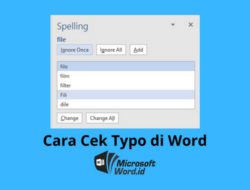
    Saat membuat sebuah tulisan, typo adalah hal yang wajar terjadi. Namun berita baiknya, Microsoft Word mempunyai fitur khusus yang dapat memudahkanmu menemukan kesalahan tersebut. Cara cek typo di Word dan memperbaikinya pun mudah, bahkan hanya dalam hitungan detik.

    Cara ini akan sangat membantumu menghasilkan tulisan yang nyaman dibaca. Pasalnya, typo kerap mengganggu sebagian pembaca, apalagi jika sampai dipublikasikan ke masyarakat luas.

    Selain itu, beberapa typo juga berpotensi menimbulkan kebingungan hingga kesalahpahaman. Kalau sudah begitu, pembaca jadi sulit untuk menerima maksud dan pesan yang ingin kamu sampaikan lewat tulisan tersebut, bukan?

    Cara Cek Typo di MS Word 

    Cara Cek Typo di Word
    Sumber : Leskompi

    Word adalah aplikasi pengolah kata andalan Microsoft. Fitur-fitur di dalamnya pun cukup lengkap dan mutakhir untuk mempermudah penggunanya membuat dokumen tulisan, termasuk untuk menemukan dan memperbaiki typo.

    Penggunaan fitur ini pun sangat mudah dan bisa kamu lakukan dalam waktu sangat singkat. Simak cara cek typo di Word berikut untuk membuat tulisanmu bebas salah ketik dan nyaman untuk dinikmati.

    1. Unduh Kamus Bahasa yang Diinginkan 

    Langkah pertama untuk menemukan kata-kata yang salah adalah dengan menentukan bahasa yang kamu gunakan dalam tulisan tersebut. Nantinya, Word akan secara otomatis mengecek apakah kata yang kamu tulis sesuai dengan ejaan sesuai kamus bahasa yang berlaku.

    Lalu, bagaimana cara untuk mengunduh kamus bahasa yang diinginkan?

    Pilih Menu Language

    • Buka Microsoft Word yang kamu gunakan baik versi 2010, 2013, 2016, atau 2019.
    • Pilih menu File yang terletak di sisi atas lembar kerja (di bagian panel Ribbon, sisi paling atas).
    • Pilih submenu Options di sisi bawah.
    • Pilih opsi Language.

    Tambahkan Bahasa yang Diinginkan

    • Cek detail bagian ‘Office Authoring’ languages and proofing.
    • Jika belum ada bahasa yang diinginkan pada kolom tersebut, maka tambahkan dengan mengklik tombol ‘Add a Language’.
    • Misal kamu akan menggunakan bahasa Indonesia, maka cari opsi Indonesian, lalu klik Add.

    Unduh Bahasa yang Diinginkan

    • Klik perintah ‘Proofing Available’ yang berada di samping opsi Indonesian.
    • Sistem akan mengarahkanmu ke halaman resmi situs Microsoft.
    • Unduh kamus bahasa Indonesia dengan mengklik “Download”.

    Biarkan Proses Instalasi

    Biarkan proses pengunduhan selesai, lalu instal sesuai petunjuk yang diberikan.

    2. Sesuaikan Pengaturan 

    Kalau kamus bahasa yang kamu perlukan sudah terinstal, kini saatnya menyesuaikan pengaturan agar proses dan cara cek typo di Word bisa berjalan. Berikut langkah-langkahnya.

    1. Pilih menu Options, lanjutkan dengan klik Language.
    2. Pilih Indonesia (atau bahasa lain yang kamu perlukan).
    3. Klik tombol Set as Preferred.
    4. Klik Proofing dan centang seluruh opsi yang tersedia kecuali “Show readability statistics” di bagian When correcting spelling and grammar in word.
    5. Klik OK.
    6. Ciri Kata yang Salah

    Kini setelah kamus terinstal dan pengaturan sudah disesuaikan, kamu bisa langsung mengecek jika ada kata yang salah dan segera memperbaikinya. 

    Jika Word memindai ada kata yang ejaannya salah, maka secara otomatis akan muncul garis bergelombang warna merah di bawah kata tersebut. Untuk memperbaikinya, kamu bisa langsung menghapus dan menggantinya dengan kata yang tepat.

    Kalau ragu kata yang tepat, jangan khawatir sebab Microsoft Word sudah memberikan rekomendasi pilihan kata yang mirip dan mungkin sesuai dengan maksudmu. Cukup klik kanan pada kata bergaris bawah tersebut, lalu klik kata yang tepat sesuai maksudmu.

    Cara Mengatasi Garis Merah di Seluruh Tulisan

    Cara Cek Typo di Word
    Sumber : Satu Titik Nol

    Terkadang, beberapa orang mengalami masalah ini: seluruh tulisan memiliki garis merah di bawahnya walaupun ejaan kata yang ditulis telah sesuai. Dalam kasus ini, artinya kamus bahasa yang digunakan belum  terinstal di Microsoft Word.

    Kalau kamu mengalami hal ini, jangan khawatir dan pusing. Berikut langkah-langkah untuk mengatasinya.

    1. Blok semua tulisan. Kamu bisa menggunakan mouse dan scrolling hingga ke akhir tulisan atau cukup menggunakan shortcut pada keyboard.
    2. Klik menu Review di toolbar atas.
    3. Pilih submenu Language.
    4. Klik opsi Set Proofing Language.
    5. Pilih bahasa yang kamu butuhkan.
    6. Selesai, Word akan menyesuaikan (hanya menggarisbawahi kata yang typo).

    Cara Mengganti Kata Sekaligus 

    Cara Cek Typo di Word
    Sumber : GCF Global

    Ada kalanya kamu baru menyadari ada banyak kata yang salah setelah menulis panjang. Mau memperbaiki satu-satu pun akan membuat mata jadi capai dan memerlukan lebih banyak waktu. 

    Namun tenang saja, Word juga punya solusi praktis. Daripada satu per satu, kamu bisa langsung mengecek typo di Word dan mengganti sekaligus kata yang salah dengan langkah-langkah berikut ini.

    1. Misal, kamu salah mengetikkan kata “ynag”, padahal yang dimaksud adalah “yang”. Total, ada 18 kata “ynag” yang harus diperbaiki.
    2. Pilih menu Find, klik opsi Replace.
    3. Masukkan kata “ynang” pada kolom Find
    4. Masukkan kata “yang” pada kolom Replace, lalu klik kata Replace All.
    5. Word secara otomatis akan mengganti seluruh kata “ynag” dengan kata “yang”.

    Selain menggunakan cara manual di atas, ada cara cek typo di Word dan menggantinya sekaligus dengan lebih mudah lewat shortcut menggunakan tombol keyboard seperti berikut.

    1. Tekan tombol CTRL + H bersamaan untuk Windows atau Alt (cmd) + H untuk Mac.
    2. Masukkan kata “ynag” pada kolom Find.
    3. Masukkan kata “yang” pada kolom Replace.
    4. Klik Replace All.

    Cara Menghilangkan Autocorrect 

    Cara Cek Typo di Word
    Sumber : Yannech

    Beberapa pengguna kadang tidak menyadari adanya pengaturan koreksi otomatis alias autocorrect. Seperti namanya, fitur ini akan secara otomatis mengganti kata yang salah bahkan tanpa kamu menyadarinya. 

    Namun, beberapa orang merasa terganggu dengan fitur ini. Seperti contoh, sesuai ejaan KBBI, penulisan yang benar adalah ‘apotek’. Namun karena beberapa alasan, kamu perlu menulis ‘apotik’. Jika fitur autocorrect aktif, maka setiap kamu mengetikkan ‘apotik’, Microsoft Word secara otomatis akan menggantinya dengan ‘apotek’. 

    Kamu tentu bisa mencari kata yang telah berganti menjadi “apotek” menggunakan fitur Find (tekan CTRL + F atau ALT (cmd) + F), lalu mengubah satu per satu menjadi “apotik”. Pun kalau ingin lebih praktis, kamu bisa mengganti semua dengan menggunakan fitur Find + Replace All yang sudah dijelaskan sebelumnya.

    Hanya saja, kamu akan merasa terganggu jika harus terus menerus bekerja dengan cara seperti ini, bukan? Maka dari itu, solusi untuk mengatasi situasi ini adalah dengan menonaktifkan fitur autocorrect di Word.

    Berikut langkah-langkahnya:

    1. Pilih Customize Quick Acces Toolbar di toolbar atas halaman kerja.
    2. Klik opsi More Commands.
    3. Klik menu Proofing di sisi kiri.
    4. Klik opsi AutoCorrect Options.
    5. Hilangkan ceklis pada bagian “Replace text as you type”.
    6. Klik OK.

    Nah, itulah cara cek typo di Word dan bagaimana untuk mengganti serta menyesuaikan pengaturan sesuai kebutuhan. Tidak sulit, kan?

    Cara ini akan sangat membantumu untuk menghasilkan laporan yang bersih dari kesalahan ketik dengan lebih cepat dan mudah. Hanya dalam hitungan menit bahkan detik, dokumen jadi lebih nyaman untuk dibaca.

    Microsoft Word adalah software yang sangat powerful untuk membantu produktivitas sehari-harimu dalam membuat tulisan maupun dokumen.

    Yuk, pelajari lebih banyak tentang tips dan trik mengoptimalkan Microsoft Word di sini!

  • Begini Cara Menghubungkan Mendeley ke Word

    Begini Cara Menghubungkan Mendeley ke Word

    Kalau kamu pernah mengerjakan skripsi sebelumnya, kamu tentu sudah tidak asing dengan Mendeley. Selain untuk penyusunan skripsi, Mendeley juga dimanfaatkan dalam proses penulisan jurnal maupun laporan. Mendeley memiliki plugin yang secara otomatis dapat dihubungkan ke Microsoft Word baik yang menggunakan sistem operasi Windows maupun Mac. Lalu, bagaimana cara menghubungkan Mendeley ke Word?

    Dalam artikel ini kita akan membahas secara lengkap mengenai apa itu Mendeley, fungsinya serta bagaimana caranya menghubungkan Mendeley ke Word (untuk pengguna sistem operasi Windows maupun Mac OS milik Apple). Untuk penjelasan lengkapnya, langsung simak artikel ini sampai tuntas, ya!

    Apa Itu Mendeley dan Apa Saja Kegunaannya?

    Cara Menghubungkan Mendeley ke Word
    Sumber : Sabyan Paud

    Mendeley merupakan pengelola referensi dan jaringan sosial berbasis akademik yang bisa membantu kamu dalam mengatur riset, mengelola referensi, membuat anotasi, berkolaborasi dengan pengguna lain serta menemukan konten lain yang relevan dengan minat serta bidang yang kamu geluti.

    Dengan menggunakan Mendeley kamu bisa melakukan berbagai tugas antara lain:

    • Membuat bibliografi secara otomatis
    • Melakukan kolaborasi dengan mudah bersama peneliti lain secara online
    • Mengimpor makalah dengan mudah dari perangkat lunak penelitian lainnya
    • Menemukan makalah atau jurnal yang relevan berdasarkan apa yang kamu baca
    • Mengakses makalahmu dari mana saja secara online.

    Menggabungkan software berbasis web dan desktop, Mendeley merupakan cara yang bagus dan mudah untuk mengelola referensi serta dokumen PDF-mu, apa pun bidang yang kamu pelajari. Mendeley versi desktop tersedia untuk pengguna sistem operasi Mac, Windows dan Linus. Fungsi Mendeley web bisa diakses hampir di semua browser populer. Sedangkan untuk versi seluler, Mendeley juga bisa digunakan di perangkat iPad, iPhone dan Android-mu.

    Cara-cara Menghubungkan Mendeley ke Word

    Cara Menghubungkan Mendeley ke Word
    Sumber : Youtube

    Selain dengan Microsoft Word, Mendeley juga sebenarnya bisa melakukan fungsi yang sama dengan aplikasi pengolah kata lainnya yang sejenis dengan Word. Namun dalam artikel ini kita akan secara khusus membahas mengenai cara menghubungkan Mendeley ke Word. Simak penjelasannya berikut ini!

    Cara Menghubungkan Mendeley ke Word di OS Windows

    Untuk menghubungkan Mendeley ke Word di sistem operasi Windows, kamu bisa mengikuti langkah-langkah sebagai berikut:

    Memasang Plugin

    Sebelum kamu bisa menggunakan Mendeley di Word, kamu harus terlebih dahulu melakukan instalasi plugin. Caranya adalah:

    • Unduh terlebih dahulu Mendeley Desktop di link berikut ini https://www.mendeley.com/downloads lalu simpan file-nya di hard drive perangkatmu
    • Setelah itu, buka folder tempat kamu menyimpan Mendeley Desktop dan lakukan instalasi. Caranya klik pada ikon Mendeley sebanyak 2 kali dan ikuti petunjuk yang tertera di layar
    • Setelah instalasi selesai, buka Mendeley Desktop. Kamu harus membuat akun terlebih dahulu agar sinkronisasi dapat dilakukan
    • Sebelum menginstal plugin, pastikan Outlook dan Word sudah dalam posisi tertutup
    • Buka Mendeley Desktop, masuk ke menu “Tools” kemudian pilih opsi “Install MS Word Plugin”
    • Plugin akan mulai diinstall. Setelah instalasi, sebuah pesan pop up akan muncul untuk memberikan konfirmasi bahwa instalasi sudah selesai.

    Menambahkan Sitasi di Microsoft Word (Windows)

    Kamu bisa menggunakan tools “Cite-O-Matic” Mendeley untuk menyisipkan kutipan ke dalam dokumen Word yang kamu buat. Caranya adalah:

    • Pastikan kursor kamu berada di tempat yang ingin kamu munculkan kutipan atau sitasinya
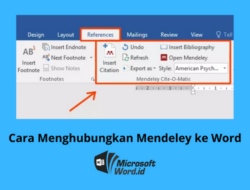
    • Selanjutnya buka tab “References” di dokumen Word kamu kemudian klik tombol “Insert Citation”
    • Alat pencarian kemudian akan muncul di layar. Gunakan kotak pencarian untuk menemukan artikel yang ingin kamu kutip. Kamu bisa mencari berdasarkan penulis (Author), Judul (Title) atau Tahun (Year)
    • Saat kamu mengetikkan kueri di penelusuran, artikel yang cocok dengan kueri kamu akan dicantumkan. Klik artikel yang relevan pada daftar hasil yang ditampilkan
    • Kamu bisa mencari lebih banyak artikel jika ingin membuat lebih dari satu sitasi
    • Klik tombol “OK” ketika kamu sudah selesai memasukkan kutipanmu
    • Cara ini akan menambahkan sitasi ke dalam teks ke dokumen sesuai dengan gaya sitasi yang kamu pilih.

    Cara Menghubungkan Mendeley ke Word di OS Mac

    Bagi kamu yang menggunakan Macbook dengan MacOS, perlu diketahui bahwa saat ini ada aplikasi baru yakni Mendeley Reference Manager yang menggantikan Mendeley Desktop. Aplikasi ini kompatibel dengan MacOS 10.10 (Yosemite) dan versi di atasnya.

    Versi Mendeley Desktop tidak cocok dengan 3 sistem operasi Mac terbaru. Perlu diketahui juga bahwa ada beberapa fitur dalam Mendeley Desktop yang belum tersedia dalam Mendeley Reference Manager yang baru.

    Dalam artikel ini instruksi menghubungkan Mendeley ke Word di OS Mac mengacu pada aplikasi Mendeley Desktop yang lama dan plugin Word “Cite-O-Matic” yang terkait. Sama seperti pada sistem operasi Windows, kamu juga harus mengunduh terlebih dahulu Mendeley Desktop. Simak langkah-langkahnya berikut ini!

    • Buat akun untuk website resmi Mendeley di www.mendeley.com
    • Setelah melakukan registrasi, klik tanda panah yag ada di samping namamu di sudut kanan atas
    • Klik “Download” dari menu drop-down
    • Pilih “Download Mendeley Desktop for Mac”
    • Buka Mendeley Desktop Installer di folder Download
    • Seret ikon Mendeley Desktop ke ikon Application
    • Klik dua kali pada “Application” lalu dua kali pada “Mendeley Desktop”
    • Klik “Open”
    • Setelah Mendeley Desktop terinstal, masuk dengan menggunakan email dan kata sandi yang tadi kamu pakai untuk membuat akun atau melakukan registrasi

    Selanjutnya kamu sudah bisa menghubungkan Mendeley ke Word yang ada di PC/laptop Mac milikmu. Adapun langkah-langkahnya adalah:

    • Kamu harus menginstal plugin Mendeley MS Word sebelum bisa menggunakan kutipan Mendeley di dokumen Word yang sedang kamu kerjakan
    • Pertama-tama, pastikan semua aplikasi Microsoft sudah ditutup
    • Buka Mendeley Desktop, klik “Tools” lalu “Install MS Word Plugin”
    • Plugin akan diinstall dan kamu akan mendapatkan konfirmasi bahwa pemasangan plugin telah sukses. Kamu juga akan diberi petunjuk mengenai cara menggunakannya.

    Menambahkan Sitasi di Microsoft Word (OS Mac)

    Setelah kamu menghubungkan Mendeley ke Microsoft Word di Mac milikmu, akan muncul toolbar baru di dokumen yang kamu buka. Untuk memasukkan sitasi, caranya adalah:

    • Posisikan kursor kamu di dokumen tempat sitasi dibutuhkan kemudian klik “Insert” atau “Edit Citation” pada toolbar Mendeley
    • Dari kotak pencarian yang muncul, pilih referensi yang kamu inginkan
    • Perhatikan bahwa hanya kutipan dalam teks yang dimasukkan pada tahap ini
    • Posisikan kursor kamu berada tepat di tempat bibliografi ingin kamu buat. Cek gaya sitasimu dan klik “Insert Bibliography” untuk membuat bibliografi.

    Untuk membuat dan memformat referensi, kamu membutuhkan banyak waktu, tenaga dan pikiran. Dengan beberapa cara menghubungkan Mendeley ke Word dengan menggunakan sistem operasi Windows maupun OS Mac di atas, kamu bisa melakukannya lebih mudah dan praktis.

    Semoga proses penulisan jurnal maupun skripsimu bisa berjalan dengan lancar, ya!