Tag: smartart

  • Tutorial Lengkap Cara Mengatur Ukuran Kertas di Word

    Tutorial Lengkap Cara Mengatur Ukuran Kertas di Word

    Pengaturan ukuran kertas merupakan salah satu bagian penting dalam mencetak sebuah dokumen. Ukuran kertas terdiri dari berbagai macam jenis dan fungsi. Di sini kita akan belajar bagaimana mengidentifikasi jenis kertas dan belajar cara mengatur ukuran kertas di Word.

    Pengaturan kertas yang tepat dapat membantu mencetak dokumen dengan rapi dan mengurangi pemborosan kertas. Mengapa demikian? Karena ketika terjadi kesalahan pengaturan ukuran, kertas menjadi tidak berguna, harus dibuang, dan harus mengganti dengan yang baru. 

    Hal ini tentu saja menimbulkan pemborosan. Mengingat pentingnya pengaturan kertas yang tepat, maka artikel ini akan membahas tentang masing-masing ukuran kertas dan cara mengatur ukuran kertas di Word.

    Asal Usul Penetapan Ukuran Kertas di Microsoft Word

    Cara Mengatur Ukuran Kertas di Word
    Sumber: dummytech.com

    Secara ringkas, ukuran kertas dapat diartikan sebagai hasil ukur terhadap lebar (width) dan tinggi (height) kertas. Ukuran kertas ditetapkan menggunakan rumus “Lebar x Tinggi”. Hal ini berlaku untuk kertas dengan posisi portrait maupun landscape.

    Di Microsoft Word, ukuran lebar dan tinggi kertas ditulis dalam ukuran inci atau cm. Sebagai informasi, 1 inci sama dengan 3, 14 cm. Penetapan kertas secara internasional dibuat berdasar dari 2 hal berikut.

    1. Keputusan International Organization of Standarization (ISO)

    Organisasi ISO merupakan badan internasional yang berwenang menetapkan keputusan tentang standar sebuah objek, termasuk ukuran kertas. Keputusan mengenai hal ini tertuang dalam keputusan nomor 216 dan 217 yang membagi kertas menjadi seri A, B, dan C.

    2. Golongan US Paper Size

    Di United States atau Negara Amerika yang merupakan lokasi asal mula berdirinya Microsoft Word, jenis ukuran kertas yang paling sering digunakan di sana adalah letter dan legal. Oleh karena itu , ukuran ini selalu ada di Microsoft Word.

    Bagaimana dengan ukuran lain? Ukuran lain sengaja dibuat oleh Microsoft Word untuk menjembatani kepentingan banyak orang di negara lain yang mungkin lebih familier dengan ukuran selain legal dan letter. Salah satu contohnya di Indonesia, ukuran kertas yang paling banyak digunakan adalah A4 dan F4.

    Mari Mengenal Jenis Ukuran Kertas di Word

    Jenis Ukuran Kertas di Word
    Sumber: proofed.com

    Di dalam Microsoft Word terdapat beberapa jenis ukuran kertas, mulai dari ukuran yang populer hingga ukuran yang sangat jarang dipakai. Berikut ini merupakan jenis ukuran kertas yang cukup sering digunakan dalam pekerjaan sehari-hari.

    1. Legal

    Ukuran kertas legal merupakan ukuran kertas yang tergolong besar. Dimensi kertas legal yaitu 215,9 x 355,6 cm atau 8,5 x 14 Inci. Ukuran kertas legal ini cukup banyak digunakan di Amerika dan Indonesia untuk mencetak dokumen legal yang bersifat resmi. Jenis dokumen yang sering menggunakan ukuran kertas legal, yaitu ijazah, skripsi, tugas akhir, proposal, laporan kinerja, dan laporan pertanggungjawaban kegiatan.

    2. Letter

    Ukuran kertas letter merupakan jenis ukuran kertas yang cukup sering digunakan untuk membuat surat di word. Detail ukuran kertas berukuran letter, yaitu 215,9 x 279,4 mm atau 8,5 x 11,0 inci. Kertas berukuran letter ini sering digunakan sebagai kertas surat Pos di Amerika. Ukuran ini cukup jarang digunakan di Indonesia karena dimensi kertas yang cukup kecil. Di Indonesia, kertas berukuran letter sering disebut juga dengan sebutan kertas Quarto atau Kuarto dengan simbol Q pada kemasannya.

    3. F4 (Folio)

    Ukuran kertas F4 atau Folio merupakan ukuran kertas yang terbilang populer dan sering digunakan di Indonesia. Dimensi ukuran kertas jenis ini yaitu 210 x 330 mm atau 8,5 x 13 Inci. Ukuran F4 memiliki nama lain Metric Foolscap di dunia percetakan dan folio di masyarakat umum.

    Ukuran F4 ini  ternyata merupakan ukuran kertas yang paling banyak digunakan di negara-negara di kawasan Asia Tenggara untuk mencetak dokumen. Hal ini tidak lepas dari ukuran kertas F4 yang terbilang cukup besar dan lega untuk pengetikan dokumen. Jenis dokumen yang sering menggunakan ukuran F4 yaitu dokumen soal ujian, laporan kerja, proposal kegiatan, makalah, tugas sekolah, dan formulir pendaftaran.

    4. A3

    Ukuran kertas A3 di dalam Word sering digunakan untuk hal-hal yang berkaitan dengan desain grafis dan dunia arsitektur. Dimensi ukuran A3 tergolong besar, hampir dua kali lipat ukuran kertas A4. Detail ukuran A3 yaitu 297 x 420 mm atau 11,69 x 16, 54 Inci.

    Dalam mencetak kertas ukuran A3 diperlukan teknik khusus dan peralatan khusus. Mencetak di atas kertas A3 sering disebut juga print on demand dalam dunia percetakan.  Ukuran kertas A3 sering kali digunakan untuk mencetak peta utama atau denah konstruksi bangunan atau pembangunan wilayah, selebaran, brosur, atau poster yang berukuran besar. Kertas berukuran A3 terkadang juga digunakan sebagai kertas untuk lomba menggambar atau mewarnai.

    5. A4

    Ukuran kertas A4 merupakan jenis ukuran kertas yang paling banyak digunakan di Indonesia. Popularitas ukuran kertas A4 tidak terlepas dari ukurannya yang “pas” tidak terlalu besar maupun terlalu kecil untuk mencetak sebuah dokumen. Dimensi ukuran kertas A4 adalah 8, 27 x 11, 69 Inci atau 210 x 297 mm. Beberapa jenis kertas yang tersedia dalam ukuran A4, antara lain HVS, Buffalo, Art Paper, Ivory dan lainnya.

    Kertas ukuran ini paling sering digunakan oleh instansi pemerintahan, instansi pendidikan, serta perkantoran ketika menge-print. Beberapa dokumen yang sering menggunakan kertas ukuran A4, yaitu proposal penelitian, tugas makalah, laporan keuangan, dan dokumen resmi lainnya. Selain itu, terkadang ukuran  kertas A4 juga digunakan untuk mencetak leaflet, brosur, atau lembar informasi lainnya.

    6. A5

    Ukuran kertas A5 cukup jarang digunakan untuk mencetak dokumen di Microsoft Word karena dimensi ukurannya yang terbilang cukup kecil. Ukuran kertas A5 yaitu 148 x 210 mm atau 5,83 x 8,27 inci. Meskipun ukurannya cukup mungil, kertas berukuran A5 sangat bermanfaat untuk mencetak buku catatan, notes book atau block note. Kertas ukuran A5 juga sering digunakan di dunia percetakan untuk mencetak buku agenda, kalender meja, dan buku catatan. Kertas ini  cukup mudah ditemukan di toko kertas atau toko alat tulis karena cukup populer dan banyak dibutuhkan.

    7. A6

    Ukuran kertas A6 merupakan ukuran kertas yang paling kecil di Word. Dimensi ukuran A6 yaitu 105 x 148 mm atau 4,13 x 5, 83 Inci.  Karena ukurannya yang mungil, kertas berukuran A6 ini memiliki fungsi khusus untuk mencetak nota kecil, karcis, atau kuitansi pembayaran yang kecil. Selain itu, kertas berukuran A6 ini terkadang digunakan untuk media promosi atau iklan berbujet rendah untuk pameran.

    8. Amplop

    Ukuran kertas di Microsoft Word lainnya yaitu ukuran amplop atau Envelope. Sesuai dengan namanya, kertas ukuran ini ditujukan untuk pembuatan amplop. Ada beberapa jenis ukuran amplop yaitu:

    1. Amplop B4 berukuran 250 x 353 mm atau 9,8 x 13,9 inci
    2. Amplop B5 berukuran 176 x 250 mm atau 6,9 x 9,8 inci
    3. Amplop B6 berukuran 125 x 176 mm atau 4,9 x 6,9 inci
    4. Amplop C5 berukuran 162 x 229 mm atau 6,4 x 9 inci
    5. Amplop C6 berukuran 114 x 162 mm atau 4,5 x 6,4 inci
    6. Amplop C7 berukuran 81 x 114 mm atau 3,2 x 4,5 inci
    7. Amplop C6/C5 berukuran 114 x 229 mm atau 4,5 x 9 inci
    8. Amplop C7/C6 berukuran 81 x 162 cm atau 3, 19 x 6,4 inci
    9. Amplop E4 berukuran 280 x 400 cm atau 11 x 15,7 inci
    10. Amplop DL berukuran 110 x 220 cm atau 4,33 x 8, 66 inci

    Berbagai jenis ukuran amplop ini dapat dipilih sesuai dengan kebutuhan. Kamu bisa mengaturnya di Word melalui menu Layout.

    Cara Mengatur Ukuran Kertas di Word

    Mengenal Jenis Ukuran Kertas di Word
    Sumber: youtube.com/@geekyshows

    Setelah mengetahui jenis ukuran kertas dan kegunaannya, kamu perlu mengetahui cara mengatur ukuran kertas di Word agar dokumenmu dapat tercetak dengan bagus dan rapi. Berikut beberapa cara mengatur ukuran kertas di Word:

    Mengatur Ukuran Kertas secara Default

    Kamu bisa menggunakan pengaturan default atau standar untuk mengatur ukuran kertas di Word. Berikut langkah-langkahnya:

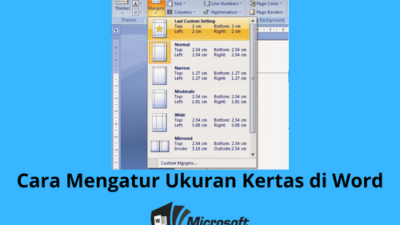
    1. Buka file Microsoft Word, lalu cari menu Layout.
    2. Klik Menu Layout, lalu pilih Size.
    3. Setelah muncul berbagai jenis ukuran kertas, pilih ukuran kertas yang kamu inginkan. Beberapa ukuran kertas standar yang tersedia, antara lain A4, A5, A6, B5, B6 dan masih banyak lagi.
    4. Klik ukuran kertas yang kamu inginkan, maka ukuran kertas file Word kamu akan berubah secara otomatis.

    Mengatur Ukuran Kertas secara Manual

    Selain menggunakan pengaturan kertas secara otomatis, ada cara mengatur ukuran kertas di Word secara manual. Berikut langkah-langkahnya:

    1. Buka halaman Word yang ingin diatur ukuran kertasnya.
    2. Cari menu Layout. Lalu, klik bagian tersebut. Kemudian, klik Size.
    3. Selanjutnya klik pilihan More Paper Size.
    4. Kemudian atur melalui pemilihan ukuran standar yang tersedia. Cara lainnya, kamu juga bisa mengaturnya melalui pengaturan tinggi dan lebar kertas melalui opsi height dan width.
    5. Klik OK, maka ukuran kertas akan berubah sesuai pilihanmu.

    Mengatur Ukuran Kertas Saat Cetak Dokumen

    Kamu juga bisa mengatur ukuran kertas saat akan melakukan cetak dokumen. Berikut cara mengatur ukuran kertas di Word saat akan mencetaknya:

    1. Buka file Word yang ingin kamu cetak.
    2. Kemudian klik File, lalu klik Print. Kamu juga bisa menggunakan shortcut perintah Ctrl + P untuk memberikan perintah cetak atau Print.
    3. Setelah kamu masuk ke halaman Print, pilih size atau ukuran kertas yang kamu inginkan.
    4. Kamu juga bisa mengatur batas atas, bawah, kanan , dan kiri kertas melalui fitur Margin.
    5. Setelah kamu merasa ukuran kertas dokumenmu sudah sesuai dengan kebutuhanmu, kamu bisa klik tombol Print untuk mencetaknya.

    Nah, ternyata cara mengatur ukuran kertas di Word cukup mudah bukan? Kamu lebih sering menggunakan kertas ukuran apa? Semoga ulasan di atas bermanfaat ya.

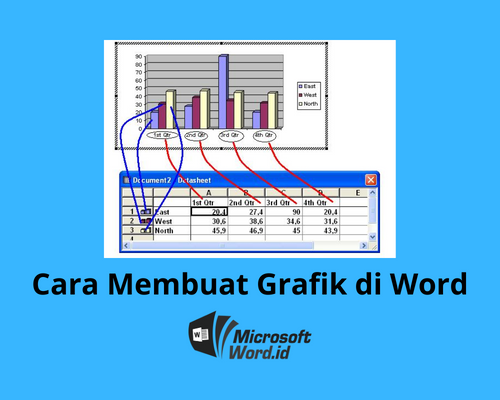
  • 5 Cara Membuat Grafik di Word dengan Berbagai Perangkat

    5 Cara Membuat Grafik di Word dengan Berbagai Perangkat

    Ingin membuat laporan pekerjaan atau skripsi kamu terlihat lebih menarik dan informatif? Kamu bisa menggunakan grafik untuk menampilkan data dalam laporanmu. Nah, apakah kamu sudah tahu bagaimana cara membuat grafik di word?

    Membuat grafik di word merupakan salah satu skill yang harus kamu miliki, baik sebagai pelajar/ mahasiswa mau pun pekerja kantoran. Untuk bisa memvisualisasikan data ke dalam grafik, kamu perlu memahami pengetahuan dasar tentang grafik terlebih dahulu.

    Yuk, pelajari tentang grafik dan cara membuat grafik di word untuk berbagai perangkat dalam artikel ini!

    Pengertian Grafik

    Cara Membuat Grafik di Word
    Sumber: support.microsoft.com

    Grafik adalah struktur atau kumpulan data dari beberapa tabel yang divisualisasikan atau direpresentasikan secara grafis. Representasi grafis ini dibentuk oleh simbol-simbol, seperti garis dalam bagan garis, irisan dalam bagan pai/ lingkaran, batang dalam bagan batang, dan lain sebagainya.

    Melalui grafik, kamu dapat menunjukkan hubungan suatu informasi  dengan informasi lainnya. Misal, hobi dengan usia, jenis kelamin dengan pekerjaan, dan berbagai informasi lainnya.

    Jenis-Jenis Grafik di Microsoft Word

    Sejatinya, ada banyak jenis grafik dalam microsoft word, antara lain:

    1. Grafik statistik: grafik yang digunakan untuk visualisasi data dalam bidang statistik.
    2. Grafik logaritma: grafik yang digunakan untuk menggambarkan fungsi logaritma. Biasanya digunakan dalam ilmu matematika.
    3. Grafik trigonometri: grafik yang digunakan untuk menggambarkan fungsi trigonometri, seperti fungsi sinus, cosinus, tangen, cotangen, secan, dan cosecan.
    4. Grafik eksponensial: merupakan grafik dengan bentuk naik turun yang monoton.
    5. Grafik distribusi frekuensi: merupakan grafik yang merepresentasikan data atau informasi dalam tabel distribusi frekuensi.

    Dari ke lima jenis grafik di atas, grafik statistik adalah grafik yang paling banyak digunakan dalam kehidupan sehari-hari. Statistik tersebut disajikan dalam bentuk sebagai berikut:

    1. Grafik Lingkaran

    Data yang menggunakan grafik lingkaran biasanya adalah tabel satu arah. Proporsi data numerik pada diagram lingkaran dibagi-bagi dalam beberapa irisan sesuai kuantitas yang diwakilinya dan ditampilkan dalam persentase. Grafik ini juga disebut sebagai pie chart, karena bentuknya seperti pai yang diiris-iris.

    Dulu, grafik lingkaran banyak digunakan dalam bisnis dan media. Namun, kini penggunaannya mulai ditinggalkan. Meski memiliki tampilan yang menarik dan mudah dibaca, tapi grafik lingkaran tidak bisa digunakan untuk membandingkan data dari grafik lingkaran yang berbeda.

    2. Grafik Batang

    Grafik batang menyajikan data dalam bentuk batang persegi panjang yang tinggi atau panjangnya sesuai dengan kuantitas yang diwakilinya. Grafik ini dapat diposisikan vertikal atau horizontal.

    Grafik batang memiliki banyak bentuk, dapat digunakan untuk membuat grafik perbandingan dari berbagai kategori, dan menampilkan lebih banyak informasi. Jadi, tidak heran jika grafik ini kini lebih banyak digunakan dibanding jenis grafik lainnya.

    3. Grafik Garis

    Pada grafik garis, titik tengah suatu data dengan data lainnya dihubungkan oleh sebuah garis lurus. Grafik ini biasanya digunakan untuk menyajikan data perkembangan sebuah tren dalam kurun waktu tertentu.

    4. Grafik Radar

    Grafik radar merupakan grafik yang digunakan untuk menampilkan data multivariat. Misal, untuk mengevaluasi kualitas, kuantitas, harga, dan fleksibilitas dari beberapa supplier. Data disajikan dalam grafik radar berupa bagan dua dimensi dari tiga atau lebih variabel yang ingin dievaluasi.

    5. Grafik Titik

    Cara kerja grafik titik kurang lebih sama dengan grafik garis, yaitu untuk melihat tren. Hanya saja, grafik ini lebih cocok digunakan untuk melihat sebaran data kelompok yang lebih luas.

    Cara Membuat Grafik di Microsoft Word dengan Berbagai Perangkat

    Cara Membuat Grafik di Word
    Sumber: lifewire.com

    Setelah mengetahui seluk beluk tentang grafik, sekarang saatnya kamu belajar cara membuat grafik di word.

    Cara Membuat Grafik di Word

    Secara umum, membuat grafik di word ini sangat mudah. Kamu bisa langsung mengimpor data dari file excel dengan langkah-langkah berikut ini:

    • Buka dokumen yang ingin diberi grafik.
    • Klik pada tab “Insert” dan pilih “Chart”.
    • Pilih bentuk grafik yang ingin kamu gunakan, kemudian klik “OK”.
    • Di bawah grafik yang muncul, akan ada tabel atau spreadsheet dengan keterangan “Chart in Microsoft Word”. Masukkan data yang ingin dibuat grafiknya pada tabel tersebut. Sebagai catatan, yang muncul pada grafik nantinya hanyalah data di kotak biru. Jika kamu ingin mengurangi atau menambah rentang data, klik dan tarik sudut bawah kotak biru secara manual.
    • Jika sudah selesai input data, klik tanda “X” pada sudut kanan atas spreadsheet.

    Jika kamu ingin menyesuaikan tampilan grafik yang sudah dibuat, gunakan ikon-ikon di sebelah kanan grafik yang fungsinya sebagai berikut:

    • Chart Elements

    Digunakan untuk memformat, menampilkan, menyembunyikan, mengurangi, atau menambahkan unsur-unsur tertentu pada grafik. Misal, menambahkan garis bantu.

    • Chart Filter

    Digunakan untuk mengatur atau mengubah data, sesuai kebutuhan masing-masing orang yang melihat grafik tersebut tanpa harus membuat grafik terpisah.

    • Layout Option

    Digunakan untuk memilih cara menyesuaikan teks dengan bentuk bagan dalam grafik. Misal, meletakkan grafik di atas teks, di dalam teks, atau di antara teks. Icon layout ini berbentuk tanda (+).

    • Style

    Merupakan icon berbentuk kuas yang digunakan untuk mengubah tampilan grafik, misal warna atau temanya.

    • Values

    Fitur ini digunakan untuk menambahkan atau mengurangi fitur pada grafik.

    Mudah bukan? Namun, cara membuat grafik di word ini bisa berbeda-beda, tergantung perangkat yang kamu gunakan. Oleh karena itu, mari kita bahas lebih lanjut mengenai cara membuat grafik dalam berbagai perangkat.

    Cara Membuat Grafik di Word untuk Windows

    Cara membuat grafik di Word untuk Windows ini kurang lebih sama dengan langkah membuat grafik di atas. Jika dirangkum, kurang lebih seperti ini:

    • Klik tab “Insert” pada dokumen yang kamu buka, kemudian pilih “Chart
    • Pilih jenis grafik yang diinginkan, klik dua kali pada grafik tersebut
    • Masukkan data pada spreadsheet yang muncul di bawah grafik. 
    • Beri nama kategori dan tutup spreadsheet.

    Jika ingin mengubah data pada grafik, kamu bisa klik menu “Edit Data” yang ada di sebelah kanan atas. Namun, jika ingin menukar posisi chart pada grafik, pilih menu “Switch Row/ Column”.

    Cara Membuat Grafik di Word untuk Macbook

    Jika sudah menguasai cara membuat grafik di Word untuk Windows, maka kamu pun bisa membuat grafik versi Macbook dengan mudah. Berikut langkah-langkah membuat grafik di Word versi Macbook:

    • Buka dokumen yang akan digunakan untuk membuat grafik.
    • Klik pada tab menu “Insert”, kemudian pilih ikon “Ilustration” dan klik “Chart”.
    • Jika tidak menemukan ikon “Ilustration” pada versi Word di Macbook, kamu bisa buka tab “Insert”, kemudian klik ikon “Chart”, dan buka “Dialog Window”.
    • Lanjutkan langkah pembuatan grafik seperti pada proses pembuatan grafik di Windows.

    Cara Membuat Grafik Menggunakan iPhone atau Android

    Pada dasarnya, kamu tidak dapat membuat grafik secara langsung melalui aplikasi Word di iPhone maupun Android. Hanya saja, kamu bisa menggunakan Excel untuk membuat grafik terlebih dahulu, baru kemudian mengcopynya ke dokumen Word. Terlihat ribet, ya? Jangan khawatir, ini mudah kok! Kamu bisa ikuti langkah berikut:

    • Buka aplikasi Excel dan pilih workbook dengan template sesuai data yang kamu inginkan.
    • Block atau soroti grafik yang ingin di-copy, kemudian klik salin.
    • Masuk ke aplikasi Word dan pilih dokumen lama atau baru yang diinginkan, kemudian klik “Tempel”.

    Cara Membuat Grafik di Word secara Online

    Kamu bisa membuat grafik secara online menggunakan Microsoft Word versi web gratis. Hanya saja, data yang bisa dibuat atau diedit hanyalah dokumen lama. Kamu tidak bisa membuat grafik dengan dokumen baru. Untuk cara pembuatannya sendiri sama seperti cara membuat grafik di Word secara online melalui Windows.

    Cara Mengatur Tampilan Grafik di Microsoft Word

    Cara Membuat Grafik di Word

    Saat membuat grafik di Word, terkadang ada beberapa bagian yang tidak sesuai atau tampilannya perlu diatur. Nah, berikut beberapa tips mengatur grafik sesuai kebutuhan.

    Mengubah jenis grafik

    Jika kamu merasa grafik yang dibuat sebelumnya kurang cocok, kamu bisa mengubahnya dengan jenis grafik yang lain. Sebagai contoh, kamu ingin mengubah grafik batang menjadi grafik garis, begini caranya:

    • Pilih grafik yang ingin diubah dalam dokumen Word.
    • Tab menu akan muncul di bagian atas dokumen. Pilih tab “Design”, kemudian klik “Change Chart Type”.
    • Pilih grafik pengganti yang kamu inginkan, kemudian klik “OK”.
    • Grafik baru yang kamu pilih akan muncul.

    Memutar data baris dan kolom data

    Jika kamu ingin mengubah cara mengelompokkan data pada grafik, maka kamu bisa memutar atau menukar posisi baris dan kolom pada data spreadsheet. Begini caranya:

    • Pilih grafik yang ingin kamu ubah cara pengelompokan datanya.
    • Muncul tab menu pada bagian atas, pilih tab “Design”. Kemudian klik “Edit Data” pada kelompok data.
    • Klik grafik untuk memilih ulang grafik yang hendak dibuat, kemudian pilih perintah “Switch Row/ Column”.
    • Posisi baris dan kolom berhasil ditukar.

    Mengubah letak grafik

    Mengubah letak grafik akan mempengaruhi susunan beberapa elemen, seperti judul, label, dan beberapa elemen lainnya. Oleh karena itu, ketika mengubah tata letak grafik, kamu juga perlu mempertimbangkan tata letak elemen-elemen dalam grafik. Berikut langkah yang bisa kamu lakukan untuk mengubah letak grafik:

    • Pilih grafik yang ingin diubah tata letaknya.
    • Pilih perintah “Quick Layout” pada tab menu yang muncul di atas dokumen.
    • Muncul menu drop-down, pilih layout atau tata letak grafik yang kamu inginkan.
    • Grafik berhasil diperbaharui sesuai layout yang kamu pilih.

    Apabila kamu tidak menemukan tata letak grafik yang diinginkan, kamu bisa mengaturnya atau menambah elemen grafik sendiri. Pilih perintah “Add Chart Element” pada menu tab “Design”. Tambahkan title axes, gridlines, dan elemen grafik lainnya sesuai kebutuhan. Klik pada area elemen untuk mengisi placeholder atau judul grafik/ axes.

    Mengubah gaya grafik

    Ingin mengubah desain, tampilan, warna, gaya, dan unsur-unsur lainnya dalam grafik? Lakukan langkah berikut:

    • Buka dokumen dan pilih grafik yang ingin diubah tampilannya.
    • Pilih tab menu “Design”, kemudian klik panah drop-down more yang ada di “Chart Styles”.
    • Pilih gaya atau style grafik baru yang kamu inginkan.
    • Tampilan grafik yang baru pun berhasil diterapkan.

    Selain cara di atas, kamu juga bisa menggunakan cara kustomisasi yang lebih cepat. Caranya, gunakan shortcut atau ikon yang ada di sebelah kanan grafik. Kamu bisa menyesuaikan elemen, layout, warna atau tema desain grafik, hingga memfilter data yang bisa dilihat oleh orang-orang tertentu.

    Nah, demikian cara membuat grafik di word yang bisa kamu pelajari dan dipraktekkan sendiri di berbagai perangkat. Ingin tahu tips dan fitur Word lainnya? Kamu bisa belajar di Microsoftword.id. Kunjungi websitenya sekarang juga dan dapatkan ilmu tentang Microsoft Word yang kamu butuhkan!

  • Simpel tapi Pasti: Ini Dia 5 Cara Mengubah Word ke PDF

    Simpel tapi Pasti: Ini Dia 5 Cara Mengubah Word ke PDF

    Tahukah kamu? Meskipun terdapat beberapa aplikasi pengolahan kata saat ini, Microsoft Word tetaplah yang terpopuler. Pasalnya, perangkat lunak ini termasuk yang pertama hadir seiring kemunculan Windows di awal tahun 80-an. Namun, kini ternyata sebagian orang lebih memilih file PDF. Untuk itu, artikel ini akan membahas cara mengubah Word ke PDF.

    Baik dokumen Word maupun PDF sejatinya merupakan dua format yang paling umum digunakan sebagian besar orang. Itulah alasan akses untuk memproses keduanya dipermudah. Hal itu juga demi terdukungnya banyak keperluan, seperti penyampaian informasi atau pembubuhan e-Meterai maupun tanda tangan elektronik. 

    Dikenal juga dengan sebutan MS Word, aplikasi ini mampu membuat dan menyunting dokumen tulisan dalam bentuk file ‘doc.’ Hanya saja, seperti disebutkan di atas, kini banyak pengguna Word yang beralih ke PDF, singkatan dari portable document format. Bagaimana cara mengonversi file Word ke PDF? Simak terus hingga akhir artikel ini, ya, guys!

    Perbedaan antara File Word dan PDF

    Cara Mengubah Word ke PDF
    Sumber: getlua.com

    Lalu, apa itu sebenarnya PDF? Format file ini pada awalnya didesain oleh Adobe Systems (atau Adobe Inc.) agar proses pertukaran data menjadi lebih sederhana. Bila dibandingkan dengan file extension lainnya, PDF memang dilengkapi dengan beberapa keunggulan. Namun, Word pun punya kelebihan tersendiri. 

    Dokumen yang disebut juga dengan portable document format ini pertama kali diluncurkan pada tahun 1993 lalu oleh Adobe Systems. Sifatnya yang “portable” inilah yang membuat file PDF dapat kamu gunakan dengan mudah pada beragam perangkat, aplikasi, sistem operasi, maupun situs konversi. 

    Sementara itu, dokumen Word pada MS Word terdiri atas dua format, yakni format ‘doc’ dan ‘docx.’ Format ‘doc’ merupakan format yang sudah lama, biasanya digunakan pada MS Word versi tahun 2003 ke bawah. Untuk MS Word tahun 2007 ke atas, ‘docx’ merupakan format yang digunakan. 

    Sebelum membahas tentang cara mengubah Word ke PDF, ketahui dulu perbedaan antara kedua format file tersebut. Format PDF dapat dibuka di aplikasi PDF apa pun, berbeda dengan Word yang hanya dapat dibuka di MS Office (untuk versi ‘doc’) dan di aplikasi pengolah kata lainnya untuk versi ‘docx.’ Namun, dokumen Word dapat diedit di mana saja dan kapan saja, tidak seperti PDF yang hanya dapat dibaca. 

    Mengapa Perlu Mengubah File Word ke PDF? 

    Cara Mengubah Word ke PDF
    Sumber: imnoss.com

    Masih bingung soal pentingnya cara mengubah Word ke PDF? Tenang saja, kamu akan mengetahui info selengkapnya di artikel ini. Seperti kita ketahui, baik format Word dan PDF memiliki kelebihannya masing-masing. Namun, kamu akan memerlukan file PDF ketika hendak mengirimkan dokumen penting yang tidak boleh sampai dijiplak atau diubah oleh pihak lain yang menerima file-nya. 

    Beberapa keunggulan dari PDF di antaranya adalah memastikan bahwa dokumenmu akan tetap dalam tampilan yang sama saat dibuka oleh si penerima. Hal ini juga termasuk layout (tata letak) dokumen yang tidak berubah sama sekali meski dibuka pada aplikasi atau perangkat lunak berbeda. 

    Selain itu, keunggulan lainnya ialah file PDF mudah diakses via berbagai perangkat, di antaranya smartphone, tablet, maupun PC (personal computer). Bahkan, kamu juga bisa membuka PDF pada browser terkemuka, seperti Chrome, Firefox, dan Microsoft Edge. Jadi, tidak mengherankan jika format ini telah menjadi salah satu pilihan utama bagi para pengguna. 

    Berkat keunggulan PDF, kini sudah tak terhitung lagi jumlah lembaga yang menggunakan format dokumen digital. Di antaranya, ada sekolah, universitas, departemen dalam pemerintahan, maupun perusahaan swasta. Hanya saja, semua file PDF harus dibuat dahulu awalnya pada MS Word. Nah, jadi bagaimana cara mengubah Word ke PDF? Temukan jawabannya di bawah ini.

    5 Cara Mengubah Word ke PDF dengan Mudah dan Pasti

    Cara Mengubah Word ke PDF
    Sumber: streettalklive.com

    Salah satu guna file PDF adalah untuk pendistribusian dokumen agar setiap pihak penerima dapat membuka dan melihatnya dalam kondisi sama persis seperti saat dikirimkan. Meskipun dapat dibuat langsung di salah satu aplikasi Adobe seperti Adobe InDesign, sebuah dokumen PDF biasanya merupakan hasil konversi dari file Word yang dibuat di MS Word. 

    Berikut ini akan dijabarkan lima cara mengonversi dokumen Word menjadi format PDF dengan mudah:

    1. Cara Mengubah Word ke PDF dengan Microsoft Office 

    Cara pertama yang bisa kamu lakukan untuk mengonversi file Word ke format PDF ialah dengan menggunakan MS Word. Aplikasi ini tak hanya mampu mengolah kata tetapi juga mengubah dokumen ‘doc’ atau ‘docx’ secara langsung ke PDF. Berikut ini Langkah-langkahnya:

    • Bukalah dokumen yang kamu ingin ubah sebelum kemudian mengeklik tab File
    • Pilih Save As atau Simpan Sebagai pada daftar menu di bagian kiri layar. 
    • Lalu, pada menu Save As, pilihlah lokasi yang diinginkan untuk menyimpan dokumen tersebut (misalnya, di OneDrive, This PC, atau di folder tertentu). 
    • Kemudian, kotak popup pun seketika akan muncul. Pada kotak tersebut, klik panah dropdown pada bagian sudut kanan kolom Save As Type (di bawah File Name) dan pilihlah PDF (*.pdf) pada menu dropdown yang muncul.
    • Terakhir, pilih Save dan tunggulah beberapa saat hingga file itu pun tersimpan dalam format PDF.

    Cara di atas merupakan yang paling umum dilakukan banyak pengguna. Namun, tidak semua orang dapat mengakses aplikasi MS Office atau MS Word. Jika demikian kondisinya, tenang saja. Berikutnya, kami akan menjabarkan empat cara lainnya dalam mengonversi ‘doc’ maupun ‘docx’ menjadi format PDF. 

    2. Cara Mengubah Word ke PDF dengan Office di Android

    Selain di PC, kamu juga bisa menggunakan MS Office atau MS Word di gadget Android, loh! Seiring dengan kemajuan teknologi, bekerja bisa dilakukan dengan perangkat apa pun, tak terkecuali ponsel pintar. Untuk itu, kamu juga bisa mengunduh MS Word app versi mobile di Google Play Store secara gratis. Di bawah ini adalah tahapan mengubah Word ke PDF dengan aplikasi di Android:

    • Unduh dan pasang aplikasi MS Word di ponselmu. 
    • Buka dokumen yang kamu hendak konversi formatnya. 
    • Agar file tersimpan dalam format PDF, pilihlah opsi Share As PDF atau Bagikan Sebagai PDF. 
    • Setelah itu, akan muncul popup beberapa pilihan lokasi, di antaranya Whatsapp dan surel (email). Kamu bisa memilih salah satunya untuk mengirimkan dokumen dalam bentuk PDF.
    • Tunggulah sesaat, maka dokumen tersebut pun akan secara otomatis tersimpan dalam format PDF. 

    3. Cara Mengubah Word ke PDF melalui Google Drive 

    Bila kamu belum mempunyai atau tidak memilih MS Word sebagai media pengolah kata, kamu bisa juga menggunakan Google Drive untuk mengubah dokumen Word ke PDF. Hanya saja, metode ini cuma dapat dilakukan di browser PC. Di bawah ini langkah-langkahnya:

    • Pastikan kamu sudah melakukan login ke akun Google-mu pada browser
    • Bukalah tautan URL drive.google.com.
    • Pilihlah opsi New > File Upload.
    • Lalu, klik dan unggah file Word yang hendak diubah ke PDF.
    • Nantinya, kamu akan diarahkan ke laman Google Docs yang berisikan file PDF tersebut. 
    • Akhirnya, klik tab File > Download > PDF Document (*.pdf).

    Dengan demikian, file Word tersebut dapat diunduh dalam bentuk PDF. Namun, jika dokumen Word telah tersimpan di Google Drive, tidak perlu ada proses upload (pengunggahan) lagi. Kamu dapat membuka dokumen secara langsung sebelum mengunduhnya dalam bentuk PDF. 

    4. Cara Mengubah Word ke PDF melalui Google Docs

    Punya Google Docs app di ponsel atau tablet? Ya, kamu pun dapat langsung mengubah file Word-mu ke format PDF. Ikuti prosedurnya di bawah ini:

    • Pastikan Google Docs sudah terpasang di gawaimu dan kamu pun sudah masuk ke akun Google.
    • Berikutnya, kamu hanya perlu membuka Google Docs di ponselmu. 
    • Unduh file yang ingin diubah dengan mengeklik ikon ‘+’ atau kamu bisa juga langsung membuka file yang sudah tersimpan di Google Docs.
    • Kemudian, tekan simbol titik tiga vertikal pada pojok kanan layar.
    • Pilihlah menu Share & Export > Save As > PDF Document (*.pdf) > OK 
    • Pada akhirnya, dokumen berformat PDF tersebut akan langsung tersimpan di ponselmu. 

    5. Cara Mengubah Word ke PDF tanpa Aplikasi (Situs Konversi) 

    Jika kamu tak memiliki perangkat lunak Microsoft Word atau Office, atau menghadapi kesulitan dalam mengakses Google Drive maupun Google Docs, tenang saja. Dunia belum berakhir. Masih terdapat cara lain yang justru jauh lebih praktis. Kunjungi saja situs web konversi daring seperti ilovepdf.com, freepdfconvert.com, pdf2go.com, smallpdf.com, dan masih banyak lagi. 

    Di sana, kamu dapat mengonversi file Word ke format PDF secara simpel dan gratis. Kamu juga tidak perlu mengkhawatirkan soal keamanan website konversi tersebut karena dijamin cukup aman dan tanpa virus membandel. Prosedurnya pun mudah dan cepat, seperti diuraikan berikut ini:

    • Pertama, bukalah peramban atau browser di komputer atau ponselmu. Salah satu browser yang paling umum digunakan adalah Google Chrome. 
    • Lalu, ketik tautan dari salah satu situs konversi di atas, misalnya freepdfconvert.com. 
    • Saat situs web terbuka, pada laman utamanya, kamu dapat memilih opsi Choose File. 
    • Kemudian, klik file atau dokumen yang hendak diubah ke dalam format PDF. 
    • Setelah itu, file itu pun akan terkonversi ke dalam bentuk PDF dengan sendirinya.
    • Tunggulah sebentar, dokumen PDF pun siap di-download secara cuma-cuma alias secara gratis!

    Itulah lima cara mengonversi Word ke format PDF. Kamu hanya perlu memilih cara paling mudah, cepat, dan nyaman bagimu. Namun, sebelum memproses pengubahan format file, menurutmu, mana yang lebih baik? Dokumen Word atau PDF? Untuk menyimpulkan keseluruhan artikel, jawabannya adalah semua tergantung pada kebutuhan tiap orang. 

    Jika kamu harus membuat sebuah dokumen yang ditujukan ke pihak penerima hanya untuk dibaca, pilihlah format PDF. Pasalnya, format ini tak mungkin dapat diedit kembali dan hadir dengan tampilan yang dapat dibaca secara praktis.

    Demikian pula jika kamu harus membagikan dokumen ke banyak pihak, PDF memang pilihan yang tepat. Namun, bila kamu atau pihak penerima masih akan menyuntingnya, lebih baik memilih format Word. Namun jika telah terlanjut melakukan pemformatan, jangan khawatir kamu juga dapat mengubah PDF ke word dengan mudah.

    Nah, bagaimana, sudah jelas kan artikel mengenai cara mengubah Word ke PDF ini? Untuk informasi lebih lanjut tentang Microsoft Word, kunjungi situs web microsoftword.id, ya, guys! Temukan banyak informasi berguna seputar pengolahan kata dan komputer di sana.

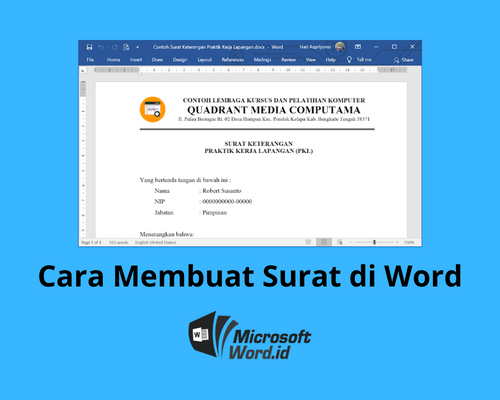
  • Cara Membuat Surat di Word Biar Terlihat Profesional

    Cara Membuat Surat di Word Biar Terlihat Profesional

    Siapa saja bisa menulis di Word, tetapi menulis surat profesioal? Ada, lho, cara membuat surat di Word agar terlihat resmi dan profesional. Mulai dari surat pemberitahuan resmi, surat untuk klien dan rekan kerja, hingga undangan, kamu bisa membuat surat-surat tersebut terlihat profesional dengan trik yang cukup mudah.

    Elemen Penting dalam Surat Profesional 

    cara membuat surat di Word
    Sumber: youtube.com/@MrBlaisArt

    Sebelum belajar cara membuat surat di Word, pastikan kamu tahu unsur-unsur yang harus ada di dalam surat profesional. Mereka adalah:

    1. Kepala Surat

    Jika kamu menulis atas nama bisnis, perusahaan, atau instansi, kepala surat akan menunjukkan identitas tersebut. Kepala surat yang lengkap biasanya berisi nama dan logo, alamat, serta elemen identitas penting lainnya. Membuat KOP surat di word tentunya membutuhkan ketelitian agar tidak terjadi salah ketik ataupun kesalahan lainnya.

    2. Alamat Pengirim dan Penerima

    Tanpa kepala surat, kamu sebaiknya menambah alamat pengirim dan penerima di bagian atas surat. Penerima surat pun tidak perlu susah-payah mencari alamat perusahaan atau instansimu, dan bisa langsung fokus pada isi surat.

    3. Salam Pembuka

    Salam pembuka untuk surat formal sebaiknya bersifat spesifik. Misalnya, jika kamu tahu siapa penerimanya atau departemen mana mereka bekerja, cantumkan di dalam salam pembuka. Hal ini memberi kesan bahwa kamu mau bersusah-payah menghormati identitas atau kedudukan penerima.

    4. Badan Surat

    Badan surat formal atau profesional sebaiknya tidak bertele-tele. Setelah salam pembuka, pastikan kamu langsung menyampaikan tujuan surat tersebut. Kamu bisa menyampaikan versi singkat dari tujuan surat di paragraf pertama sebelum menjabarkan isinya di paragraf selanjutnya.

    5. Salam

    Salam setelah penutup surat adalah bentuk kesopanan umum. Gunakan kata-kata seperti “Atas perhatian Bapak/Ibu/, kami ucapkan terima kasih.” Jika menulis dalam bahasa Inggris, kamu bisa menulis “Sincerely”, “Respectfully”, atau “Best regards”. 

    6. Nama dan Tanda Tangan

    Surat formal atau resmi ditutup dengan nama lengkap pengirim serta tanda tangan. Tergantung kebijakan instansi atau perusahaan, biasanya ada juga cap stempel untuk verifikasi identitas.

    Cara Menulis Surat dengan Template 

    cara membuat surat di Word
    Sumber: youtube.com/@electrotech567

    Cara membuat surat di Word cukup mudah karena ada banyak template yang bisa kamu gunakan. Template adalah format yang bisa kamu adopsi untuk membuat dokumen spesifik. Template memastikan adanya konsistensi pada dokumen resmi sehingga pengguna tidak perlu menggarap format dari awal dan cukup fokus pada isi.

    Microsoft Word memiliki berbagai template, seperti kartu nama, resume dan CV, brosur, newsletter, kalender, undangan, dan tentu saja surat resmi. Begini cara membuat surat di Word dengan template:

    1. Akses Koleksi Template di Word

    Buka Word, lalu klik File > New. Kamu akan melihat pilihan antara dokumen kosong dan template standar. Jika tidak menemukan yang kamu cari, klik More Templates.

    2. Pilih Template

    Jelajahi semua pilihan template sampai kamu menemukan yang cocok. Atau, klik tautan Letters untuk menemukan lebih banyak koleksi format surat (pastikan kamu terhubung ke internet). Klik template pilihanmu, lalu klik Create.

    3. Ganti Detail Surat

    Dokumen Word baru akan muncul sesuai dengan template pilihanmu. Pilihan warna, desain, dan font-nya biasanya sudah cocok untuk surat resmi. Kamu tinggal ganti isinya dengan isi suratmu. 

    4. Simpan Dokumen

    Setelah selesai mengetik, simpan suratmu seperti menyimpan dokumen Word biasa. Klik File > Save As, lengkapi nama surat dan pilih lokasi penyimpanannya, lalu Save.

    Ingat, pilihan template kamu harus sesuai dengan kebutuhan. Misalnya, jika kamu ingin menyelipkan kepala surat, pilih template yang dilengkapi letterhead. Kamu tinggal mengganti tulisan yang ada di letterhead dengan isi kepala suratmu.

    Di Mana Bisa Dapat Koleksi Template?

    cara membuat surat di Word
    Sumber: howtogeek.com

    Word menyediakan banyak koleksi template gratis yang bisa kamu akses dengan langkah-langkah di atas. Kamu harus terhubung dengan akses internet untuk mengakses koleksi template tersebut. Akan tetapi, Word bukan satu-satunya sumber template surat resmi yang beragam.

    Jika kamu pengguna Microsoft 365 dan sudah memiliki akun resmi, kamu bisa mengakses banyak template premium. Koleksi premium ini termasuk surat resmi dengan beragam desain. Kamu bisa membuat surat yang desainnya modern, tidak monoton atau membosankan, tetapi tetap terlihat resmi.

    Setiap desain sudah dilengkapi dengan paduan warna dan font yang cocok untuk surat resmi atau bisnis. Bahkan jika kamu malas mengubah desain template, kamu bisa langsung menyalin isi suratmu tanpa memodifikasi apa-apa.

    Gimana Cara Mengubah Suratmu jadi PDF? 

    cara membuat surat di Word
    Sumber: pixabay.com

    Sekarang kamu sudah tahu cara membuat surat di Word agar terlihat profesional. Namun, bagaimana jika kamu membutuhkan versi PDF-nya? Nah berikut ini cara mengubah format word ke PDF!

    Gampang banget! Begini langkah-langkahnya.

    1. Akses File Suratmu

    Buka file Word berisi suratmu. Atau, jika kamu baru menulisnya, jangan keburu disimpan dalam bentuk .doc.

    2. Pilih Save As

    Klik File > Save As. Pilih lokasi penyimpanan. Kamu akan melihat kotak dialog yang menanyakan pilihan format penyimpanan dokumenmu.

    3. Pilih Format PDF

    Klik daftar menu format penyimpanan dokumen di bagian bawah kotak dialog. Pilih PDF, lalu klik Save. Kamu akan memiliki versi PDF dan Word sekaligus.

    Cara Mencetak Surat di Word 

    cara membuat surat di Word
    Sumber: pexels.com

    Jika kamu ingin mengirim surat yang baru dibuat di Word, pastikan mengecek agar dokumenmu terlihat rapi dan siap dicetak. Berikut langkah-langkah mencetak surat resmi yang terlihat rapi:

    1. Buka Menu Print

    Buka dokumen surat Word kamu, lalu klik File > Print. Kamu akan melihat contoh tampilan dokumenmu.

    2. Pilih Jumlah yang Hendak Dicetak

    Di bagian atas menu Settings di sebelah kiri, ada kotak bertuliskan Copies. Pilih angka yang menunjukkan berapa banyak surat yang ingin kamu cetak.

    3. Pilih Halaman yang Ingin Kamu Cetak

    Di menu Settings, cek pilihan halaman mana yang ingin kamu cetak. Jika ingin semuanya, pilih Print All Pages. Jika hanya ingin mencetak satu halaman yang kamu buka, klik tanda panah lalu pilih Current Page. Jika ingin mencetak halaman tertentu, ketik angka yang menandakan halaman di kotak kosong di sebelah Pages.

    4. Pilih Ukuran Kertas

    Ukuran kertas menentukan tampilan surat yang akan kamu cetak. Cara mengatur ukuran kertas di word tergolong mudah, kamu dapat mengikuti langkah berikut ini. Klik tanda panah di samping Letters untuk memilih ukuran kertas, misalnya A4, A4 kecil, A5, hingga dokumen urusan legal.

    5. Pilih Margin

    Jika kamu perlu memilih ukuran margin, klik tanda panah di samping Normal Margins. Kamu akan melihat berbagai pilihan margin yang direpresentasikan dengan gambar. Pilih dan atur ukuran margin sesuai keinginan.

    6. Klik Print

    Setiap kali kamu melakukan perubahan, hasilnya akan terlihat di tampilan surat di sebelah kanan. Jika semua sudah oke, klik ikon Print.

    Sebelum melakukan langkah-langkah ini, jangan lupa memastikan komputer kamu terhubung dengan printer, ya!

    Cara Membuat dan Mencetak Amplop Surat di Word 

    Setelah tahu cara membuat surat di Word, kamu harus tahu langkah-langkah membuat amplopnya! Jika kamu punya amplop kosong, kamu bisa mencetaknya di printer menggunakan format Word khusus.

    Inilah langkah-langkah mudah membuat dan mencetak amplop di Word.

    1. Buka Tempat Menulis Alamat

    Buka Word, pilih Mailings > Envelopes. Kamu akan melihat kotak untuk memasukkan alamat penerima (delivery address) dan pengirim (return address).

    2. Masukkan Alamat

    Isi alamat pengirim dan penerima sesuai dengan posisinya di kotak masing-masing. Cek tampilan amplop di kotak preview.

    3. Letakkan Amplop di Printer

    Di sebelah kanan kotak preview, kamu akan melihat ikon yang menggambarkan posisi penempatan amplop di printer. Ketika kamu meletakkan printer, letakkan sesuai posisi tersebut.

    4. Atur Posisi Alamat

    Apakah alamat penerima terlalu panjang? Klik tombol Options. Kamu bisa mengatur posisi peletakan alamat di amplop, lengkap dengan preview.

    5. Cetak Amplop

    Jika posisi alamat di amplop sudah benar, klik tombol Print untuk mulai mencetak.

    Sebelum kamu mencetak amplop yang berisi alamat spesifik, kamu bisa menyimpannya sebagai dokumen agar tidak perlu mencetaknya lagi. Caranya, sebelum mencetak amplop, klik tombol Add to Document

    Cara Mengirim Surat dari Word ke Email 

    Cara membuat surat di Word bukan hanya untuk versi cetak. Kamu bisa mengirim surat langsung dari dokumen Word ke email. Praktis dan kamu tidak perlu menulis surat terpisah di kotak email. Ada beberapa cara mengirim dokumen Word, baik sebagai badan email maupun attachment.

    Inilah beberapa cara yang bisa kamu coba.

    Mengirim Dokumen Word sebagai Badan Email

    Sebelum mengirim dokumen Word sebagai badan email, menu Word kamu harus punya tombol Send to Mail Recipient. Caranya, klik tanda panah kecil di kiri atas untuk menemukan berbagai pilihan Quick Access Toolbar. Temukan perintah Send to Mail Recipient, lalu klik untuk menambahkannya ke menu Word.

    Sudah punya tombol Send to Mail Recipient? Buka dokumenmu, klik tombol tersebut, sesuaikan isi serta nama dan alamat email penerima, lalu kirim seperti biasa.

    Mengirim Dokumen Word lewat OneDrive

    Sesama pengguna OneDrive bisa saling mengirim surat sebagai dokumen Word atau PDF. Caranya sebagai berikut:

    1. Klik File > Share pada dokumen Word yang akan kamu kirim.
    2. Klik Save to Cloud untuk mengunggah dokumen ke akun OneDrive atau cloud apa pun yang kamu gunakan (akun milikmu harus sudah terhubung).
    3. Bagikan dokumen tersebut langsung ke sesama pemilik akun cloud.

    Mengirim Dokumen lewat Email

    Pilihan ini tersedia di menu Word dan akan mengirimkan dokumen Word kamu sebagai attachment. Kamu bisa juga mengirim versi PDF, XPS, atau fax internet. Ingat, kamu sudah harus memiliki alamat email serta “buku alamat” yang tersambung ke Word.

    Begini langkah-langkahnya:

    1. Klik File > Share pada dokumen yang hendak dikirim.
    2. Klik Email, lalu pilih format dokumen yang akan kamu kirimkan.
    3. Sesuaikan isi badan email, nama pengirim dan penerima, lalu kirim.

    Mengirim Dokumen lewat Outlook

    Kamu bisa mengirimkan surat lewat Outlook jika sudah memiliki akunnya. Dokumen berupa surat tersebut akan terkirim dalam bentuk attachment. Caranya sebagai berikut:

    1. Buka OneNote, lalu klik New Message untuk membuat pesan baru.
    2. Klik Attach File untuk memuat dokumen surat yang sudah kamu buat di Word.
    3. Isi nama dan alamat pengirim serta penerima, plus pesan pendek di badan email untuk memberi informasi bahwa kamu mengirim surat berbentuk Word.
    4. Klik Send untuk mengirim surat.

    Penutup

    Cara membuat surat di Word agar terlihat profesional ternyata sangat mudah! Kamu bahkan bisa sekalian belajar mengirim dokumen Word serta memanfaatkan template agar suratmu terlihat pro dan rapi. Gunakan panduan ini agar suratmu terlihat berkualitas.

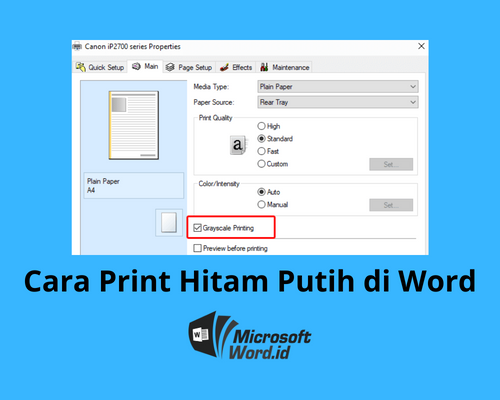
  • Cara Print Hitam Putih di Word untuk Segala Jenis Printer

    Cara Print Hitam Putih di Word untuk Segala Jenis Printer

    Microsoft Word adalah solusi tepat dalam upaya menciptakan berbagai jenis dokumen untuk beragam keperluan. Kamu pun dapat secara bebas mencetak dokumen yang dihasilkan sesuai keinginan. Kamu tak hanya bisa menggunakan Microsoft Word untuk mencetak dokumen dalam bentuk warna-warni. Namun, ada pula cara print hitam putih di Word.  

    Kebutuhan untuk mencetak dokumen secara hitam putih bisa kamu lakukan secara bebas di Microsoft Word. Kamu bisa melakukannya ketika ingin menge-print surat atau berkas yang disertai dengan gambar. Pengaturannya dapat kamu laksanakan dengan sangat mudah menggunakan berbagai jenis mesin printer

    Kelebihan Cetak Dokumen Hitam Putih

    Cara Print Hitam Putih di Word
    Sumber: hp.com

    Mencetak dokumen dengan berbagai warna membuatnya terlihat lebih menarik. Meski begitu, banyak orang memilih untuk mempertimbangkan cara print hitam putih di Word. Dengan teknik ini, dokumen akan tercetak dalam dua warna saja, yakni hitam dan putih. 

    Meski mempunyai tampilan yang sederhana, terutama dibanding dokumen yang di-print warna, print hitam putih menawarkan 3 kelebihan utama, yakni: 

    1. Lebih Hemat

    Ketika melakukan pencetakan dokumen secara warna-warni, kamu perlu menggunakan beberapa jenis tinta sekaligus. Seperti yang kamu tahu, mesin printer mempunyai 4 pilihan warna, yakni cyan, kuning, magenta, dan hitam. Dalam proses pencetakan dokumen berwarna, mesin printer akan menggunakan kombinasi dari 4 tinta tersebut. 

    Namun, situasinya bakal berbeda ketika kamu memilih cara print hitam putih di Word. Kamu hanya perlu menggunakan tinta warna hitam. Jumlah tinta yang dibutuhkan untuk mencetak dokumen hitam putih juga relatif jauh lebih sedikit dibanding print warna. Oleh karena itu, kamu bisa menghemat pengeluaran saat memilih metode print hitam putih. 

    2. Proses Cetak yang Cepat

    Keuntungan selanjutnya yang bisa kamu peroleh dengan menggunakan opsi print hitam putih adalah dari tingkat kecepatan. Ketika mencetak dokumen berwarna, mesin printer mempunyai kerja ekstra karena harus menggerakkan beberapa cartridge sekaligus.

    Kalau ingin mempercepat proses print dari mesin printer, kamu bisa memilih print hitam putih. Dengan proses pencetakan yang lebih cepat, kamu bisa memanfaatkan waktu lebih baik dan bisa segera menyelesaikan pekerjaan lain. 

    3. Dokumen yang Lebih Mudah Dibaca

    Terakhir, kamu bisa mendapatkan keuntungan dokumen hitam putih yang relatif lebih mudah dibaca dibanding ketika mencetaknya warna-warni. Tampilan hitam putih pada sebuah dokumen juga memperlihatkan kesan yang lebih profesional. 

    Cetak Dokumen Hitam Putih dengan Fitur Print Grayscale

    Cara Print Hitam Putih di Word
    Sumber: support.microsoft.com

    Berkaitan dengan cara print hitam putih di Word, kamu akan menjumpai fitur grayscale yang bisa dimanfaatkan. Kamu bisa menjumpai pilihan fitur grayscale pada mesin printer berbasis inkjet maupun laser. 

    Fitur print grayscale umumnya digunakan untuk mencetak berbagai dokumen sederhana, baik yang mempunyai gambar ataupun tidak. Ketika menggunakan pilihan menu grayscale, kamu hanya akan menggunakan tinta warna hitam untuk mencetak gambar. 

    Ketika menggunakan fitur grayscale untuk mencetak gambar, printer akan bekerja dengan mengatur konsentrasi warna tinta hitam. Dengan adanya pengaturan konsentrasi tinta hitam tersebut, kamu bisa menjumpai adanya variasi tone dan kontras pada gambar hitam putih.

    Hanya saja, kamu perlu tahu kalau tidak semua dokumen harus kamu cetak secara hitam putih. Pada kasus tertentu, kamu bisa menggunakan print warna. Sebagai contoh, ketika kamu ingin membuat materi promosi. 

    Materi promosi dibuat dengan tujuan untuk menarik perhatian orang yang melihatnya. Bayangkan ketika kamu mencetaknya dalam hitam putih. Maka, tampilannya tidak akan mencolok dan tak akan menjadi pusat perhatian. 

    Langkah-Langkah Cara Print Hitam Putih di Word

    Cara Print Hitam Putih di Word
    Sumber: appuals.com

    Untuk memenuhi kebutuhan kamu terhadap dokumen hitam putih, kamu bisa mengikuti panduan lengkapnya sebagai berikut: 

    1. Buka aplikasi Microsoft Word
    2. Buka dokumen yang ingin kamu cetak secara hitam putih
    3. Pilih menu File, lalu arahkan kursor ke opsi Print. Kamu bisa pula menekan tombol Ctrl+P
    4. Selanjutnya, layar akan memperlihatkan kotak dialog Print dengan berbagai pengaturan seperti mengatur ukuran kertas dan perangkat printer, kualitas cetak, serta warna hasil print nantinya.
    5. Kamu perlu melakukan pengaturan khusus agar bisa mencetak dokumen secara hitam putih. Caranya gampang, bisa kamu lakukan dengan menekan opsi Printer Properties
    6. Pada tab Main, kamu perlu mencetak opsi Grayscale printing
    7. Klik OK, dan tekan tombol Print di Microsoft Word
    8. Mesin printer akan mulai melakukan pencetakan dokumen secara hitam putih
    9. Tunggu hingga proses pencetakan dokumen selesai dan kamu telah berhasil memperoleh dokumen hitam putih

    Tips Menjaga Mesin Printer Agar Tetap Awet

    Cara Print Hitam Putih di Word untuk Segala Jenis Printer
    Sumber: unsplash.com

    Biar kamu bisa menggunakan printer untuk cara print hitam putih di Word sesuai kebutuhan, pastikan bahwa mesin tetap awet dan tidak rusak. Ada beberapa tips penting yang perlu kamu perhatikan untuk menjaga keawetan mesin printer, yaitu: 

    1. Gunakan Mesin Printer Secara Berkala

    Mesin printer yang sering menganggur rawan mengalami kerusakan. Ketika tak digunakan dalam waktu lama, kamu akan mendapati adanya komponen-komponen tertentu di dalam mesin printer yang macet dan sulit bergerak. 

    Lain halnya ketika kamu rutin menggunakan mesin printer. Saat printer bekerja, komponen-komponen di dalam mesin akan bergerak. Kamu tidak akan menjumpai mesin printer yang macet kalau menggunakannya secara berkala. 

    2. Bersihkan Mesin Printer

    Tips selanjutnya, kamu perlu membiasakan untuk membersihkan mesin printer. Mesin printer sangat sensitif terhadap debu. Tumpukan debu bisa membuat komponen dalam mesin macet. Oleh karena itu, kamu perlu menjaga kebersihannya. 

    Caranya, sediakan waktu secara khusus setidaknya 2 minggu sekali untuk membersihkan mesin printer. Tak ketinggalan, kamu juga perlu memperhatikan pemakaian kertas print yang bersih. Kalau mesin printer sedang tak digunakan, pertimbangkan untuk menutupnya dengan kain biar tidak terkena debu.

    3. Jangan Biarkan Tinta dalam Kondisi Kosong

    Cara print hitam putih di Word termasuk salah satu upaya efektif dalam menjaga keawetan mesin printer. Hal ini bisa terjadi karena pilihan mencetak dokumen hitam putih bisa meminimalkan kekosongan tinta pada cartridge. 

    Dalam mengoperasikan mesin printer, kamu harus memastikan bahwa tinta di cartridge selalu dalam kondisi terisi. Kalau cartridge sering dalam kondisi kosong, kamu perlu menjalankan proses clean head yang bertujuan untuk menghilangkan endapan tinta pada selang. 

    Clean head memang jadi salah satu fitur pada setiap mesin printer. Namun, kamu jangan terlalu sering menggunakan fitur ini. Alasan utamanya adalah karena clean head menghabiskan tinta dalam jumlah banyak. 

    4. Matikan Mesin Printer dengan Benar

    Mematikan printer juga harus kamu perhatikan dengan baik. Kamu perlu memastikan mesin printer dalam kondisi mati. Selanjutnya, klik Eject Printer lewat My Computer atau Devices and Printers yang ada di Control Panel. Dengan cara ini, kamu bisa menjaga agar mesin printer tetap awet.

    5. Hindari Kebiasaan Mencetak Dokumen dalam Jumlah Banyak

    Terakhir, jangan biasa menggunakan printer untuk mencetak dokumen dalam jumlah banyak pada sekali waktu. Kamu perlu memberi waktu jeda untuk mendinginkan mesin. Setelah mesin cukup dingin, kamu bisa mulai memakainya kembali untuk print dokumen.

    Nah, itulah panduan lengkap tentang cara print hitam putih di Word. Dengan mengikuti panduan ini, kamu bisa memanfaatkan mesin printer secara maksimal untuk keperluan mencetak dokumen.

    Semoga bermanfaat, ya.

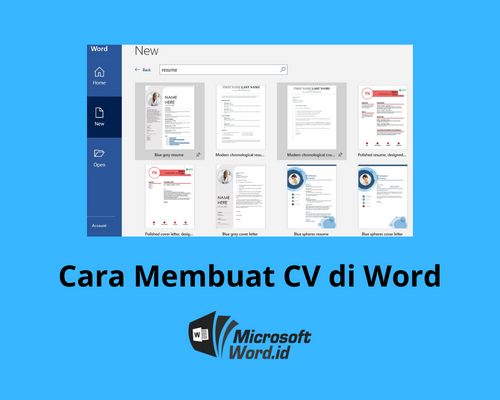
  • 7 Cara Membuat CV di Word Agar Menarik dan Dilirik HRD

    7 Cara Membuat CV di Word Agar Menarik dan Dilirik HRD

    Curriculum Vitae (CV) adalah salah satu syarat penting bagi kamu yang ingin melamar pekerjaan di sebuah perusahaan. Bagian Human Resource Development (HRD) akan menganalisis apakah kamu layak diterima bekerja melalui kualitas CV yang kamu buat. 

    Sayangnya, masih banyak pelamar kerja yang beranggapan kalau CV yang isinya panjang dan bertele-tele pasti lolos seleksi. Faktanya, CV seperti ini kebanyakan tidak dilirik. Lantas, bagaimana cara membuat CV di word agar menarik di mata HRD? Artikel kali ini akan membantu kamu.

    Apa Itu CV dan Fungsinya?

    7 Cara Membuat CV di Word Agar Menarik dan Dilirik HRD
    Sumber: pix4free.org

    CV disebut juga daftar riwayat hidup atau resume. Ini merupakan dokumen yang meringkas siapa diri kamu yang sebenarnya, apa saja pengalaman, kompetensi, dan pencapaian yang kamu miliki. CV juga harus bisa menggambarkan relevansi antara pencapaian dan pengalaman yang kamu miliki dengan bidang pekerjaan yang kamu lamar, dan apakah kamu layak untuk menempati posisi tersebut.

    Untuk menemukan karyawan yang tepat, perusahaan yang membuka lowongan pekerjaan akan memanfaatkan kekuatan CV sebagai bahan evaluasi ketat. CV berbobot, ringkas, dan menarik akan memudahkan bagian HRD untuk memilih kandidat yang tepat untuk posisi jabatan yang dikehendaki perusahaan.

    7 Tips Membuat CV di Word agar Menarik dan Lolos Seleksi HRD

    Cara Membuat CV di Word
    Sumber: youtube.com/@POWERPOINTUNIVERSITYINC

    Kamu sudah melamar kerja ke sana sini tetapi belum juga lolos seleksi? Bisa jadi kesalahannya ada pada pembuatan CV yang kurang tepat. Tujuh tips berikut ini bisa jadi rekomendasi berguna untukmu. 

    1. Pahami Dahulu Isi di Dalam CV

    Fresh graduate biasanya masih bingung bagaimana cara membuat CV di word untuk keperluan melamar pekerjaan. Tahap pertama yang perlu kamu lakukan adalah pahami terlebih dahulu apa saja isi di dalam CV.

    Biasanya, di dalam sebuah dokumen CV berisi beberapa data yang perlu kamu isi, antara lain:

    • Identitas diri: nama lengkap, nomor telepon, alamat, dan alamat email yang kamu miliki
    • Data pendidikan: jenjang pendidikan terakhir, jurusan yang diambil, serta nilai IPK yang berhasil kamu raih
    • Skill: daftar keterampilan apa saja yang dikuasai
    • Pengalaman: daftar pengalaman kerja yang kamu miliki, dan apa saja penghargaan yang sudah pernah kamu dapatkan
    • Pelatihan: daftar training atau pelatihan apa saja yang sudah pernah kamu ikuti, minimal selama dua atau tiga tahun terakhir
    • Informasi tambahan: apa saja hobi yang kamu kuasai, serta apa saja kelebihan yang kamu miliki yang relevan dengan posisi pekerjaan yang ingin kamu lamar

    2. Perhatikan Cara Isi CV yang Benar

    Masih berkaitan dengan cara membuat CV di word agar simpel dan menarik, poin kedua adalah perhatikan cara pengisian CV. Isilah CV dengan cara yang benar. Faktanya, banyak pelamar kerja asal-asalan mengisi CV. Tidak sedikit dari mereka yang gagal mendapatkan pekerjaan impian akibat kesalahan dalam mengisi CV.

    Berikut ini beberapa hal penting yang harus kamu perhatikan:

    a. Cara Menambahkan Foto Profil

    Agar tampilan CV menjadi menarik dan terlihat profesional, kamu wajib menambahkan foto profil pada CV yang kamu buat. Meskipun terlihat mudah, proses ini tidak boleh dilakukan sembarangan. Agar CV kamu bisa meyakinkan HRD, perhatikan cara menambahkan foto profil berikut ini:

    • Gunakan Foto Terbaru

    Untuk memuluskan langkahmu mendapatkan pekerjaan impian, perhatikan foto yang kamu tambahkan di CV lamaran kerja. Jangan pernah menggunakan foto lama. Sebaliknya, pilihlah foto terbaru. Mengapa hal ini penting? Agar HRD bisa mengenalimu saat akan melakukan wawancara.

    • Wajah Harus Terlihat Jelas

    Hal kedua yang harus kamu perhatikan adalah, pastikan foto yang kamu masukkan dalam CV memperlihatkan seluruh bagian wajah secara jelas. Pastikan foto wajah diambil dari arah depan. Hindari pengambilan foto dari samping, atau wajah yang tertutup rambut. Selain itu, pastikan kedua telinga terlihat dan tidak tertutup. Detail-detail seperti ini sangat ampuh menghasilkan kesan rapi dan bersih pada penampilanmu. 

    • Gunakan Foto Penampilan Formal dan Riasan Alami

    Foto profil yang kamu masukkan dalam CV haruslah foto penampilanmu yang formal, dan bukan foto selfie. Formal dalam hal ini, yaitu mengenakan pakaian rapi seperti kemeja berkerah, jas, blouse, atau batik. Hindari foto yang memperlihatkan dirimu mengenakan kaos atau pakaian santai lainnya. Hal ini penting agar HRD bisa menilaimu sebagai seorang pelamar kerja yang profesional, siap, dan serius. 

    Khusus untuk para wanita, selain berpakaian formal, pastikan foto profil dirimu lengkap dengan riasan dan tata rambut yang alami, tidak berlebihan. Hal ini penting untuk menciptakan kesan bahwa kamu seorang yang apa adanya.

    • Foto dengan Postur Tegap dan Sopan

    Hal penting berikut yang harus kamu perhatikan saat memasukkan foto profil pada CV adalah postur tubuh. Pastikan kamu difoto dengan postur tubuh yang tegap sekaligus sopan. Tidak perlu bergaya yang berlebihan. Tampilah apa adanya tetapi tetap terlihat formal.

    • Perhatikan Ekspresi Wajah

    Foto penampilanmu di dalam CV bisa memberikan kesan positif atau negatif di mata HRD. Oleh karena itu, pastikan kamu menampilkan ekspresi wajah yang baik dan positif saat difoto. Kamu bisa memberikan sedikit senyuman dan sorot mata bersemangat. Hindari foto wajah yang terlihat lesu, tidak bersemangat, sedih, dan kesan negatif lainnya. Hal-hal kecil seperti ini punya kekuatan luar biasa apabila kamu memperhatikannya dengan serius.

    b. Susun Daftar Riwayat Hidup dengan Benar

    Cara membuat CV di word agar simpel dan menarik berikutnya adalah menyusun daftar riwayat hidup dengan benar. Ini penting karena tidak semua pencari kerja memahaminya dengan baik.

    Daftar Riwayat Hidup memuat sejumlah informasi penting, seperti identitas diri, alamat, pengalaman kerja, keterampilan yang dimiliki, serta riwayat pendidikan. Data-data ini penting sebagai bahan pertimbangan HRD untuk menilai calon karyawan.

    Sebagai pelamar kerja, kamu diharuskan membuat daftar riwayat hidup yang sederhana dan mudah dipahami HRD. Sayangnya, dalam pembuatan dokumen ini, sebagian besar pelamar kerja zaman sekarang lebih suka menggunakan beragam template yang bisa mereka unduh gratis di internet. Masalahnya, banyak dari template tersebut malah membuat tampilan daftar riwayat hidup menjadi tidak sederhana, terlalu ramai, dan memusingkan HRD saat pertama kali melihatnya. 

    Penerapan sistem Applicant Tracking System (ATS) yang kini digunakan banyak perusahaan sebagai standar perekrutan karyawan. Jika tampilan dokumen daftar riwayat hidup terlalu rumit, maka kemungkinan besar lamaranmu akan ditolak sistem. 

    c. Cara Menambahkan Skill di Profil CV

    Di dalam CV terdapat dua jenis keterampilan (skill) yang harus kamu lampirkan saat melamar pekerjaan. Kedua skill tersebut, yaitu hard skill dan soft skill. Hard skill adalah keahlian terkait teknis pekerjaan tertentu. Sedangkan soft skill adalah keterampilan yang berhubungan dengan kepribadian seorang pelamar kerja.

    Ketika kamu hendak menambahkan dua keterampilan tersebut di dalam CV lamaran kerja, kamu harus memperhatikan beberapa hal berikut ini:

    • Pastikan skill yang kamu tuliskan itu jujur dan bukan hasil karangan. Misalnya kamu mengaku menguasai bahasa asing tertentu, padahal tidak. Jika HRD mengujinya dan kamu ternyata berbohong, sudah bisa dipastikan kamu gagal.
    • Tidak semua keterampilan perlu ditulis. Tulislah keterampilan yang relevan dengan jenis pekerjaan yang kamu lamar.
    • Berikan penjelasan singkat terkait keterampilan-keterampilan yang kamu kuasai tersebut.

    3. Perhatikan Pemilihan Kata

    Poin ketiga yang harus diperhatikan terkait cara membuat CV di word agar simpel dan menarik, yaitu memperhatikan pemilihan kata yang digunakan. Sebagai pelamar kerja, kamu diwajibkan memilih dengan saksama kata-kata yang akan kamu gunakan di dalam CV.

    Mengapa pemilihan kata ini penting? Kata-kata yang kamu gunakan akan sangat memengaruhi penilaian HRD tentang dirimu. Oleh karena itu, gunakanlah kata-kata yang powerful.

    Sebagai contoh, kamu bisa menggunakan kata “pekerja kreatif” ketika mendeskripsikan tentang dirimu di dalam CV. Hindari penggunaan kata “seorang pekerja keras” untuk menggambarkan siapa dirimu. Memilih kata “pekerja kreatif” ampuh menghasilkan kesan positif di mata HRD. Kamu akan dinilai sebagai pribadi dengan banyak ide kreatif yang sangat dibutuhkan untuk mengembangkan perusahaan ke depan.

    4. Perhatikan Penulisan dan Tata Bahasa 

    Tips atau cara membuat CV di word agar sukses dilirik HRD berikutnya adalah, memerhatikan dengan teliti penggunaan tata bahasa. Sebagai pelamar kerja, kamu tentu tidak ingin gagal diterima bekerja hanya karena isi CV banyak typo dan salah tata bahasa.

    Untuk mencegah terjadi kesalahan seperti ini, pastikan kamu membaca kembali isi CV yang telah dibuat secara teliti. Jika diperlukan, lakukan pengecekan ini sebanyak dua atau tiga kali. Kamu juga bisa meminta bantuan seorang teman untuk ikut melakukan pengecekan bersamamu.

    5. Jangan Gunakan Font yang Tidak Profesional

    Pemilihan font untuk CV terdengar sepele, tetapi berpotensi membuatmu gagal diterima bekerja jika tidak diperhatikan dengan serius. Membuat CV menggunakan font yang sembarangan dan sulit dibaca akan merepotkan HRD. Akibatnya, mereka tidak tertarik untuk membaca CV buatanmu.

    Gunakan font formal seperti Times New Roman, Calibri, atau Arial. Penggunaan font jenis ini akan membuat tampilan CV terlihat lebih profesional. Selain itu, pilihlah ukuran font yang pas, misalnya ukuran 12. Ukuran font yang tepat akan membuat CV lebih mudah dibaca.

    6. Lengkapi dengan Keyword Relevan

    Cara membuat CV di word selanjutnya agar menarik di mata HRD adalah melengkapi isi CV dengan keyword yang relevan. Sebagai pelamar kerja, kamu tidak hanya diminta memasukkan berbagai pengalaman relevan, tetapi lebih bagus lagi jika CV dilengkapi keyword yang relevan dengan posisi pekerjaan yang kamu lamar.

    Sebagai contoh, posisi jabatan yang kamu lamar adalah SEO Specialist. Kamu bisa menambahkan beberapa keyword pendukung, seperti content writer, SEM, SEO, dan lain sebagainya.

    7. Jangan Lupa Cantumkan Nomor Kontak Aktif

    Isi CV sudah bagus, tetapi lupa mencantumkan nomor kontak yang aktif bisa membuat kamu gagal diterima bekerja. Padahal, mencantumkan nomor kontak yang aktif akan sangat membantu HRD untuk menghubungimu pada saat kamu lolos ke tahap selanjutnya.

    Untuk mencegah hal seperti ini terjadi, pastikan kamu melengkapi CV dengan nomor handphone dan alamat email yang masih aktif. 

    Selain menguasai cara membuat CV di word agar menarik dan sukses dilirik HRD, kamu juga perlu mengasah kepercayaan diri, kemampuan berkomunikasi serta berbagai soft skill penting lainnya yang berguna di dunia kerja kompetitif saat ini.

    Nah, demikian cara membuat CV di word yang bisa kamu pelajari dan dipraktekkan sendiri di berbagai perangkat. Ingin tahu tips dan fitur Word lainnya? Kamu bisa belajar di Microsoftword.id. Kunjungi websitenya sekarang juga dan dapatkan ilmu tentang Microsoft Word yang kamu butuhkan!

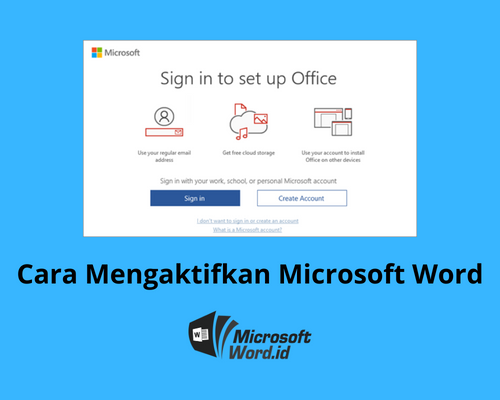
  • Cara Mengaktifkan Microsoft Word di PC Windows dan Mac

    Cara Mengaktifkan Microsoft Word di PC Windows dan Mac

    Microsoft Word termasuk aplikasi penting dan populer yang banyak digunakan oleh para pelajar dan pegawai kantoran. Pemakaiannya dapat membantu kamu dalam membuat ataupun mengedit berbagai jenis dokumen. Untuk bisa menggunakan Microsoft Word dan beragam fiturnya secara lengkap, kamu perlu mengetahui cara mengaktifkan Microsoft Word. 

    Ketika mengaktifkan aplikasi Microsoft Word, kamu bisa menemukan berbagai metode yang bisa dicoba. Hanya saja, kamu perlu menghindari praktik yang disertai dengan penggunaan aplikasi pihak ketiga. Metode seperti ini tidak  hanya ilegal dan melanggar hukum. Namun, ada pula risiko terkait keamanan perangkat yang kamu pakai.

    Untuk menghindari berbagai hal tak diinginkan karena pemakaian metode yang ilegal, alangkah baiknya kamu mengutamakan cara-cara yang legal. Kamu pun bisa mempraktikkan berbagai metode yang bisa dicoba. 

    Cara Mengaktifkan Microsoft Word di PC Windows

    Cara Mengaktifkan Microsoft Word di PC Windows dan Mac
    Sumber: blog.windows.com

    Microsoft Word merupakan aplikasi populer yang bisa kamu temukan di berbagai platform, termasuk PC Windows. Bahkan, beberapa produk PC desktop maupun laptop ditawarkan secara bundling dengan aplikasi Microsoft Word di dalamnya. Dalam kondisi seperti ini, kamu tidak perlu bingung ketika ingin menggunakan Microsoft Word. 

    Namun, situasinya bakal berbeda ketika PC atau laptop yang kamu gunakan tidak disertai dengan paket bundling Microsoft Word. Kamu perlu melakukan instalasi sendiri. Tak sekadar menginstal, kamu juga harus mengikuti tahapan dalam cara mengaktifkan Microsoft Word biar bisa menggunakannya secara bebas. 

    Terdapat beberapa metode yang bisa kamu praktikkan untuk mengaktifkan Microsoft Word di perangkat PC Windows, yaitu: 

    1. Mengaktifkan Microsoft Word dengan Product Key

    Metode pertama yang dapat kamu praktikkan ketika ingin mengaktifkan aplikasi Microsoft Word di komputer Windows adalah memakai product key. Kamu bisa memperoleh product key dengan melakukan pembelian software resmi dari Microsoft. 

    Langkah-langkah yang bisa kamu ikuti dalam cara mengaktifkan Microsoft Word dengan product key adalah sebagai berikut: 

    1. Jalankan aplikasi Microsoft Word
    2. Tekan ikon Activate di dalam aplikasi
    3. Klik tombol bertuliskan Enter Product Key
    4. Selanjutnya, muncul kotak dialog yang meminta kamu untuk memasukkan 25 karakter product key. Masukkan kode produk dengan benar 
    5. Klik tombol Continue, dan selanjutnya pilih Redeem Online
    6. Login ke akun Microsoft, dan tekan tombol Finish Activation
    7. Proses aktivasi sudah selesai dan kamu bisa bebas menggunakan Microsoft Word

    2. Mengaktifkan Microsoft Word via Akun Microsoft

     Cara selanjutnya, kamu bisa melakukan aktivasi Microsoft Word melalui akun Microsoft. Metode ini berlaku untuk pembelian laptop atau komputer baru yang di dalamnya sudah termasuk paket berlangganan Microsoft 365 secara gratis selama 1 tahun. Kamu pun tinggal melakukan aktivasi untuk memperoleh fasilitas tersebut. 

    Tahapan cara mengaktifkan Microsoft Word bisa kau lakukan dengan masuk ke akun Microsoft sebagai berikut: 

    1. Jalankan aplikasi Word yang telah terinstal di laptop. Kalau kamu meperoleh paket berlangganan Microsoft 365 gratis selama 1 tahun, akan ada aplikasi seperti Word dan Excel terinstal di laptop.
    2. Lakukan aktivasi dengan masuk ke akun Microsoft. Kau bisa login dengan menggunakan alamat email. Selanjutnya, alamat email ini akan terhubung dengan akun Microsoft.
    3. Login ke Microsoft 365. Pada tampilan layar selanjutnya, kamu perlu memasukkan alamat email yang ingin dihubungkan ke Microsoft 365. Jangan lupa menuliskan password dan klik Next.
    4. Ikuti setiap tahapan yang ada dan terima term and condition yang muncul. Microsoft Word sudah dalam kondisi aktif dan kamu bisa menggunakannya secara bebas selama 1 tahun.
    5. Periksa email, dan kamu akan menerima email konfirmasi. Di waktu  yang sama, kamu juga akan memperoleh kode aktivasi di dalamnya. Simpan email tersebut baik-baik, terutama ketika kamu ingin melakukan instalasi ulang pada laptop. 

    Cara Mengaktifkan Microsoft Word di Mac

    Cara Mengaktifkan Microsoft Word di Mac
    Sumber: edition.cnn.com

    Proses aktivasi Microsoft Word di perangkat Mac tidak jauh berbeda dibanding dengan Windows. Kamu dapat melakukannya dengan sangat mudah. Langkah-langkahnya adalah sebagai berikut: 

    1. Langkah pertama adalah akses halaman https://setup.office.com/
    2. Tekan tombol sign in yang ada di layar. Di sini, kamu akan diminta untuk melakukan pembuatan akun di Microsoft
    3. Setelah berhasil masuk ke akun Microsoft, kamu perlu mengetikkan product key yang terdiri dari 25 digit huruf dan angka
    4. Klik tombol Next, dan kamu bisa melakukan pengunduhan paket aplikasi Microsoft Office
    5. Lakukan instalasi dengan menekan tombol Install Now. Ikuti setiap panduan dalam proses instalasi, dan kamu pun sudah bisa menggunakan aplikasi Microsoft Word secara bebas

    Software Alternatif Microsoft Word yang Gratis

    Software Alternatif Microsoft Word yang Gratis
    Sumber: play.google.com

    Microsoft Word memang aplikasi pengolah kata yang lengkap. Namun, kamu perlu membeli lisensi untuk bisa menggunakannya. Lalu, bagaimana kalau kamu tak ingin melakukan pembelian lisensi? Alih-alih menggunakan Microsoft Word bajakan, kamu bisa mempertimbangkan aplikasi alternatif. 

    Ada 5 rekomendasi aplikasi pengolah kata yang bisa kamu manfaatkan secara gratis, yakni: 

    1. Libre Office

    Rekomendasi pertama adalah LibreOffice yang tersedia secara gratis. Seperti halnya Microsoft Office, kamu bisa menggunakan LibreOffice di berbagai platform, termasuk di antaranya adalah Windows, Linux, dan MacOS. 

    Aplikasi open source ini menawarkan berbagai fitur yang tidak kalah lengkap dibandingkan Microsoft Office. Secara default, LibreOffice memakai format file OpenDocument (ODF). Namun, kamu bisa pula memakainya untuk membuka dan mengedit file dengan format Microsoft Office.

    2. Microsoft Office Online

    Kalau kamu enggan membeli Microsoft Word, bisa mempertimbangkan untuk pakai yang versi gratis di Microsoft Office Online. Untuk menggunakan layanan ini, kamu perlu terlebih dahulu melakukan pendaftaran akun di Office.com. 

    Kalau sudah melakukan pendaftaran, kamu bisa memperoleh berbagai fitur di dalamnya, termasuk di antaranya adalah: 

    • Microsoft Word
    • Microsoft PowerPoint
    • Microsoft Excel

    Hanya saja, kamu perlu terhubung dengan internet untuk menggunakan layanan ini. Sebagai tambahan, kamu bisa melakukan penyimpanan dokumen secara online melalui OneDrive dan mengaksesnya dari mana saja. 

    3. Google Docs

    Selanjutnya, tersedia layanan mirip Microsoft Office Online yang disediakan Google. Sebagai pengganti Microsoft Word, kamu bisa memakai layanan Google yang dikenal sebagai Google Docs. Setiap dokumen yang kamu buat menggunakan Google Docs akan tersimpan di akun Google Drive dan dapat kamu akses dari berbagai lokasi. 

    4. Apache OpenOffice Writer

    Ada pula pilihan untuk menggunakan Apache OpenOffice. Di sini, kamu bisa menemukan Apache OpenOffice Writer sebagai pengganti Microsoft Word. Aplikasi ini mempunyai desain tampilan klasik dan sederhana, mirip Microsoft Word 2003. Jadi, kamu tidak akan mengalami kesulitan dalam mengoperasikannya.

    5. WPS Writer

    Terakhir, kamu bisa menggunakan aplikasi WPS Writer. Pemakaian aplikasi ini bisa kamu lakukan tanpa perlu mengikuti langkah-langkah cara mengaktifkan Microsoft Word. Selain tersedia untuk platform Windows, MacOS, dan Linux, kamu bisa pula menemukan WPS Writer di Android dan iOS.

    Nah, itulah panduan lengkap cara mengaktifkan Microsoft Word yang bisa kamu ikuti. Selamat mencoba dan semoga bermanfaat, ya.

  • Cara Mengubah PDF ke Word Menggunakan PC Desktop dan Smartphone

    Cara Mengubah PDF ke Word Menggunakan PC Desktop dan Smartphone

    Microsoft Word adalah aplikasi yang mempunyai fitur lengkap berkaitan dengan pembuatan maupun pengeditan dokumen. Oleh karena itu, banyak orang memilih untuk menggunakan format Word ketika mengedit dokumen. Berkaitan dengan hal ini, tak heran banyak orang yang ingin mengetahui cara mengubah PDF ke Word yang benar. 

    Cara mengubah file PDF menjadi Word sebenarnya sangat mudah. Kamu bisa menemukan berbagai tool online dan offline yang tersedia. Tooltool tersebut bisa pula kamu akses menggunakan perangkat desktop dan mobile. Hanya saja, tidak semuanya mampu memberikan hasil konversi yang memuaskan. 

    Permasalahan yang Kerap Muncul saat Konversi PDF ke Word

    Cara Mengubah PDF ke Word
    Sumber: xelplus.com

    Terkait proses konversi file PDF ke Word, terdapat beberapa permasalahan yang kerap terjadi, antara lain adalah: 

    1. Permasalahan Font

    Tool konversi PDF ke word biasanya menggunakan teknologi optical character recognition (OCR). Teknologi ini bekerja dengan mengenali huruf dan bentuk dan selanjutnya mengubahnya menjadi berbagai jenis font. Hanya saja, tidak semua tool OCR mampu mengenali setiap font. 

    Ketika menggunakan font yang umum seperti Times New Roman 12, kamu tidak akan mengalami banyak permasalahan. Namun, lain halnya kalau kamu memakai font yang tidak lazim. Tak menutup kemungkinan hasil konversi tidak akan mampu menampilkan font sesuai file asli. 

    2. Kesalahan Penulisan Huruf dan Angka

    Selain kesalahan dalam pengenalan font, kamu bisa pula menjumpai error pada huruf dan nomor tertentu. Sebagai contoh, huruf “O” dikenali sebagai angka “0”. Sementara itu, huruf “I” dapat pula disalah artikan sebagai angka “1”. Demikian pula huruf “b” yang bisa diartikan menjadi angka “6”.

    Karena kesalahan dalam pengenalan huruf dan angka tertentu, tak heran kalau berkas Word yang dihasilkan jadi berantakan. Alhasil, kamu perlu melakukan pengecekan ulang untuk memeriksa apakah ada kesalahan penulisan atau tidak. 

    3. Format Tulisan yang Error

    Dalam sebuah dokumen PDF, kamu tentu akan menjumpai pemakaian format tulisan dengan bold, underline atau italics. Penggunaan format tersebut mempunyai tujuan masing-masing. Sebagai contoh, penggunaan huruf bold adalah untuk menonjolkan frasa tertentu dalam sebuah paragraf.

    Ketika mencoba cara mengubah PDF ke Word, bisa jadi format yang telah ada di berkas asli tidak muncul secara sempurna. Kalimat yang seharusnya italics, bold, ataupun underline, menjadi kalimat biasa tanpa format khusus. 

    4. Paragraf yang Berantakan

    Masalah yang kerap terjadi ketika mencoba cara mengubah PDF ke Word adalah tampilan paragraf menjadi berantakan. Jarak antara setiap kolom dan baris pada file PDF kerap terlihat jauh berbeda ketika diubah ke Word. Demikian pula pada pengaturan margin. Kamu pun perlu mengalokasikan waktu cukup banyak untuk mengaturnya kembali menjadi paragraf yang rapi. 

    5. Tampilan Grafis yang Rusak

    Konversi file PDF yang disertai gambar ke Word kerap mengalami permasalahan. Gambar dalam bentuk grafik, ilustrasi, dan visual lain kemungkinan tidak akan terkonversi dengan baik. Dalam berbagai kejadian, kamu akan menjumpai ada bagian gambar yang terpotong atau terlihat memiliki ukuran berbeda. 

    Cara Mengubah PDF ke Word Secara Offline Tanpa Harus Merusak Format Tulisan

    Cara Mengubah PDF ke Word
    Sumber: youtube.com/@Gadgets360

    Cara mengubah PDF ke Word secara rapi tanpa harus merusak format sebenarnya sangat mudah. Kamu bisa melakukannya cukup dengan menggunakan aplikasi yang biasanya telah terinstal di perangkat komputer, yaitu: 

    1. Microsoft Word

    Metode pertama yang bisa kamu praktikkan dengan sangat mudah adalah menggunakan aplikasi Microsoft Word. Langkah-langkah konversi file dari PDF ke Word melalui aplikasi buatan Microsoft ini sangat mudah. Kamu bisa menyelesaikannya dalam hitungan detik dan hasil dokumen akan terlihat memiliki format yang sama dengan berkas asli. 

    Cara mengubah PDF ke Word via Microsoft Word bisa kamu lakukan dengan 2 metode, yaitu: 

    Text from File

    Cara pertama adalah dengan memanfaatkan fitur Text From File di Microsoft Word. Langkah-langkahnya adalah sebagai berikut:

    1. Jalankan aplikasi Microsoft Word di komputer
    2. Buka opsi tab Insert > Object > Text from File
    3. Selanjutnya, kamu tinggal membuka file PDF yang ingin dikonversi
    4. Aplikasi Microsoft Word pun akan menampilkan file PDF
    5. Untuk mengubahnya menjadi format Word, kamu bisa menyimpan berkas tersebut dengan format docx

    Open File

    Kalau kamu menggunakan aplikasi Microsoft Word terbaru, tersedia cara mengubah PDF ke Word yang lebih mudah. Kamu hanya perlu membuka file PDF yang ingin dikonversi lewat aplikasi Microsoft Word. 

    Selanjutnya, aplikasi akan menampilkan isi dari file PDF yang ingin kamu ubah. Kamu pun tinggal menyimpan file tersebut sehingga menjadi format Word. 

    Klik Kanan

    Untuk pilihan cara yang lebih praktis, kamu bisa memanfaatkan fitur klik kanan. Langkah-langkahnya sederhana, yakni:

    1. Buka folder tempat penyimpanan file PDF
    2. Klik kanan pada file PDF
    3. Pilih opsi Open With dan tekan Microsoft Word
    4. Aplikasi Microsoft Word akan menampilkan notifikasi yang menginformasikan adanya proses konversi file PDF. Klik OK untuk mengubah file tersebut menjadi Word
    5. Selanjutnya, simpan file hasil konversi dengan ekstensi docx atau format file Microsoft Word

    2. Adobe Acrobat

    Selain menggunakan Microsoft Word, ada pula alternatif mengubah PDF ke Word offline dengan memakai aplikasi Adobe Acrobat. Aplikasi ini memiliki fungsi utama untuk membuka berkas PDF. Namun, kamu bisa pula menjadikannya sebagai solusi cara mengubah PDF ke Word. 

    Adobe Acrobat menyediakan fitur lengkap yang bisa membantu kamu dalam mengolah file dengan format PDF. Selain bisa mengubah PDF ke Word, software ini bisa pula kamu pakai untuk keperluan lain, termasuk di antaranya adalah:

    1. Konversi PDF ke PPT
    2. Konversi PDF ke JPG
    3. Konversi PDF ke Excel
    4. Tanda tangan dokumen PDF secara elektronik
    5. Konversi Word ke PDF
    6. Konversi PPT ke PDF
    7. Konversi Excel ke PDF
    8. Dan banyak lagi yang lain

    Untuk melakukan konversi PDF ke Word via Adobe Acrobat, langkah-langkahnya adalah sebagai berikut: 

    1. Jalankan aplikasi Adobe Acrobat di komputer. Kalau belum mempunyai aplikasi ini, kamu bisa menginstalnya dulu
    2. Kalau Adobe Acrobat sudah terinstal, buka file PDF yang ingin kamu ubah menjadi dokumen Word
    3. Klik pada menu File and Export
    4. Pilih format “Microsoft Word Document”  
    5. Klik Settings lalu buka Layout Settings. Terdapat dua pilihan di situ. Untuk mempertahankan layout file hasil konversi, pilih opsi “Retain Page Layout”
    6. Kalau file PDF yang kamu ubah mempunyai gambar, centang opsi Include Images dan klik OK 
    7. File PDF sudah berhasil dikonversi menjadi format sesuai aplikasi Microsoft Word dengan tampilan sesuai berkas asli

    Cara Mengubah PDF ke Word Secara Online Tanpa Merusak Format Tulisan

    Cara Mengubah PDF ke Word
    Sumber: play.google.com

    Selain menggunakan teknik offline, kamu bisa pula melakukan konversi file dari format PDF ke Word secara online. Dalam proses konversi secara online, kamu bisa melakukannya dari mana saja dan menggunakan berbagai perangkat. Selain itu, kamu tidak perlu menginstal aplikasi tertentu. 

    Ada beberapa metode cara mengubah PDF ke Word secara online yang bisa kamu coba, antara lain: 

    1. Menggunakan Google Drive

    Kamu mungkin mengenal Google Drive sebagai layanan penyimpanan berbasis awan gratis dari Google. Kamu bisa menggunakannya untuk menyimpan berbagai jenis file dan mengaksesnya dari mana saja. Kapasitasnya juga sangat besar, mencapai 15 GB. 

    Namun, tahukah kamu kalau Google Drive juga bisa menjadi solusi untuk cara mengubah PDF ke Word. Tahapan yang perlu kamu ikuti untuk melakukannya juga sangat mudah, yakni sebagai berikut: 

    1. Siapkan berkas PDF yang ingin kamu ubah ke format Word
    2. Sediakan koneksi internet yang andal. Kamu bisa menggunakan jaringan internet WiFi di rumah atau memakai smartphone
    3. Buka aplikasi Google Drive di smartphone atau akses halaman Google Drive menggunakan aplikasi browser
    4. Unggah file PDF yang ada di smartphone atau komputer ke Google Drive
    5. Kalau file PDF sudah terunggah ke Google Drive, buka file tersebut
    6. Kamu akan mendapati file terbuka di Google Docs. Dalam tahapan ini, proses konversi file dari PDF ke Word sudah selesai. Kamu tinggal menutup Google Docs dan hasil konversi file PDF sudah tersimpan di Google Drive

    2. Tool Konverter PDF ke Word

    Selain menggunakan Google Drive, kamu bisa pula memanfaatkan tool konverter PDF ke Word di internet. Berbeda dengan Google Drive, tooltool tersebut mempunyai fungsi secara khusus sebagai solusi cara mengubah PDF ke Word.  Beberapa tool tersebut antara lain adalah:

    1. Small PDF
    2. I Love PDF
    3. PDF to DOC
    4. SodaPDF

    Kamu bisa memilih salah satu dari berbagai opsi tool konverter PDF ke Word tersebut. Sebagai contoh, kamu memilih Small PDF yang layanannya bisa kamu gunakan secara gratis. Kamu bisa mengakses Small PDF melalui website atau menggunakan aplikasi di smartphone

    Fitur yang bisa kamu temukan di Small PFD sangat banyak. Selain konversi PDF ke Word, tool ini bisa pula melakukan perintah kebalikannya seperti mengubah PDF ke Word, juga dapat membantu kamu untuk mengompres file PDF, menggabungkan beberapa file PDF, mengedit PDF, dan banyak lagi yang lain. 

    Cara mengubah PDF ke Word menggunakan tool online Small PDF sangat mudah. Kamu bisa melakukannya tanpa perlu registrasi. Langkah-langkahnya adalah sebagai berikut: 

    1. Buka halaman website Small PDF
    2. Klik pada pilihan PDF ke Word
    3. Untuk melakukan konversi file, kamu bisa menekan tombol Pilih File. Cara lain, kamu bisa menyeret file menggunakan mouse ke kotak biru yang ada di layar
    4. Selanjutnya, sistem akan melakukan pemindaian secara otomatis
    5. Di layar, kamu akan menemukan opsi cara penggunaan Small PDF, yakni tanpa OCR dan dengan OCR. Opsi dengan OCR menawarkan fitur lebih canggih karena bisa memindai gambar. Sebagai catatan, opsi dengan OCR hanya bisa kamu dapatkan ketika mempunyai paket berlangganan premium di Small PDF. Pilih salah satu
    6. Sistem akan memulai proses konversi. Tunggu sampai selesai
    7. Kalau proses konversi sudah selesai, kamu bisa mengunduh file dengan format docx

    Nah, itulah berbagai pilihan cara mengubah PDF ke Word yang bisa kamu lakukan. Kamu bisa memilih untuk melakukannya secara online maupun offline.

    Selamat mencoba dan semoga bermanfaat, ya.

  • Lelah Mengetik dengan Jari? Coba deh Cara Mengetik dengan Suara di Word!

    Lelah Mengetik dengan Jari? Coba deh Cara Mengetik dengan Suara di Word!

    Apakah kamu bosan mengetik secara manual di Microsoft Word? Memang mengetik itu bisa jadi sangat melelahkan, apalagi kalau teks yang kamu kerjakan cukup panjang. Kamu bisa belajar cara mengetik dengan suara di Word untuk membuat hidup lebih mudah. Fitur Dictate ini juga membantu orang yang punya kesulitan mengetik.

    Langkah-langkah Mengetik dengan Suara di Word 

    Cara Mengetik dengan Suara di Word
    Sumber: businessinsider.com

    Apa saja yang perlu kamu lakukan untuk mengetik dengan suara di program ini? Berikut langkah-langkah penggunaan fitur Dictate:

    1. Buka program Word dan pastikan jika kamu telah login ke akunmu.
    2. Klik Home.
    3. Klik tombol Dictate yang juga ditandai dengan ikon microphone.
    4. Muncul suara beep dan tombol Dictate akan berubah warna menjadi merah.
    5. Katakan apa yang ingin kamu ketik.
    6. Word akan memroses suara kamu menjadi teks.

    Penting untuk kamu ketahui, tidak semua bahasa didukung oleh teknologi pengetikan dengan suara ini. Mungkin saja bahasa native-mu belum didukung oleh Word. Untuk itu, kamu perlu mengeceknya terlebih dahulu bahasa apa saja yang didukung fitur Dictate di situs Microsoft berikut:

    https://support.microsoft.com/en-us/office/dictate-your-documents-in-word-3876e05f-3fcc-418f-b8ab-db7ce0d11d3c

    Penggunaan fitur Dictate di Word juga sangat mudah. Teknologi ini menawarkan berbagai manfaat kepada penggunanya seperti:

    1. Meningkatkan produktivitas

    Dengan melakukan diktasi, kamu bisa mengerjakan teks panjang dengan lebih cepat. Meskipun keterampilan mengetik sebelas jari itu sangat penting, tidak banyak orang yang mampu mengaplikasikannya di dalam kegiatan mengetik sehari-hari. Karena itu, fitur ini jelas bisa meningkatkan produktivitas kamu.

    2. Membantu orang dengan disabilitas

    Dictate juga sangat membantu orang dengan disabilitas. Misal, seseorang memiliki gangguan penglihatan yang menurunkan akurasi dan kecepatan pengetikannya. Dengan fitur diktasi, si pengguna hanya perlu menggunakan suaranya untuk melakukan pengetikan. Semua perkataan akan ditranskripsi secara otomatis oleh Word.

    Perintah-perintah yang Bisa Dilakukan 

    Lelah Mengetik dengan Jari? Coba Deh Cara Mengetik dengan Suara di Word!
    Sumber: extremetech.com

    Para pengguna setia program Word yang belum pernah mempraktikkan cara mengetik dengan suara di Word mungkin penasaran dengan apa saja perintah-perintah yang bisa dilakukan. Berikut merupakan beberapa perintah yang bisa kamu praktikkan dengan fitur Dictate:

    1. Simbol dan tanda baca

    Kamu bisa menambahkan simbol dan tanda baca ke dalam teks kamu melalui fitur Dictate. Sangat penting untuk mengingat bahwa fitur speech recognition ini butuh instruksi yang jelas dari penggunanya. Kalau kamu ingin menambahkan tanda baca tertentu pada kalimat, kamu harus mengucapkannya dengan gamblang, misal titik (.), koma (,), dan tanda tanya (?).

    2. Penyuntingan 

    Ternyata fitur Dictate juga membantu kamu untuk melakukan penyuntingan teks dengan suara saja. Dengan suara, kamu bisa memerintahkan Word untuk menghapus kata, kalimat, atau paragraf dan juga menambahkan spasi. Instruksi yang bisa kamu berikan masih terbatas, jadi kemampuan penyuntinganmu belum sedetail dengan metode ketik biasa. 

    3. Navigasi

    Kamu bisa memindahkan kursor ke bagian-bagian tertentu dari teks yang sedang dibuat. Dictate juga memungkinkan kamu memilih bagian tertentu dari teks dan kemudian melakukan deselect. Perintah semacam ini berguna terutama dalam meningkatkan akurasi penyuntingan teks kamu.

    4. Format

    Hasil akhir pengetikan kamu pun bisa diatur formatnya agar lebih menarik. Pengaturan yang paling sederhana adalah membuat teks kamu condong ke kanan atau ke kiri maupun rata kanan-kiri. Kamu juga bisa membuat teks menjadi tebal, miring, mengatur ukuran huruf, menentukan warna huruf, dan sebagai macamnya.

    5. Daftar dan tabel 

    Membuat daftar dan membuat tabel di word sembari mengetik biasa saja mungkin sudah cukup menantang buat sebagian orang. Namun ternyata, kamu bisa melakukan tugas ini dengan fitur pengetikan menggunakan suara. Dengan Dictate kamu bisa membuat bullet list, membuat tabel dengan spesifikasi yang dibutuhkan, bahkan mengatur ulang tabel atau daftar yang telah dibuat.

    6. Pengaturan fitur

    Kamu ingin menghentikan penggunaan Dictate dalam kegiatan mengetikmu? Segalanya bisa diatur ulang dengan suaramu juga. Hanya dengan memakai suara saja, kamu bisa menghentikan sementara, mematikan, maupun melanjutkan penggunaan Dictate. Selain itu, kamu juga bisa menambahkan komentar ke dalam pekerjaanmu. 

    Beberapa Masalah yang Bisa Terjadi

    Deh Cara Mengetik dengan Suara di Word
    Sumber: pcmag.com

    Saat mempraktikkan cara mengetik dengan suara di Word, mungkin kamu akan menjumpai beberapa kendala. Berikut merupakan beberapa permasalahan yang umum dijumpai oleh pengguna Dictate:

    1. Tombol “Dictate” Tidak Muncul

    Untuk menggunakan fitur mengetik dengan suara di program ini, kamu harus bisa menemukan tombol Dictate pada menu Home. Beberapa pengguna melaporkan bahwa mereka tidak bisa menemukan tombol tersebut. 

    Ada beberapa hal yang perlu kamu ingat terkait dengan penggunaan fitur ini:

    • Kamu harus sign in ke dalam akun Word dengan langganan Microsoft 365 yang masih aktif.
    • Tanpa Microsoft 365, fitur Dictate tidak akan muncul di Office 2016 atau 2019 untuk Windows.
    • Fitur ini hanya bekerja di Windows 10 atau edisi selanjutnya.

    Mengingat keterbatasan di atas, mungkin beberapa pengguna setia Word tidak bisa memanfaatkan fitur mutakhir ini. Namun jika ternyata kamu memenuhi syarat-syarat yang disebutkan di atas dan tombok Dictate masih tidak muncul, itu artinya kamu belum melakukan aktivasi tombol tersebut.

    Berikut cara mengaktifkan tombol Dictate pada menu Word kamu:

    • Akses program Word di komputer kamu.
    • Buka File.
    • Pilih menu General.
    • Pastikan bahwa Office Intelligent Services sifatnya aktif, jika belum maka kamu perlu mengaktifkannya.

    2. Tombol Dictate Tidak Bisa Diklik

    Tombol Dictate muncul pada menu Home-mu, tetapi tombol tersebut ternyata tidak aktif sehingga kamu tidak bisa mengklik tombol itu? Cara pertama yang bisa kamu lakukan untuk mengatasinya adalah memastikan bahwa dokumen Word tersebut statusnya tidak Read-Only. Jika iya, aktifkanlah penyuntingan untuk dokumen tersebut.

    Salah satu alasan lainnya yang menyebabkan tombol Dictate tidak bisa diklik adalah karena Word tidak memiliki akses ke microphone yang kamu gunakan. Jika kendalanya disebabkan oleh hal ini, maka yang bisa kamu lakukan adalah:

    • Memastikan bahwa microphone kamu tidak digunakan oleh aplikasi yang lain.
    • Non-aktifkan program lain yang menggunakan microphone kamu.
    • Refresh PC kamu dan seharusnya tombol Dictate sudah aktif.

    3. Microphone Tidak Berfungsi

    Saat kamu sedang mengetik menggunakan suara, mungkin Word kamu memberikan notifikasi bahwa program tersebut tidak bisa mendeteksi microphone yang kamu pakai, atau menjumpai masalah dengan microphone kamu. 

    Di dalam kondisi seperti ini, kamu perlu memeriksa apakah microphone yang kamu gunakan sudah terpasang dengan benar. Kamu bisa keluar juga dari program Word untuk memeriksa apakah microphone yang digunakan bekerja. Pengecekan bisa dilakukan di Control Panel atau pengaturan perangkatmu.

    Berikut ini merupakan cara untuk mengetes microphone kamu jika menggunakan Windows 11:

    • Pastikan jika microphone sudah terpasang dengan baik pada perangkat kamu.
    • Pada menu Start, kamu bisa mengklik Setting.
    • Pilih System dan langsung menuju ke Sound.
    • Pada bagian Input setting carilah Input volume sembari berbicara ke microphone kamu. Kalau bagian tersebut menunjukkan gerakan saat kamu berbicara, artinya microphone kamu aktif.
    • Kalau bagian tersebut tidak bergerak, pilih Test your microphone dan langsung mulai pengecekan.

    4. Word Tidak Mengetik Apa yang Diucapkan

    Kendala lainnya yang akan membuat kamu frustrasi adalah jika kamu sudah memastikan semua syarat untuk menggunakan Dictate terpenuhi, akan tetapi Word sendiri tidak mengetik input suara yang kamu berikan. Kemungkinan kamu akan mendapat notifikasi kalau Word tidak bisa mendengar suaramu.

    Jika begini permasalahannya, ada beberapa hal yang bisa kamu lakukan:

    • Pastikan bahwa microphone kamu tidak dalam keadaan muted.
    • Atur ulang tingkat input dari microphone kamu.
    • Pindahlah ke tempat baru yang lebih sunyi karena mungkin lokasimu terlalu bising.
    • Kalau kamu menggunakan microphone dari perangkatmu, cobalah menggunakan microphone eksternal.

    6. Akurasi Ketikan Rendah

    Orang-orang juga sering melaporkan bahwa akurasi ketikan Dictate mereka rendah sehingga banyak error yang muncul pada teks. Kalau kamu sudah melakukan cara mengetik dengan suara di Word dengan benar tapi masih menemukan banyak kesalahan pada teks yang dibuat, berikut beberapa cara untuk meningkatkan akurasimu:

    • Pastikan bahwa koneksi internet kamu cepat dan stabil.
    • Hindari background noise yang bisa mengganggu input suaramu.
    • Coba tingkatkan kejelasan pelafalanmu.
    • Periksa microphone yang kamu gunakan apakah perlu diganti.

    Tips Agar Mengetik dengan Suara Lancar

    Cara Mengetik dengan Suara di Word
    Sumber: pcmag.com

    Teknologi pengetikan dengan suara jelas menarik minat banyak orang karena kepraktisan yang ditawarkan, serta inklusivitas untuk penyandang disabilitas. Karena teknologi masih relatif baru, orang-orang pun masih banyak yang belajar cara yang terbaik untuk mengoperasikan tool ini.

    Coba ikuti beberapa tips berikut agar kamu bisa mengetik dengan lebih leluasa:

    1. Memanfaatkan pengaturan diktasi

    Pengaturan menu Dictate yang ada di Word harus kamu manfaatkan dengan semaksimal mungkin. Kamu bisa mengganti bahasa yang ingin kamu gunakan di sini. Pastikan jika bahasa tersebut adalah bahasa yang bisa kamu lafalkan dengan jelas.

    Selain itu, terdapat fitur Auto Punctuation yang bisa kamu aktifkan. Fitur ini akan menambahkan tanda baca sesuai dengan konteks teksnya secara otomatis. Kamu tidak perlu lagi mendikte Word untuk menambahkan tanda baca secara eksplisit. Akan tetapi, fitur ini hanya tersedia di beberapa bahasa saja.

    Pengaturan diktasi ternyata juga bisa menyensor profanity atau bahasa yang sensitif sifatnya. Nantinya kata yang dianggap sensitif akan diganti dengan tanda bintang (***). Fitur ini bermanfaat untuk transkrip wawancara.

    2. Memperhatikan kata-kata yang ditandai

    Saat mengetik kamu juga perlu memperhatikan kata-kata yang ditandai oleh Word. Biasanya tanda ini akan muncul di bawah kata-kata yang menurut Word mungkin bukan kata yang kamu maksud.

    Kamu perlu memeriksa kata-kata tersebut untuk memastikan akurasi ketikan dengan suara yang kamu buat. Word biasanya akan memberikan saran mengenai kata apa yang benar. Tergantung dari situasimu, terkadang kamu perlu mengganti kata yang diberi tanda tersebut.

    3. Kehati-hatian dalam preview languages

    Terdapat dua jenis bahasa yang didukung oleh Word dalam teknologi pengetikan dengan input suaranya, yaitu Supported Languages dan Preview Languages. Kalau bahasa yang kamu gunakan statusnya supported maka kamu bisa mengharapkan layanan penuh dari teknologi tersebut.

    Akan tetapi kalau bahasa yang kamu gunakan statusnya masih preview, kamu harus mengantisipasi error yang akan sering muncul di dalam penggunaannya. Jika status bahasa masih preview, itu artinya Microsoft masih dalam tahap mengembangkan speech recognition untuk bahasa tersebut.Word merupakan program pemrosesan teks yang sudah kita kenal sejak lama. Fitur-fiturnya sudah berkembang sejak pertama kali dikeluarkan dan akan terus berkembang seiring berjalannya waktu.

    Kamu bisa mengunjungi Microsoftword.id untuk mendapatkan tools lain di program ini selain belajar cara mengetik dengan suara di Word. 

  • Cara Membuat Daftar Pustaka di Word dan Kaidah Penulisan yang Tepat

    Cara Membuat Daftar Pustaka di Word dan Kaidah Penulisan yang Tepat

    Kegiatan tulis-menulis tentu merupakan hal yang sering dilakukan dalam keseharian kita. Namun, bagaimana bila kita dihadapkan dengan keharusan menyusun sebuah tulisan formal, lengkap dengan daftar pustakanya? Tidak semua orang memahami aturan penulisannya, tapi jangan khawatir karena kamu bisa mempelajari cara membuat daftar pustaka di Word.

    Lantas, apa sih sebenarnya pengertian daftar pustaka? Daftar pustaka adalah bagian dari karya tulis yang memuat daftar sumber atau rujukan yang dipakai oleh penulis. Rujukan ini bisa berupa buku, artikel, maupun karya tulis ilmiah. Lalu, dalam karya tulis apa saja daftar sumber ini harus disertakan? Beberapa contoh yang paling umum adalah makalah, laporan penelitian, skripsi, dan buku.

    Nah, kamu masih ingat tugas laporan karya wisata atau laporan percobaan sains saat sekolah dahulu? Apakah dahulu kamu sudah tahu aturan penulisan daftar pustaka atau sekadar menjadikannya sebagai pelengkap laporan?

    Sekarang, mari kita ingat kembali kaidah penulisan serta cara pembuatannya di Word. Dengan daftar pustaka yang tersusun baik sesuai aturan, karya tulismu nantinya akan tampak rapi seperti buatan seorang profesional.

    Mengapa Daftar Pustaka itu Penting?

    Cara Membuat Daftar Pustaka di Word
    Sumber: edu.gcfglobal.org

    Mengapa daftar pustaka harus ada dalam karya tulis? Bukan hanya sekadar pelengkap, bagian ini tentu memiliki fungsi tersendiri sehingga harus disertakan dalam berbagai jenis karya tulis. Lalu, apa saja tujuan dari daftar sumber rujukan ini?

    • Sebagai informasi untuk pembaca

    Fungsi utama dari daftar ini adalah menyampaikan informasi pada pembaca mengenai rujukan yang kita gunakan. Hal ini akan memudahkan pembaca untuk terus menelusuri informasi tertentu yang menarik baginya.

    • Membantu penulisan selanjutnya oleh pembaca

    Detail informasi rujukan juga dapat membantu pembaca yang akan membuat karya tulis dengan topik serupa. Dengan begitu, tema akan dapat dikembangkan dengan lebih mudah. Selain itu, daftar referensi membantu pembaca bisa lebih mendalami materi tersebut. Akhirnya, proses penelitian atau penulisan juga akan berjalan lebih efektif dan efisien karena referensi mudah ditelusuri.

    • Mendukung informasi pada karya tulis

    Pencantuman sumber yang ditulis oleh ahlinya akan menguatkan argumen kita. Pembaca akan tahu bahwa tulisan kita bukan sekedar asumsi pribadi melainkan didasari oleh hasil penelitian ahli yang karyanya sudah dipublikasikan. 

    • Sebagai bentuk apresiasi bagi pengarang

    Pencantuman referensi merupakan salah satu bentuk penghargaan untuk penulisnya. Hal ini juga berarti kamu mengapresiasi pengarang buku, artikel, jurnal, dan sebagainya atas semua upaya mereka untuk menghasilkan suatu karya tulis ilmiah.

    • Menghindari tindakan plagiarisme

    Kamu pasti sudah tahu kan kalau plagiarisme atau penjiplakan adalah perbuatan tercela? Ini juga berlaku dalam dunia tulis menulis. Adanya daftar pustaka juga berfungsi sebagai informasi bahwa kamu menggunakan tulisan lain sebagai rujukan, bukan bahan jiplakan. 

    Mengutip pernyataan ahli tanpa menyertakan kutipan tersebut dalam daftar rujukan bisa dianggap sebagai tindakan plagiarisme.

    • Mendukung kebiasaan membaca

    Ternyata, daftar referensi tidak hanya berfungsi untuk proses penulisan atau penelitian. Lebih jauh lagi, daftar ini membantu menumbuhkan kebiasaan membaca. Tentunya, sumber bacaan haruslah yang dapat dipercaya serta relevan.

    Sekarang sudah tahu kan pentingnya daftar pustaka dalam sebuah karya tulis? Jangan sampai tulisanmu menjadi kurang kredibel karena daftar pustaka lupa disertakan atau juga tampak berantakan. Untuk itu, yuk sekarang kita bahas beberapa aturan dalam menulis daftar pustaka.

    Kaidah-Kaidah Penulisan Daftar Pustaka

    Cara Membuat Daftar Pustaka di Word
    Sumber: edu.gcfglobal.org

    Dalam penulisan sumber informasi, ada beberapa unsur yang harus kamu sertakan. Unsur-unsur tersebut adalah nama pengarang, tahun penerbitan, judul, lokasi terbit, serta nama penerbit. Berikut masing-masing ketentuan penulisannya.

    • Penulisan nama pengarang

    Nama pengarang sumber ditulis dengan cara mencantumkan nama belakang lebih dahulu dengan diikuti tanda koma. Setelah itu, baru kemudian diikuti nama depan. Ingat, gelar akademik tidak perlu disertakan.

    Contoh: Hirata, Andrea.

    Jika sumber ditulis oleh dua orang atau lebih, maka cukup nama penulis pertama yang dibalik. Tambahkan kata ‘dan’ di antara nama penulis kedua dan ketiga.

    Contoh: 

    Sonya, Inggrid dan Jenny Thalia

    Hirata, Andrea. Inggrid Sonya., dan Jenny Thalia.

    Bagaimana jika sumber ditulis oleh lebih dari tiga orang? Aturannya adalah, kamu cukup menulis nama pengarang pertama secara terbalik lalu diikuti keterangan ‘dkk’ yang berarti ‘dan kawan-kawan’.

    Contoh: 

    Hirata, Andrea dkk.

    Lestari, Dewi dkk.

    • Penulisan tahun terbit

    Tahun penerbitan dicantumkan setelah nama pengarang dengan diberi tanda kurung. Perhatikan contoh berikut.

    Contoh: 

    Endah, Alberthiene. (2016).

    Hirata, Andrea.(2006).

    • Penulisan judul

    Unsur ketiga yang ditulis adalah judul sumber yang digunakan. Judul harus ditulis dengan cetakan miring atau italic.

    Contoh: 

    Endah, Alberthiene. (2016). Merry Riana:Mimpi Sejuta Dolar.

    Hirata, Andrea. (2006). Sang Pemimpi. Yogyakarta: Bentang.

    • Penulisan tempat penerbitan

    Selanjutnya, kamu perlu mencantumkan tempat diterbitkannya sumber yang dipakai. Caranya, tuliskan lokasi disertai tanda titik dua.

    Contoh: Endah, Alberthiene. (2016). Merry Riana:Mimpi Sejuta Dolar. Jakarta:

    • Penulisan nama penerbit

    Terakhir, jangan lupa cantumkan nama penerbit.

    Contoh: Endah, Alberthiene. (2016). Merry Riana:Mimpi Sejuta Dolar. Jakarta: Gramedia

    • Penulisan referensi jika buku bukan ditulis oleh perorangan

    Bagaimana aturan penulisan untuk buku yang ditulis oleh institusi? Perhatikan contoh berikut.

    Contoh: New York Health. (2002). Best Practice Guidelines for the Management of Type 2 Diabetes in Children and Adolescents. New York, Old: New York Health.

    Itulah ketentuan dalam membuat daftar pustaka dari sumber berupa buku. Ada juga aturan yang membedakan cara penulisan untuk referensi selain buku. Yuk simak ulasan berikut!

    • Cara penulisan untuk referensi berupa tulisan ilmiah

    Beberapa contoh karya tulis ilmiah adalah skripsi, tesis, disertasi, serta laporan ilmiah. Jika kamu menggunakan tulisan seperti ini sebagai sumber maka aturan untuk penulisan daftar pustaka adalah mencantumkan nama belakang diikuti dengan inisial penulis. Kemudian, masukkan tahun pembuatan tulisan di dalam tanda kurung. Selanjutnya adalah judul karya tulis dan jenisnya (skripsi, tesis, disertasi, atau laporan). Judul dan jenis tulisan dicetak miring. Terakhir, cantumkan program studi, nama perguruan tinggi beserta nama kota.

    Contoh: Alriani, R. (2016). Kedudukan Tokoh Perempuan dalam Naskah Drama “Marsinah Menggugat” Karya Ratna Sarumpaet. Skripsi. Purwokerto: Universitas Jenderal Soedirman.

    • Cara penulisan untuk referensi berupa artikel jurnal

    Untuk sumber berupa jurnal, cantumkan nama pengarang dengan nama belakang diikuti inisial. Lalu, tulis tahun terbit diberi tanda kurung, judul jurnal, keterangan jurnal beserta volume jurnal dengan tulisan miring, serta halaman.

    Contoh: Xie, W. (2015). Japanese “Idols” in Trans-Cultural Reception: The Case of Idol Group AKB48. Visual Post: a Journal for the Study of Past Visual Cultures, 2(1), 40-50.

    • Cara penulisan untuk referensi berupa artikel website

    Berikut merupakan penulisan daftar pustaka untuk artikel internet yang ditulis oleh perorangan.

    Contoh:

    Anwar, I. (2020). Cara dan Panduan Diet Intermittent Fasting Bagi Pemula. Diakses pada 9 Januari 2023, dari https://tirto.id/cara-dan-panduan-diet-intermittent-fasting-bagi-pemula-f7KU 

    • Cara penulisan untuk referensi berupa artikel koran dan majalah

    Hingga saat ini, artikel koran dan majalah merupakan media cetak yang informasinya banyak dikutip untuk menguatkan sebuah tulisan. Bagaimana cara membuat daftar pustaka jika rujukan berupa tulisan di koran dan majalah?

    Pertama, cantumkan nama belakang penulis dan inisial, kemudian tahun terbit diberi tanda kurung, judul artikel dengan tulisan italic, serta lokasi publikasi.

    Contoh:

    Ariwandono, A. (2023, January 9). Angkot Daze: The Complicated History of Indonesia’s Public Transportation. Bandung: The Jakarta Post.

    Marano, H.E. (2008, Maret-April). Making of the Perfectionist. Psychology Today, 90-91.

    Untuk artikel yang diakses melalui internet, harus disertai dengan keterangan ‘diakses dari’ lalu diikuti dengan salinan URL konten tersebut. 

    Contoh: 

    Aqil, A. (2023, Januari 6). Central Java Rainy Season to Peak in January, February. The Jakarta Post. Diakses dari https://www.thejakartapost.com/indonesia/2023/01/05/central-java-rainy-season-to-peak-in-january-february.html 

    • Cara penulisan untuk referensi berupa wawancara

    Jka wawancara yang digunakan sebagai sumber tidak dipublikasikan, maka cantumkan pada bagian catatan kaki. Detail penulisannya adalah seperti berikut:

    Putri Diana, diwawancarai oleh Martin Bashir. 1995. Panorama Interview, BBC.

    Selain itu, ada ketentuan umum dalam penyusunan daftar pustaka, pertama, daftar diurut secara alfabetis dari nama belakang penulis. Jika menggunakan beberapa sumber yang ditulis oleh pengarang yang sama, maka pengurutan didasari oleh tahun penerbitan.

    Cara membuat daftar pustaka di word

    Cara Membuat Daftar Pustaka di Word
    Sumber: servicescape.com

    Nah, setelah mengetahui sederet aturan mengenai penulisan sumber referensi, kita beranjak pada pembahasan tentang cara membuat daftar pustaka di word. Selain cara manual dengan mengikuti kaidah-kaidah yang berlaku, kamu bisa pilih cara otomatis.

    Dengan cara mudah ini, kamu tidak perlu lagi menghapal penggunaan tanda titik, koma, titik dua, serta cetak miring di luar kepala. Koq bisa, bagaimana caranya? Perhatikan langkah-langkah berikut ini.

    1. Pertama, buka program Microsoft Word. Kemudian, klik ‘References’ lalu klik pilihan “Manage Sources’. Nantinya, kamu akan lihat tampilan halaman “Source Manager”.
    2. Setelah halaman tersebut muncul, klik tombol “New” pada menu untuk membuat daftar pustaka.
    3. Kamu akan lihat pop up window yaitu “Create Source”.
    4. Jangan lupa untuk memilih Bahasa Indonesia pada bagian pengaturan Bahasa sebelum mengetik daftar pustaka.
    5. Pada menu “Type of Source”, kamu bisa pilih sumber yang digunakan. Jika sumber berupa buku, maka pilihlah “Book”. Kemudian, kamu akan lihat kolom-kolom yang harus diisi dengan data buku, seperti nama pengarang, judul, tahun terbit, kota terbit, dan nama penerbit. 
    6. Setelah selesai mengisi data buku sumber, langsung klik OK
    7. Pada bagian “Source Manager”, akan tampak penulisan daftar pustaka dari sumber yang kamu masukkan tadi. 
    8. Untuk memasukkan referensi lainnya, cukup tekan tombol “New” yang berada di bawah tab “Edit”.
    9. Jika ingin melihat tampilan daftar pustaka yang sudah dimasukkan, pada tab “References”, pilih “Bibliography” lalu pilih “Insert Bibliography”. Daftar rujukan pun akan langsung tersusun rapi dan berurutan.

    Mudah diikuti, bukan? Sekarang, kamu pun bisa membuat karya tulis yang lebih profesional dengan tampilan daftar pustaka yang sedap dipandang.

    Tidak perlu lagi buru-buru menghubungi jasa pengetikan jika menghadapi tugas membuat tulisan formal. Hanya dengan mengikuti langkah-langkah sederhana cara membuat daftar pustaka di Word, kamu akan mendapatkan halaman daftar referensi yang rapi.

    Untuk mendapatkan lebih banyak kiat-kiat menarik seputar penggunaan program Word, yuk kunjungi Microsoftword.id.