Tag: Microsoft

  • Cara Membuat Flowchart di Word, Tidak Susah Kok!

    Cara Membuat Flowchart di Word, Tidak Susah Kok!

    Ketika kita sedang bekerja menggunakan Word, ada kalanya kita perlu menambahkan aspek visual seperti foto, gambar, grafik, atau bagan untuk memperjelas maksud dari tulisan kita. Adanya elemen visual bahkan cukup krusial ketika kita sedang membahas sesuatu yang berkaitan dengan data dan alur kerja.

    Salah satu aspek visual yang bisa ditambahkan ke dalam dokumen adalah bagan alir atau flowchart. Namun, apa sebenarnya flowchart itu dan kapan sebaiknya kita gunakan? Lalu, bagaimana cara membuat flowchart di Word?

    Pengertian Flowchart

    Cara Membuat Flowchart di Word
    Sumber: youtube.com/@wintersfj

    Flowchart atau bagan alir adalah suatu bentuk bagan yang digunakan untuk menunjukkan langkah, urutan, dan opsi tindakan dari sebuah proses. Sebuah flowchart juga sering kali digambarkan sebagai diagram yang merepresentasikan suatu algoritma.

    Model bagan proses semacam ini pertama kali dikemukakan oleh Frank dan Lilian Gilbreth pada tahun 1921. Kala itu, model bagan yang dipresentasikan di hadapan anggota American Society of Mechanical Engineers (ASME) ini dengan cepat dimasukkan ke dalam kurikulum teknik industri.

    Meskipun dapat digunakan di berbagai bidang, saat ini flowchart lazim digunakan di kalangan pegiat teknologi informasi. Programer biasa menggunakan bagan alir sebagai visualisasi dari algoritma komputer. Meskipun sempat mengalami penurunan popularitas pada decade 1970-an, flowchart masih digunakan untuk menjelaskan algoritma dari program yang sedang dikembangkan. 

    Fungsi dan Penggunaan Flowchart

    Cara Membuat Flowchart di Word
    Sumber: business.tutsplus.com

    Seperti dijelaskan sebelumnya, flowchart berfungsi untuk menjelaskan alur pemecahan masalah secara visual. Tidak hanya menggambarkan proses secara visual, bagan alir pun memiliki beberapa fungsi lain seperti:

    1. Pemetaan masalah. Karena wujudnya yang berupa bagan visual, flowchart adalah metode yang baik dalam pemetaan permasalahan dan sebagai dokumentasi dari proses pemecahan masalah yang akan dilakukan.
    2. Penyederhanaan ide atau proses yang rumit. Menjelaskan ide atau proses secara verbal tidak selalu mudah dimengerti. Flowchart memastikan setiap orang dapat mengikuti dan memahami alur kerja dan tugas masing-masing.
    3. Optimalisasi beban kerja. Dengan bagan alir, kamu akan lebih mudah membagi tugas kepada anggota tim agar prosesnya bisa berjalan lebih lancar.
    4. Membuat keputusan beserta alasannya. Menggunakan bagan alir dalam pemetaan masalah akan memudahkan kita mengambil keputusan dengan alasan yang dan konsekuensi yang terukur dan terarah dengan lebih baik.
    5. Mitigasi masalah. Dengan flowchart, kita bisa mengidentifikasi potensi hambatan dalam alur yang dibuat. Dengan begitu, kita bisa lebih mudah menghindarinya.
    6. Membakukan proses. Setelah flowchart selesai dibuat, kamu bisa menggunakan proses dalam bagan yang sama untuk menghadapi permasalah atau mengerjakan proyek serupa di kemudian hari.
    7. Melacak progres. Karena langkah-langkahnya dipetakan dengan baik dan mudah dipahami, kita bisa dengan mudah melacak progres kerja yang sedang dijalankan. Apakah masih di tahap awal, masih di tengah, atau sudah hampir selesai.

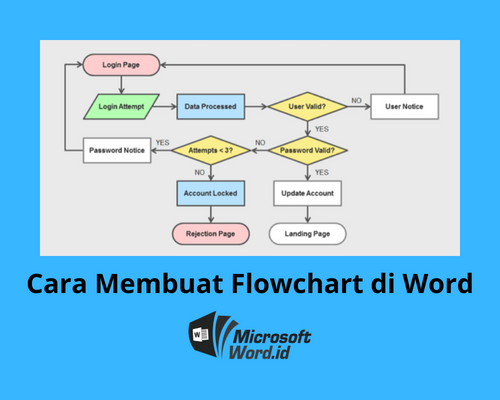
    Alur pemecahan masalah yang digambarkan oleh flowchart menggunakan berbagai simbol yang disambungkan dengan tanda panah. Rangkaian kotak dan tanda panah ini menunjukkan alur pengambilan keputusan. Biasanya, bagan alir digunakan untuk menyelesaikan permasalahan dengan beberapa pilihan solusi.

    Beberapa simbol yang paling sering digunakan dalam flowchart adalah:

    • Tanda panah (Flowline). Simbol ini berfungsi untuk menunjukkan arah dan urutan langkah dalam proses pemecahan masalah. SImbol ini biasanya digunakan dalam bagan atau alur yang tidak standar.
    • Kapsul (Terminal). Simbol ini menunjukkan titik awal dan titik akhir dari proses yang dijalankan. Biasanya, simbol ini diletakkan di posisi paling atas dan paling bawah dalam bagan vertical, atau paling kiri dan paling kanan dalam bagan horizontal.
    • Persegi panjang (Process). Melambangkan tiap langkah yang harus diambil dalam proses pemecahan masalah.
    • Belah ketupat (Decision). Simbol ini melambangkan percabangan dari langkah yang bisa diambil. Sederhananya, simbol ini adalah wujud visual dari “jika A, maka B; jika C, maka D”. 
    • Jajar genjang (Input/Output). Simbol ini digunakan untuk memasukkan data ATAU menampilkan hasil pengolahan data.
    • Anotasi (Comment). Simbol ini digunakan untuk menyampaikan informasi tambahan berkaitan dengan langkah yang sedang diambil.
    • Persegi panjang dengan “telinga” (Predefined Process). Digunakan saat langkah yang harus diambil cukup rumit sehingga membutuhkan bagan alir terpisah.
    • Lingkaran kecil (On-page Connector). Lingkaran kecil dengan huruf di dalamnya untuk menunjukkan pengulangan. Simbol ini juga digunakan untuk menghubungkan satu proses dengan proses lainnya.
    • Perisai segilima (Off-page Connector). Memiliki fungsi yang mirip dengan tanda panah pada flowline. Bedanya, tanda panah digunakan jika prosesnya dilanjutkan di halaman yang sama, sedangkan perisai segilima digunakan untuk menunjukkan langkah selanjutnya ada di halaman lain.

    Jenis-jenis Flowchart

    Bagan alir memiliki banyak sekali variasi dalam implementasinya. Setiap proses kerja atau pemecahan masalah bisa saja memunculkan varian bagan alir baru yang dirancang khusus untuk kasus tersebut dan yang serupa. Akan tetapi, setidaknya ada 4 (empat) tipe flowchart yang paling sering digunakan, yaitu:

    1. Process atau Communication Flowchart

    Tipe bagan alir ini digunakan untuk menggambarkan cara kerja suatu proses atau untuk merencanakan suatu proyek. Tipe ini juga digunakan untuk menunjukkan kontrol terhadap suatu program di dalam sistem.

    1. Data Flowchart

    Tipe flowchart ini menunjukkan aliran data yang masuk maupun keluar dari sebuah sistem informasi. Selain itu, tipe bagan alir ini juga akan menunjukkan bagaimana data diolah. Tipe ini cocok digunakan dalam pengembangan peranti lunak (software).

    1. Workflow Chart atau Workflow Diagram

    Tipe flowchart ini serupa dengan tipe sebelumnya, hanya saja objeknya yang berbeda. Data Flowchart menggambarkan aliran data, sedangkan workflow chart menggambarkan aliran dokumen. Selain itu, tipe bagan ini juga bisa digunakan untuk menggambarkan suatu proses atau kegiatan bisnis di perusahaan.

    1. The Swimlane Flowchart

    Bagan ini digunakan untuk menggambarkan alur koordinasi antar-departemen dan antar-personel dalam suatu organisasi atau perusahaan. Dalam praktiknya, Swimlane Flowchart menempatkan dua atau lebih bagan terpisah secara bersebelahan. Semua bagan ini nantinya akan saling terhubung satu sama lain.

    Cara Membuat Flowchart di Word

    Cara Membuat Flowchart di Word
    Sumber: business.tutsplus.com

    Ada beberapa cara untuk memasukkan bagan alir atau flowchart ke dalam dokumen yang sedang dikerjakan. Dalam pembahasan kali ini, kita akan menggunakan fitur flowchart yang sudah dibenamkan di dalam program Microsoft Word itu sendiri. Untuk membuat bagan alir langsung di Word, simak langkah-langkah berikut.

    Membuat Flowchart dengan Gambar

    1. Buka tab Insert, pilih grup Illustration, lalu klik SmartArt.
    2. Di kotak dialog Choose a SmartArt Graphic, klik Process, lalu double-klik Picture Accent Process.
    3. Untuk menambahkan gambar di kotak yang kamu inginkan, klik ikon ‘Insert Picture’, pilih gambar atau foto yang diinginkan, lalu klik Insert.
    4. Untuk menambahkan teks, pilih salah satu:
    • Klik [Text] di panel Text > tulis teks yang diinginkan.
    • Salin teks dari lokasi lain > klik [Text] di panel Text > tempel teks yang disalin.
    • Klik salah satu kotak di grafik SmartArt > tulis teks yang diinginkan.

    Menambah atau Menghapus Kotak dari Bagan

    • Menambah kotak:
    1. Klik grafik SmartArt yang ingin ditambahkan kotak.
    2. Klik kotak terdekat dari tempat kamu ingin menambahkan kotak.
    3. Buka tab Design, pilih grup Create Graphic, lalu klik tanda panah di samping Add Shape. (Catatan: jika kamu tidak klik grafik SmartArt sebelumnya, tab Design tidak akan muncul.)
    4. Pilih salah satu:
    • Untuk menambah kotak pada tingkatan yang sama setelah kotak yang sudah ada, klik Add Shape After.
    • Untuk menambah kotak pada tingkatan yang sama sebelum kotak yang sudah ada, klik Add Shape Before.
    • Menambah kotak dari panel Text:
    1. Arahkan kursor ke titik mulai teks yang akan kamu tambahkan kotak.
    2. Tulis teks yang akan dimasukkan ke dalam kotak baru, lalu tekan ENTER, kemudian tekan TAB untuk merapikan teks.
    • Menghapus kotak:
    1. Klik di garis luar kotak, lalu tekan DELETE atau DEL.

    Memindahkan Kotak

    • Untuk memindahkan kotak ke lokasi baru, drag kotak ke lokasi yang diinginkan.
    • Untuk sedikit menggeser kotak, tekan dan tahan tombol CTRL sambil menekan tombol panah yang diinginkan pada keyboard.

    Mengganti Skema Warna Flowchart

    Agar bagan alir yang dibuat memiliki nilai estetika tambahan dan terlihat lebih profesional, kamu bisa mengganti warna atau menambahkan efek visual tertentu. Ikuti langkah-langkah berikut ini.

    • Memberi tema warna:
    1. Klik grafik SmartArt yang ingin diganti warnanya.
    2. Pada tab Design, buka grup SmartArt Styles, lalu klik Change Colors.
    3. Klik kombinasi warna yang diinginkan, lalu pilih warna sesuai keinginan.
    • Mengganti tampilan latar atau warna kotak dalam bagan:
    1.  Pada grafik SmartArt, klik kanan pada kotak yang ingin diganti warna, lalu klik Format Shape.
    2. Untuk mengganti gaya pewarnaan, pada panel Format Shape, klik tanda panah di sebelah Fill untuk melihat pilihan yang ditawarkan:
    • No fill
    • Solid fill
    • Gradient fill
    • Picture or texture fill
    • Pattern fill
    1. Klik simbol Color, dan pilih warna yang diinginkan.
    2. Untuk menyesuaikan transparansi warna, geser slider Transparency atau masukkan angka persentase transparansi pada kotak di sebelah slider.
    • Mengganti gaya atau warna garis luar kotak:
    1. Klik kanan pada kotak yang dipilih, lalu klik Format Shape
    2. Untuk mengganti warna garis luar, klik tanda panah di sebelah Line, lalu pilih salah satu:
    • No line, solid line, or gradient line
    • Color
    • Transparency (use the Transparency slide control or enter a percentage)
    • Width (in pixels)
    • Compound type
    • Dash type
    • Cap type

    Menerapkan SmartArt Style pada Flowchart

    SmartArt Style adalah kombinasi berbagai macam efek visual untuk mempercantik bagan atau grafik SmartArt yang dibuat.

    1. Pilih bagan yang akan diberi SmartArt Style
    2. Pada tab Design, buka grup SmartArt Styles, lalu klik gaya yang diinginkan. Klik tombol More untuk melihat pilhan lainnya.

    Penutup

    Cara Membuat Flowchart di Word
    Sumber: business.tutsplus.com

    Dalam sebuah dokumen, dibutuhkan keseimbangan antara aspek verbal (teks) dengan aspek visual (gambar, foto, grafik, bagan, dsb.) agar informasi yang dituangkan mudah dimengerti. Menambahkan bagan alir atau flowchart pada dokumen sering dianggap sulit oleh banyak orang. Padahal, jika kamu mengikuti cara membuat flowchart di Word dalam artikel ini, kamu tidak akan merasa kesulitan sama sekali.

  • Cara Mudah Memisahkan Halaman di Microsoft Word

    Cara Mudah Memisahkan Halaman di Microsoft Word

    Microsoft Word merupakan salah satu aplikasi yang paling lumrah digunakan untuk kebutuhan membuat dokumen teks. Namun, walaupun sebagian besar pengguna komputer sudah memahami cara mengoperasikannya, ternyata masih banyak pengaturan di Microsoft Word yang tidak banyak orang pahami. 

    Salah satunya, cara memisahkan halaman di Word. Langkah ini biasanya dibutuhkan ketika kita sedang membuat laporan, jurnal, atau skripsi. Teknik memisahkan halaman ini juga berkaitan erat dengan pengaturan format, yang juga bermanfaat membantu kita mengorganisasi dokumen yang kita buat.

    Pertanyaannya, bagaimana sebenarnya cara mudah memisahkan halaman di Microsoft Word? Terdapat beberapa cara memisahkan dokumen di Word sesuai kebutuhan yang bisa kamu coba. Berikut ini penjelasan selengkapnya yang dapat kamu terapkan dengan mudah.  

    Cara Memisahkan Halaman Word

    Cara Mudah Memisahkan Halaman di Microsoft Word
    Sumber: solveyourtech.com

    Cara ini berguna untuk memisahkan bagian dan memformat dokumen. Misalnya saja, saat kamu ingin memecah dokumen menjadi beberapa bab dan menambahkan bentuk format, seperti kolom, header dan footer, serta batas halaman untuk masing-masing bab.

    Untuk memisahkan halaman di Word dengan kebutuhan tersebut, berikut ini langkah-langkah yang bisa kamu lakukan. Cara ini berlaku untuk Microsoft Word tipe Windows, Office 2007-2010, macOS, maupun Web.   

    1. Pilih bagian dokumen tempat kamu ingin memulai bagian baru.
    2. Masuk ke dalam opsi Tata Letak (Layout) dan pilih opsi Hentian Halaman (Breaks). 
    3. Pilih bagian Hentian Bagian (Section Break), sesuai kebutuhan. 
    • Opsi Halaman Berikutnya (Next Page) untuk memulai bagian baru pada halaman berikutnya dokumen Word kamu. 
    • Opsi Berkelanjutan (Continuous) untuk memulai bagian baru pada halaman yang sama, misalnya untuk mengubah jumlah kolom tanpa memulai halaman baru. 
    • Opsi Halaman Genap (Even Page) untuk memisahkan dan memulai bagian baru di halaman bernomor genap selanjutnya.
    • Opsi Halaman Ganjil (Odd Page) untuk memulai halaman baru di halaman bernomor ganjil selanjutnya.

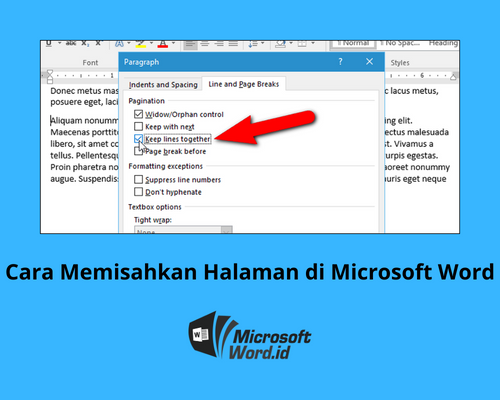
    Perlu diingat, langkah memisahkan halaman menggunakan fitur “Breaks” ini berlaku setiap kamu ingin membedakan format satu halaman dengan halaman lainnya.  Meskipun sepintas tak terlihat, opsi ini berguna untuk membedakan pengaturan setiap halaman dokumenmu sehingga memudahkanmu dalam melakukan perubahan tanpa memengaruhi halaman lainnya. 

    Cara Memisahkan Nomor Halaman Word 

    Cara Mudah Memisahkan Halaman di Microsoft Word
    Sumber: solveyourtech.com

    Saat membuat dokumen untuk karya tulis ilmiah atau skripsi, terkadang kita harus membuat nomor halaman yang berbeda. Seperti misalnya, beberapa halaman mungkin perlu ditulis menggunakan huruf romawi, sedangkan halaman lainnya menggunakan angka. 

    Nah, bagaimana cara memisahkan halaman word berdasarkan nomor halamannya? Berikut ini beberapa langkah yang bisa kamu lakukan. 

    Membuat Nomor Halaman Berbeda 

    Pada dasarnya, berikut ini cara untuk memberikan nomor berbeda di setiap halaman. 

    1. Pilih halaman yang ingin kamu nomori. 
    2. Klik opsi Sisipkan (Insert).
    3. Pilih opsi Nomor Halaman (Page Number). 
    4. Atur peletakan nomor halaman sesuai kebutuhan, lalu klik Ok. 
    5. Nomor halaman otomatis muncul di halaman yang kamu buat secara berurutan.
    6. Untuk melakukan format nomor halaman agar berbeda di setiap halaman, gerakkan kursor ke bagian halaman yang ingin kamu buat berbeda. 
    7. Klik tab Sisipkan (Insert).
    8. Pilih opsi Nomor Halaman (Page Number), lalu pilih Format Nomor Halaman (Format Page Number). 
    9. Pada bagian Penomoran Halaman (Page Numbering), pilih opsi opsi Mulai dari (Start at) lalu masukan nomor halaman berbeda sesuai kebutuhan dan klik “Ok”.

    Menghapus Nomor Halaman Judul 

    Hal yang juga sering jadi pertanyaan soal penomoran halaman adalah bagaimana cara menghapus nomor halaman pada halaman judul Word. Namun, sebelumnya kamu perlu terlebih dahulu memisahkan halaman pertama dan kedua menggunakan fitur Page Breaks dan pilih opsi Next Page.

    Jika kedua halaman telah terpisah, kamu bisa menghapus nomor halaman di bagian judul dengan melakukan langkah-langkah berikut ini.  

    1. Klik dua kali pada bagian header atau footer halaman pertama, kemudian akan muncul tab “Header & Footer”. 
    2. Klik kolom opsi “different first page” untuk menghapus nomor halaman. 
    3. Setelahnya, kamu bisa menyesuaikan penomoran halaman selanjutnya dengan mengikuti langkah-langkah yang telah dijelaskan sebelumnya di atas. 

    Memisahkan Nomor Halaman Romawi dan Angka

    Dalam penulisan beberapa jenis dokumen, terkadang halaman awal, seperti kata pengantar, halaman editorial, atau daftar isi, menggunakan angka romawi. Sementara itu, halaman utama atau isi menggunakan angka latin. Bagaimana cara memisahkan keduanya? 

    Berikut ini langkah-langkah yang bisa kamu lakukan untuk memisahkan halaman word bernomor halaman angka romawi dan latin. 

    1. Pisahkan halaman yang ingin kamu nomori dengan angka romawi dan latin, dengan menggunakan fitur Page Break. 
    2. Pada halaman yang ingin kamu nomori dengan angka romawi, kemudian klik pada bagian Footer hingga muncul jendela opsi Header & Footer. 
    3. Klik opsi Page Number. 
    4. Klik opsi Format Page Numbers. 
    5. Ubah nomor halaman pada bagian Number Format menjadi angka romawi. 
    6. Ulangi langkah tersebut pada halaman yang ingin kamu nomori dengan angka latin biasa. 
    7. Jangan lupa sesuaikan kebutuhan halaman melalui kolom Start at. 

    Cara Memisahkan Halaman Word Per Bab

    Cara Mudah Memisahkan Halaman di Microsoft Word
    Sumber: groovypost.com

    Tahukah kamu bahwa saat menyusun dokumen di Microsoft Word, kamu bisa memisahkan halaman word per bab secara otomatis? Langkah ini tentunya akan memudahkanmu dalam menyusun halaman dengan rapi. 

    Bagaimana cara memisahkan halaman word berdasarkan bab yang telah kamu buat? Berikut ini langkah-langkah yang perlu kamu lakukan secara bertahap. 

    Cara Membuat Bab

    Untuk memisahkan halaman word dan membuat bab secara otomatis, pertama-tama kamu bisa memanfaatkan fitur Page Break seperti yang telah dijelaskan sebelumnya di atas. Dengan begitu, kamu tidak perlu lagi repot-repot menyesuaikan lagi halaman di bawah jika ternyata di kemudian hari kamu harus melakukan perubahan di halaman sebelumnya. 

    Kamu bisa terlebih dahulu menyisipkan Page Break dan memilih opsi Next Page sebelum memulai bab baru. Kemudian, untuk memudahkan organisasi file, kamu bisa membuat bab menggunakan fitur Heading. Berikut ini langkah-langkahnya. 

    1. Blok teks yang hendak kamu jadikan sebagai judul atau nama bab. 
    2. Klik menu Home, lalu temukan opsi Heading sesuai style huruf yang kamu inginkan. 
    3. Jika kamu menggunakan Microsoft Word 2019 ke atas, terdapat fitur Quick Styles yang bisa langsung kamu gunakan.
    4. Pilih Heading 1 untuk judul bab yang sebelumnya sudah kamu blok.
    5. Gunakan fitur Modify untuk mengatur format sesuai kebutuhan.

    Cara Membuat Subbab 

    Selain membagi dokumen menjadi beberapa bab, kamu juga bisa membuat subbab otomatis sehingga dokumen Word-mu lebih terorganisasi dengan baik. Berikut ini langkah mudah membuat subbab pada file Microsoft Word. 

    1. Blok bagian tulisan yang ingin kamu jadikan sebagai judul subbab.
    2. Klik menu Home.
    3. Pilih opsi Heading 2 yang ada di Toolbar Style.
    4. Atur format sesuai kebutuhan melalui opsi Modify. 

    Semua kerangka bab dan subbab yang telah kamu buat nantinya akan muncul dalam fitur Navigation Panel yang dapat dimunculkan dengan memencet CTRL + F. Selain itu, dengan memanfaatkan fitur ini, kamu juga bisa membuat daftar isi otomatis beserta nomor halamannya. 

    Cara Menyusun Ulang Bab dan Subbab 

    Setelah membagi halaman Word sesuai kebutuhan, mungkin akan ada situasi yang membuatmu harus menyusun ulang bab dan subbab yang telah kamu buat. Jika kamu sudah menggunakan fitur Heading, proses pengaturan ulang ini dapat dilakukan dengan mudah dan praktis. 

    Kamu bisa langsung memindahkannya lewat Navigation Panel dengan cara berikut ini. 

    1. Tekan CTRL + F pada keyboard. 
    2. Fitur Navigation Panel akan muncul di sebelah kiri jendela. 
    3. Klik tab Headings.
    4. Klik judul bab atau subbab yang ingin kamu pindahkan. 
    5. Seret bagian tersebut ke lokasi baru yang kamu inginkan.
    6. Begitu pula jika kamu ingin mengubah bab atau subbab atau menambahkan judul, cukup klik kanan pada judul dan pilih opsi perubahan yang ingin kamu lakukan.

    Cara Memisahkan Halaman Word ke Dua Jendela

    Cara Mudah Memisahkan Halaman di Microsoft Word
    Sumber: business.tutsplus.com

    Ketika mengedit dokumen, ada kalanya kamu mungkin perlu berpindah dari satu halaman ke halaman lain berulang kali. Hal ini akan menyulitkan bila dokumen yang sedang kamu kerjakan punya halaman yang sangat banyak dan jarak antara satu bagian teks dan yang lainnya sangat berjauhan. 

    Untuk memudahkan dan menghemat waktu, kamu bisa memisahkan halaman word ke jendela berbeda. Langkah ini bisa kamu lakukan dengan memanfaatkan fitur Split Windows yang ada di Microsoft Word.

    Bagaimana cara menggunakan fitur ini? Agar lebih mudah memahaminya, berikut cara memisahkan halaman di word menjadi dua jendela yang bisa kamu coba. 

    1. Buka dokumen yang ingin kamu pisahkan. 
    2. Klik opsi View. 
    3. Pilih opsi Split.
    4. Dalam jendela dokumen, akan muncul garis berwarna abu-abu.
    5. Klik bagian yang ingin kamu bagi menjadi dua jendela. 
    6. Segala perubahan yang kamu lakukan akan tersimpan dalam satu file. 
    7. Untuk menghilangkannya, kamu bisa klik opsi Remove Split. 

    Cara Memisahkan Halaman Word Portrait dan Landscape

    Saat mengolah data, tidak jarang kamu akan menemukan situasi harus menyatukan dokumen berformat potrait dan landscape. Utamanya, jika data yang dimasukkan berbentuk gambar, diagram, atau tabel yang lebar. 

    Apakah kamu kesulitan untuk mengatur dua halaman berbeda format ini? Jangan khawatir. Microsoft Word juga punya fitur yang memungkinkan kamu memasukkan halaman portrait dan landscape dalam satu dokumen. Berikut ini cara melakukannya. 

    1. Buka dokumen yang kamu inginkan. 
    2. Scroll dan letakkan kursor pada perbatasan halaman yang ingin kamu ubah formatnya. 
    3. Klik opsi Page Layout. 
    4. Pilih opsi Breaks.
    5. Pilih opsi Next Break untuk memisahkan kedua halaman yang ingin kamu bedakan formatnya.
    6. Arahkan kursor dan klik halaman yang ingin kamu ubah formatnya. 
    7. Klik Page Layout lagi. 
    8. Pilih opsi Orientation untuk mengubah format halaman, baik portrait maupun landscape.

    Jangan lupa untuk mengulangi langkah menyisipkan “Breaks” jika kamu menghendaki mengubah lagi format halaman selanjutnya. Sebagaimana telah dijelaskan sebelumnya, walaupun tak terlihat secara kasat mata, langkah memisahkan halaman word tersebut berguna untuk membedakan pengaturan masing-masing halaman. 

    Demikian cara-cara memisahkan halaman di Word sesuai kebutuhan yang bisa kamu coba. Cukup mudah, bukan? Dengan memahami langkah-langkah di atas, tentunya mengorganisasi file dokumen Microsoft Word buatanmu akan menjadi lebih mudah dan efisien.

  • Mudah dan Rapi, Begini Cara Menambah Kolom di Word

    Mudah dan Rapi, Begini Cara Menambah Kolom di Word

    Microsoft Word, kamu pasti sudah sangat familier dengan aplikasi pendukung untuk membuat dokumen yang satu ini. Lebih dari sekadar perangkat lunak untuk membuat, mengedit, serta menyimpan dan mencetak dokumen, Ms. Word juga menawarkan fitur-fitur untuk memudahkan proses pengeditan.

    Fitur kolom (columns), misalnya, menambahkan kolom di Ms. Word adalah salah satu cara mudah untuk mempercantik dokumen yang kamu buat. Selain membuat dokumen terlihat lebih rapi dan terstruktur, kolom juga bisa membantu kamu memformat dokumen sesuai dengan keinginan dan kebutuhan.

    Bagaimana cara menambah kolom di Word? Yuk simak informasi berikut ini.

    Fungsi Kolom pada Ms. Word

    Cara Menambah Kolom di Word
    Sumber: computerhope.com

    Di Microsoft Word, fitur kolom dapat dipakai untuk membagi teks menjadi beberapa bagian secara horizontal. Di bawah ini beberapa kegunaan kolom untuk dokumen kamu:

    • Dokumen menjadi lebih rapi: Fitur kolom bisa membantu kamu memisahkan informasi berbeda sehingga teks lebih mudah dibaca dan tidak membuat mata pembaca lelah.
    • Mempermudah pemformatan dokumen: Kamu bisa memformat setiap bagian dokumen secara terpisah. Misalnya, membuat bagian kiri dokumen dengan font yang berbeda dari bagian kanan. Begitu pun sebaliknya.
    • Memudahkan penyajian informasi: Informasi yang kamu coba sajikan di dalam tulisan menjadi lebih jelas dan terstruktur, terutama bila kamu harus menyajikan banyak informasi dalam satu halaman.
    • Membuat tampilan dokumen dinamis dan interaktif: Kamu bisa mencoba membuat kolom dengan ukuran yang berbeda-beda.

    Cara Menambah Kolom di Word

    Cara Menambah Kolom di Word
    Sumber: pdfconverter.com

    Fitur kolom biasanya dipakai untuk mengatur teks menjadi tampilan seperti pada jurnal penelitian atau koran. Berikut ini adalah cara yang bisa kamu ikuti untuk membuat kolom di aplikasi Ms. Word dengan mudah:

    1. Buka dokumen Ms. Word yang akan kamu tambahkan kolom.
    2. Pilih dan blok teks yang akan dibuat kolom.
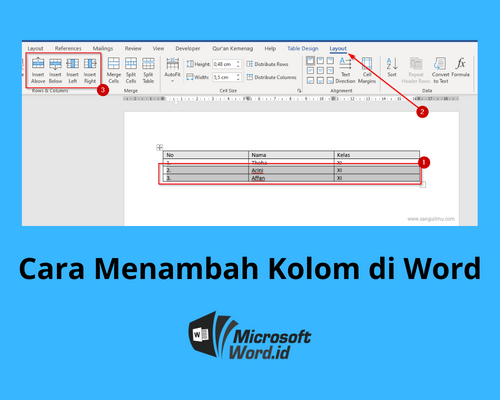
    3. Klik tab “Layout” di ribbon
    4. Klik ikon “Columns” di bagian “Page Setup” yang terdapat di ribbon.
    5. Pilih jumlah kolom yang ingin kamu buat. Jika ingin membuat kolom dengan ukuran yang berbeda-beda, pilih opsi “More Columns” dan atur ukuran kolom sesuai dengan keinginan.
    6. Klik “OK” untuk menambahkan kolom.
    7. Saat menambahkan teks ke dalam kolom, gunakan tab “Enter” untuk memindahkan kursor ke kolom berikutnya.

    Kamu dapat melakukan pengaturan ukuran kolom sesuai kebutuhan serta memformat setiap bagian kolom dengan font, warna, atau style yang berbeda-beda. Selain itu, kamu juga bisa mengatur terlebih dahulu, apakah akan menggunakan tampilan portrait (memanjang ke bawah) atau landscape (memanjang ke samping). Begini caranya:

    1. Klik tab “Layout” di ribbon
    1. Klik ikon “Orientation” di bagian “Page Setup”.
    2. Pilih  “Portrait” atau “Landscape”.

    Sebagai informasi, ribbon merupakan fitur menu berbentuk pita di aplikasi Ms. Word yang berisi kumpulan tools berdasarkan fungsinya, mencakup Home, Insert, Page Layout, References, Mailings, Review, dan View.

    Trik Cara Membuat Kolom di Word Menjadi Lebih Rapi

    Cara Membuat Kolom di Word
    Sumber: youtube.com/@howtechoffice

    Langkah-langkah yang disebutkan sebelumnya adalah patokan atau cara dasar untuk menambahkan kolom ke dokumen Ms. Word. Lebih lanjut, ada beberapa trik yang dapat kamu coba untuk membuat kolom menjadi lebih menarik dan rapi, tentunya disesuaikan dengan kebutuhan. Beberapa di antaranya adalah:

    Cara Mengatur Jarak dan Lebar Kolom

    Bagi beberapa orang, lebar dan jarak antarkolom yang sudah secara otomatis terbentuk itu sudah cukup. Namun, kamu mungkin perlu melakukan pengaturan jarak serta lebar kolom untuk tujuan tertentu.

    Nah, untuk mengatur jarak dan lebar kolom pada dokumen Microsoft Word, ikuti langkah-langkah berikut:

    1. Buka dokumen Word yang sudah memiliki kolom.
    2. Klik tab “Layout” di ribbon.
    3. Klik ikon “Columns” di bagian “Page Setup” yang terdapat di ribbon.
    4. Pilih opsi “More Columns” untuk mengatur jarak dan lebar kolom secara manual.
    5. Kotak dialog Columns kemudian akan muncul di layar kamu.
    6. Atur lebar kolom dengan mengubah angka pada “Width”.
    7. Atur jarak atau spasi antar kolom dengan mengubah angka pada “Spacing”.
    8. Klik “OK” untuk menyimpan perubahan.

    Centang pada kotak kecil di samping Equal column width bila kamu ingin jarak dan lebar antara kolom yang satu dan lainnya sama.

    Cara Mengganti Jumlah Kolom

    Apakah kamu harus melakukan penyesuaian dan mengubah jumlah kolom yang sebelumnya sudah dibuat, baik menambahi maupun menguranginya? Tenang, kamu bisa mengikuti langkah-langkah di bawah ini:

    1. Buka dokumen Word yang sudah memiliki kolom.
    2. Klik tab “Layout” di ribbon.
    3. Klik ikon “Columns” di bagian “Page Setup” yang terdapat di ribbon.
    4. Pilih jumlah kolom yang ingin kamu buat:
    • 1 kolom, pilih One
    • 2 kolom, pilih Two
    • 3 kolom, pilih Three
    • Pilih Left bila ingin membuat kolom kiri menjadi lebih sempit (untuk 2 kolom),
    • Pilih Right bila ingin membuat kolom sebelah kanan jadi lebih sempit (untuk 2 kolom).
    1. Klik “OK” untuk menyimpan perubahan.

    Apakah bisa membuat lebih dari 3 kolom? Tentu saja, berikut ini langkah-langkah cara menambah kolom di Word untuk 4 kolom ataupun lebih:

    1. Buka dokumen Word yang sudah memiliki kolom atau buat teks baru.
    2. Klik tab “Layout” di ribbon.
    3. Klik ikon “Columns” di bagian “Page Setup” yang terdapat di ribbon.
    4. Pilih opsi “More Columns” dan kotak dialog Columns akan muncul.
    5. Masukkan berapa jumlah kolom yang kamu ingin buat pada “Number of columns”.
    6. Klik “OK” untuk menyimpan perubahan.

    Cara Memberi Garis Pemisah di Kolom

    Umumnya, spasi antar kolom di aplikasi Microsoft Word telah memiliki jarak tertentu yang membuat tampilannya rapi secara otomatis. Namun, kamu bisa menyisipkan garis pemisah di antara kolom bila diperlukan.

    Bagi sebagian pemula, cara manual seperti menggunakan menu Shape kelihatan lebih mudah dilakukan untuk membuat garis di antara kolom. Padahal, kamu bisa dengan mudah melakukannya melalui fitur yang tersedia di pengaturan kolom. Agar tidak bingung, ini langkah detailnya:

    1. Buka dokumen Word yang sudah memiliki kolom.
    2. Klik tab “Layout” di ribbon.
    3. Klik ikon “Columns” di bagian “Page Setup” yang terdapat di ribbon.
    4. Pilih opsi “More Columns” hingga kotak dialog Columns muncul.
    5. Centang kotak kecil di samping “Line between”.
    6. Klik “OK” untuk menyimpan perubahan.

    Bila ingin mengubah kembali dan menghilangkan garis pemisah yang sebelumnya dibuat, kamu tinggal menghilangkan centang pada “Line between”. 

    Membuat Tampilan Kolom seperti di Jurnal

    Cara membuat format kolom dengan tampilan seperti pada jurnal memang kelihatan sedikit rumit, tetapi sebenarnya cukup mudah. Kamu hanya perlu mengandalkan tiga komponen, yakni Breaks, Section Break, dan Column Break. Nah, bagaimana cara menambah kolom di Word menjadi tampilan seperti jurnal penelitian? Ini dia:

    Bagian 1 – Judul

    1. Ketik teks kamu, lalu tekan Enter di akhir teks.
    2. Klik tab “Layout” di ribbon.
    3. Klik ikon “Breaks” di bagian “Page Setup”.
    4. Lihat bagian “Section Breaks”, kemudian pilih “Continuous”.

    Bagian 2 – Tuliskan nama dan email kamu

    Bagian 3 – Kumpulan teks dua kolom:

    1. Buat dua kolom, caranya: klik tab “Layout”, klik ikon “Columns” di bagian “Page Setup”, lalu pilih “Two”.
    2. Ketik teks atau isi jurnal, pastikan tekan ENTER bila telah selesai.
    3. Selanjutnya, buat Section Breaks, caranya: 
    • Klik “Layout”, pilih “Breaks”.
    • Lihat bagian “Section Breaks”, kemudian pilih “Continuous”.

    Bagian 4 – Daftar

    1. Buatlah satu kolom, caranya: klik tab “Layout”, klik ikon “Columns” di bagian “Page Setup”, lalu pilih “One”.
    2. Ketik konten atau teks yang ingin dibuat.

    Langkah terakhir, tekan CTRL + SHIFT + * agar kamu bisa melihat garis hasil pengaturan Column Breaks juga Section Breaks. Nah, jurnal kamu kini sudah jadi.

    Membuat Kolom Koran dengan Number of Columns

    Kamu tentu pernah melihat teks di Word yang telah diformat seperti tampilan konten pada majalah, koran, maupun brosur produk. Serupa dengan jurnal, format demikian biasa ditampilkan dalam kolom-kolom yang mengalir dari bagian bawah kolom satu ke bagian atas kolom berikutnya.

    Ini cara menambah kolom di Word menjadi tampilan koran menggunakan fitur Number of Columns:

    1. Buka aplikasi Word.
    2. Klik dokumen baru atau Blank Document.
    3. Ketik judul atau headline beserta nama koran.
    4. Mulai menulis konten di baris baru. Saat masuk ke baris baru berikutnya, tekan ENTER.
    5. Klik tab “Layout” di ribbon.
    6. Klik ikon “Columns” di bagian “Page Setup”.
    7. Pilih opsi “More Columns” hingga kotak dialog Columns muncul.
    8. Masukkan berapa jumlah kolom yang kamu ingin buat pada “Number of columns”.
    9. Lihat kotak drop-down, kemudian klik “Apply to”.
    10. Pilih “This point forward”. Ini akan menghasilkan kolom pada seluruh dokumen kecuali di bagian judul. 
    11. Klik “OK” untuk menyimpan perubahan.

    Selanjutnya, tambahkan isi teks/konten kamu. Kamu juga bisa menambahkan foto bila diperlukan. Berikut caranya:

    • Klik pada tempat yang akan disisipi foto,
    • Klik tab “Insert” pada ribbon
    • Klik ikon “Pictures”, pilih gambar, kemudian klik “Insert” pada sudut kanan bawah.
    • Untuk mengubah ukuran foto, cukup klik dan tarik-sesuaikan tombol pada sudut bawah kanan, bisa ke dalam maupun ke luar.
    • Bila ingin membuat teks mengelilingi gambar/foto, cukup klik pada gambar, klik “Wrap Text”, lalu klik format yang diinginkan.

    Demikian langkah-langkah cara menambah kolom di Word yang bisa kamu terapkan sesuai kebutuhan, mulai dari yang sederhana dengan pengaturan dasar hingga tampilan resmi untuk keperluan jurnal penelitian.

    Nah, sekarang tidak perlu bingung lagi untuk membuat tampilan dokumen kamu menjadi lebih rapi, hemat halaman, lebih mudah dibaca, serta bisa diandalkan untuk membuat tampilan dokumen menarik dan lebih profesional. Jika masih membutuhkan informasi terperinci lain seputar Microsoft Word, kamu dapat mencarinya di internet. Salah satu recommended website yang bisa kamu kunjungi adalah microsoftword.id.

  • Ketahui Cara Mengatur Margin di Word agar Tulisanmu Lebih Rapi

    Ketahui Cara Mengatur Margin di Word agar Tulisanmu Lebih Rapi

    Microsoft Word merupakan aplikasi pengolahan kata yang menawarkan banyak kelebihan sehingga digunakan secara luas dan terus dikembangkan hingga kini. Salah satu kelebihannya ialah user friendly sehingga dapat dioperasikan dengan mudah sekalipun oleh pemula. 

    Pengguna dapat berkreasi mengolah teks dengan berbagai pengaturan dalam Microsoft Word. Salah satu pengaturan yang penting untuk diperhatikan ketika kita sedang membuat tulisan margin. Bagaimana cara mengatur margin di Word?

    Sejarah Singkat Perkembangan Aplikasi Pengolahan Kata

    Cara Mengatur Margin di Word
    Sumber: id.wikipedia.org

    Untuk keperluan tulis-menulis terkait urusan administrasi, pada masa lalu orang mengandalkan tulisan tangan. Sulit untuk menghasilkan tulisan tangan yang konsisten dan tentu saja rawan kesalahan. Kemudian, hadir mesin tik yang memberikan kelebihan tulisan yang konsisten dan dapat diatur spasi maupun jarak tepinya. Namun, kekurangannya ialah pengoperasiannya butuh skill khusus dan jika terdapat kesalahan tidak bisa diulang.

    Setelah itu, muncul teknologi komputer yang salah satu terobosan besarnya ialah perubahan sistem kerja di kantor. Hadir aplikasi pengolahan kata yang dapat diatur dengan berbagai variasi. Pada tahun 1943, hadir WordStar yang dapat dijalankan dengan sistem operasi DOS. Kemudian, sistem operasi komputer beralih ke Xenix dan Windows yang disusul hadirnya Microsoft Word pada tahun 1983. Awalnya Microsoft Word bernama Multi-Tool Word. Generasi terkini Word saat ini ialah Word  2019 yang diluncurkan pada tahun 2018. 

    Apa Itu Margin?

    Cara Mengatur Margin di Word
    Sumber: support.microsoft.com

    Dalam Kamus Merriam-Webster, kata margin diartikan sebagai bagian dari halaman atau lembar kerja yang terletak di luar tulisan. Sementara itu, dalam Kamus Besar Bahas Indonesia, margin diartikan sebagai tepi atau batas. Panjang margin diukur dari tepi kertas ke tulisan. Dalam Microsoft Word, panjang margin dinyatakan dalam inch, cm, atau mm, tergantung pengaturan yang digunakan. Ada empat margin dalam sebuah halaman, yakni margin atas (top), margin bawah (bottom), margin kiri (left), dan margin kanan (right). 

    Pada masa lampau, jika ingin membuat margin dalam tulisan tangan, biasanya seseorang akan membuat “garis bantu” dengan penggaris ke dalam kertas menggunakan pensil. Garis ini akan dihapus setelah tulisan selesai. Sementara itu, pengaturan margin dengan mesin tik lebih rumit karena harus mengatur tuas margin dan melakukan kalibrasi. Hasilnya tentu tidak selalu presisi.

    Sementara itu, margin dalam Word bisa dilihat secara langsung ketika kita membuka dokumen. Lain halnya menulis secara manual dan mesin tik yang margin-nya harus diatur sebelum menulis, margin dalam Word dapat diatur kapan pun kita mau. Mengatur margin sebelum atau sesudah menulis bukanlah masalah. Cara mengatur margin di Word pun lebih mudah.

    Pentingnya Margin untuk Tulisan

    Ketahui Cara Mengatur Margin di Word agar Tulisanmu Lebih Rapi
    Sumber: tutorialspoint.com

    Dalam berbagai kesempatan, kita diharuskan menulis. Misalnya, mengerjakan tugas, membuat laporan kerja, mengirim tulisan ke media, menyusun skripsi, dan menulis naskah buku. Dalam ketentuan penulisan, biasanya disebutkan ukuran kertas, jenis font, spasi, dan margin.

    Agar tulisan bisa lolos, sebaiknya kita mengikuti ketentuan dalam penulisan tersebut. Penetapan margin dalam tulisan sesungguhnya bukan tanpa tujuan. Ada beberapa manfaat margin yang mendasari ketetapan tersebut.

    Agar Tulisan Lebih Rapi dan Proporsional

    Manfaat pertama dari pengaturan margin ialah agar tulisan lebih rapi dan proporsional. Mata manusia memiliki keterbatasan, yakni mudah lelah ketika melihat objek yang terlalu ramai atau terlalu sepi. Oleh karena itu, buatlah tulisan yang tampilannya proporsional sehingga pembaca akan tertarik membaca tulisanmu.

    Jika mata telah lelah melihat tulisan secara sepintas, sebuah tulisan bisa langsung disisihkan tanpa dilihat kontennya. Sayang sekali bukan jika kamu telah susah-payah membuat tulisan, tetapi gagal hanya karena masalah tampilan? Dengan demikian, selain memperhatikan kualitas tulisan, perhatikan pula formatnya.

    Agar Tulisan Tidak Terpotong Ketika Dicetak

    Sebuah tulisan barangkali tak hanya akan dibaca dalam format digital, tetapi juga dicetak. Misalnya, tugas yang harus diserahkan dalam bentuk print out, majalah, dan naskah buku. Agar dapat berbentuk “utuh”, halaman-halaman tersebut harus disatukan dengan cara dijilid. Supaya tulisan tidak terpotong, halaman naskah harus menyisakan margin sebagai ruang untuk jilidan. 

    Menyesuaikan Ukuran Kertas dan Orientasi Halaman

    Selain mengatur jarak tepi halaman, pengaturan margin berfungsi untuk menentukan ukuran kertas dan orientasi halaman. Bagaimanapun juga, tulisan memiliki berbagai peruntukan, seperti karya tulis, booklet, buku menu, novel, poster, dsb. 

    Ukuran kertas yang digunaka untuk setiap tulisan berbeda. Ada A4, B5, A3, bahkan custom. Orientasinya pun berbeda. Ada yang portrait atau tegak, ada yang landscape atau mendatar.

    Jenis-Jenis Margin

    Cara Mengatur Margin di Word
    Sumber: youtube.com/@Sagarclips

    Sebelum mengetahui cara mengatur margin di Word, terlebih dahulu kita harus mengenali jenis-jenis margin dalam Word. Jenis-jenis margin ini akan kita sesuaikan dengan peruntukan tulisan. Dalam Word edisi 2010, 2013, hingga yang terbaru Word 2019, jenis-jenis margin dapat kita lihat dengan memilih menu Page Layout, kemudian klik Margins. Akan tampak tujuh pilihan pengaturan. 

    Last Custom Setting

    Last Custom Setting menyimpan pengaturan margin yang terakhir kita buat dalam sebuah dokumen. Apabila akan membuat tulisan dalam format yang sama, kita tinggal mengeklik pilihan ini. Dengan menghemat waktu, kita bisa mendapatkan pengaturan halaman yang sama persis. 

    Normal

    Pada pilihan Normal, margin yang ditampilan berukuran sama, baik untuk margin atas, bawah, kiri maupun sama. Ukurannya 1 inch atau setara dengan 2,54 cm. 

    Narrow

    Margin pada pilihan Narrow berukuran sama untuk margin atas, bawah, kiri, dan kanan. Ukurannya lebih sempit daripada Narrow, yakni hanya 1,27 cm.

    Moderate

    Pilihan Moderate menyajikan margin yang sama untuk atas dan bawah, yakni 2,54 cm. Sementara itu, margin kiri dan kanan berukuran 1,91 cm

    Wide

    Pada pilihan Wide, margin yang ditampilkan lebih lebar, yakni 2,54 cm untuk atas dan bawah. Margin kiri dan kanan lebih lebar lagi, yaitu 5,08 cm.

    Mirrored

    Pilihan Mirrored diperuntukkan bagi halaman yang akan dicetak kiri-kanan atau bolak-balik, misalnya untuk buku dan majalah. Halaman ditampilkan dalam dua sisi yang bergantian. Halaman kanan bernomor ganjil, sementara halaman kiri bernomor ganjil. 

    Selain margin kiri dan kanan yang berukuran 2,54 cm, ada pengaturan batas kiri dan kanan yang dinyatakan dengan Outsite, sementara bagian pertemuan dua halaman dinyatakan sebagai Inside. Outside berukuran 2,54 cm, sedangkan Inside berukuran 3,18 cm.

    Office Default

    Pada pilihan Office Default, terdapat empat margin. Margin atas dan bawah berukuran 2,54 cm. Sementara itu, margin kiri dan kanan berukuran 3,18 cm.

    Custom Margins

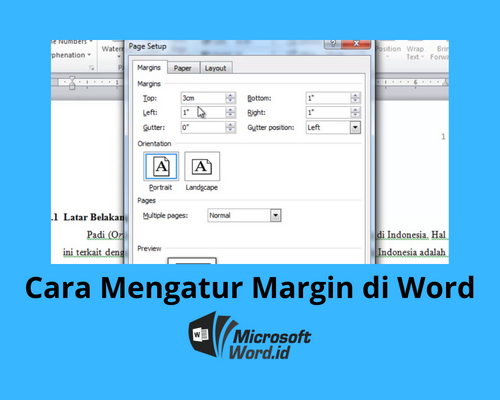
    Jika semua jenis margin tersebut tidak sesuai dengan kebutuhan, kita bisa mengaturnya dengan memilih Custom Margins. Pada pilihan tersebut, kita bisa menentukan batas atas, bawah, kiri, dan kanan. Tersedia pula pilihan Gutter, yakni ruang untuk menjilid beberapa lembaran dokumen menjadi satu. Kita bisa menempatkan posisi ruang jilidan di atas, bawah, kiri, atau kanan pada pilihan Gutter position. 

    Selain margin, kita juga bisa mengatur ukuran kertas lewat menu Custom Margins. Ada A4, B5, Letter, Envelope, dsb. Ada pula pilihan Custom jika ukuran kertas yang kita butuhkan tidak sesuai standar. Atur pula orientasi halaman, ingin landscape atau portrait.

    Cara Mengatur Margin di Word

    Sebelum menulis, tentukan dahulu jenis tulisan yang akan dibuat dan cermati bagaimana formatnya. Ketika sampai pada ketentuan jenis kertas dan margin, segera lakukan pengaturan. Cara mengatur margin di Word ada dua, yakni menggunakan menu Page Layout dan memanfaatkan ruler.

    Cara Mengatur Margin dengan Page Layout

    1. Buka aplikasi Microsoft Word.
    2. Kamu bisa memilih menulis terlebih dahulu, mengatur margin terlebih dahulu, atau membuka file yang telah ada.
    3. Jika mengatur margin di awal, langsung saja klik menu Page Layout yang terletak di bar atas.
    4. Pilih jenis pengaturan margin yang kamu butuhkan.
    5. Jika memilih Custom Margins, aturlah pengaturan margins atas, bawah, kiri, dan kanan beserta pengaturan lain yang dibutuhkan.
    6. Klik OK jika sudah sesuai. Margin sudah ter-setting sesuai keinginanmu.

    Cara Mengatur Margin dengan Ruler

    Selain menggunakan menu Page Layout, ada cara yang lebih praktis untuk mengatur margin, yakni memanfaatkan ruler atau penggaris. Cara mengatur ruler sangatalah mudah, kamu perlu menampilkan ruler terlebih dahulu. Letak ruler ialah di atas halaman naskah dan di tepi kiri tampilan Word.

    1. Untuk mengatur margin atas, geser kursor sampai ke ruler yang ada di tepi kiri atas. Geser kursor ke pertemuan bagian berwarna putih dan biru sampai muncul tanda anak panah dua arah. Klik dan tahan tanda panah, kemudian geser ke atas atau ke bawah sampai ukuran margin sesuai kebutuhan. Untuk margin bawah, caranya hampir sama, tetapi bagian ruler yang digeser ialah kiri bawah. 
    2. Untuk mengatur margin kiri, geser kursor sampai ke ruler atas bagian kiri. Setelah muncul tanda anak panah dua arah pada pertemuan bagian biru dan putih, geser ke kiri atau ke kanan sampai ukuran margin sesuai kebutuhan. Untuk margin kanan, caranya hampir sama, tetapi bagian ruler yang digeser ialah kanan atas.  

    Contoh Implementasi Pengaturan Margin

    Sebagai contoh, kita akan mencoba mengatur margin untuk tulisan berupa skripsi.

    Cara Mengatur Margin di Word untuk Skripsi

    1. Misalkan naskah skripsi sudah selesai ditulis. Klik File, kemudian pilih Open dan buka file skripsi.
    2. Pilih Menu Page Layout.
    3. Karena ketentuan penulisan skripsi dari kampus tidak sesuai dengan pilihan standar dari Word, pilih Custom Margins.
    4. Margin untuk skripsi yang jamak digunakan ialah 4433 yang artinya 4 cm untuk batas atas dan kiri, 3 cm untuk batas kanan dan bawah. Atur secara cepat dengan mengetiknya pada kotak Top untuk atas, Left untuk kiri, Right untuk kanan, dan Bottom untuk bawah. Kamu dapat pula mengaturnya dengan tombol segitiga ke atas atau bawah.
    5. Atur batas untuk tempat menjilid, misalnya 0,5 cm pada Gutter. Pilih Left untuk pilihan Gutter position.
    6. Pilih ukuran kertas. Untuk skripsi, ukuran yang standar ialah A4.
    7. Pada pilihan Orientation pilih Landscape.
    8. Karena skripsi tidak akan dicetak secara bolak-balik, pada bagian Multiple pages, pilih Normal.
    9. Setelah itu klik OK.

    Selain mengatur margin, atur pula semua pengaturan yang sesuai dengan panduan penyusunan skripsi. Skripsimu pun telah terformat secara rapi dan siap di-print. Semoga dosen pembimbing menyetujui isinya sehingga kamu bisa segera sidang. 

    Setelah menyimak penjelasan tentang cara mengatur margin di Word, tentunya kita tidak lagi merasa kesulitan. Bahasa yang digunakan dalam Microsoft Word memang mudah dipahami sehingga dapat digunakan siapa pun, termasuk pemakai komputer pemula. Semoga kamu bisa lebih produktif dalam menulis dan menghasilkan karya yang tidak hanya berkualitas secara konten, tetapi juga rapi secara tampilan.

  • Mudah Banget, Ini Cara Membuat Nomor Halaman di Word!

    Mudah Banget, Ini Cara Membuat Nomor Halaman di Word!

    Membuat nomor halaman di Word secara otomatis mungkin terlihat mudah, tetapi ternyata tidak semua orang mengetahui hal sederhana ini. Inilah mengapa banyak orang yang berburu informasi tentang cara membuat nomor halaman di Word yang mudah dipahami.

    Word sendiri merupakan salah satu perangkat lunak milik Microsoft yang fungsi utamanya adalah membuat dokumen berupa tulisan. Word dilengkapi dengan berbagai fitur untuk menulis mulai dari memilih huruf sekaligus warna dan ukuran, memilih ukuran kertas, hingga menambahkan tabel atau grafis.

    Sebenarnya, menambahkan nomor halaman juga termasuk fitur di Word. Namun, karena letaknya tidak terlalu terpampang, banyak orang yang kebingungan ketika harus menambahkan halaman pada dokumen yang sedang ditulis. 

    Fungsi Nomor Halaman di Word

    Cara Membuat Nomor Halaman di Word
    Sumber: quora.com

    Secara umum, fungsi nomor halaman di Word adalah untuk memudahkan pembaca mencari bagian dokumen yang ingin dilihat berdasarkan daftar isi. Dengan adanya nomor halaman, pembaca tidak perlu membuka semua halaman dan mengeceknya satu per satu untuk menemukan pembahasan yang sedang dicari.

    Untuk lebih memahami hal ini, berikut ulasan lengkap tentang sejumlah fungsi nomor halaman:

    Memberikan nomor pada halaman:

    Fungsi utama dari penomoran halaman adalah memberikan nomor pada halaman. Penomoran halaman tentu akan membuat dokumen terlihat lebih rapi, terstruktur, dan mudah dibaca. Apalagi jika dokumen tersebut berupa buku, makalah, skripsi, dan tesis yang jumlah halamannya cukup banyak.

    Mempermudah membuat daftar isi

    Selain menomori halaman, fungsi lain dari Page Number adalah untuk memudahkan pembuat dokumen membuat daftar isi yang mencakup judul bab dan sub bab. Dengan adanya nomor halaman, kita tidak perlu repot menghitung setiap lembar dokumen. Mengingat keberadaan daftar isi dalam suatu dokumen cukup krusial, keberadaan Page Number atau nomor halaman tentu tidak kalah penting.

    Mempermudah pencarian judul tertentu

    Terakhir, fungsi nomor halaman adalah untuk memudahkan pembaca menemukan judul dan sub bab tertentu di suatu dokumen. Sebagaimana yang sempat dibahas sebelumnya, Page Number akan membuat kita lebih mudah menemukan pembahasan yang dicari tanpa repot membuka satu persatu halaman pada dokumen.

    Seperti yang disebutkan di atas, nomor halaman pada Word biasanya dibutuhkan pada dokumen dengan jumlah halaman lebih dari 10 seperti buku atau makalah. Membuat nomor halaman mungkin bisa dilakukan secara manual di Word, tetapi ketika dicetak, peletakan nomor satu halaman dengan lainnya pasti tidak sama.

    Apalagi jika kita menggunakan format angka selain latin seperti angka Romawi atau angka Arab. Inilah mengapa Word memiliki fitur menambahkan nomor halaman secara otomatis untuk memudahkan proses tersebut. 

    Tidak hanya memastikan posisi nomor di setiap halaman presisi, fitur ini juga bisa diaplikasikan pada setiap halaman secara langsung sehingga kita tidak perlu menomori setiap halaman satu per satu.

    Fitur sederhana tetapi penting pada Word ini juga memungkinkan pengguna untuk menambahkan halaman sesuai keinginan. Misalnya, menambahkan halaman berangka romawi sebelum halaman utama yang menggunakan angka latin, meletakkan nomor halaman di bagian yang tidak biasa (di pinggir atau tengah atas dokumen), dan masih banyak lagi.

    Jika sudah mengetahui cara membuat nomor halaman di Word secara otomatis, kita tidak perlu repot lagi ketika membuat sebuah dokumen. Pekerjaan tentu bisa dengan cepat diselesaikan. Fitur ini juga sangat penting bagi pelajar dan mahasiswa yang hampir setiap hari mendapatkan tugas untuk membuat karya ilmiah atau jurnal.

    Lalu, bagaimana langkah-langkah menambahkan nomor halaman di dokumen Word?

    Cara Membuat Nomor Halaman Di Word

    Cara Membuat Nomor Halaman di Word
    Sumber: askalibrarian.csuohio.edu

    Untuk menambahkan nomor halaman di Word secara otomatis, ada beberapa cara yang bisa dilakukan. Sebagai informasi, berikut ulasan lengkapnya!

    Versi 2010

    Word merupakan perangkat lunak yang memiliki beberapa versi. Setiap versi punya kelebihan dan kekurangan masing-masing. Dari versi yang ada, kebanyakan komputer atau laptop menggunakan versi 2010. Meskipun tidak terlalu modern, versi ini yang paling kompatibel dengan berbagai jenis prosesor.

    Inilah mengapa pembahasan tentang cara membuat nomor halaman di Word versi 2010 termasuk banyak dibutuhkan. Adapun langkah-langkahnya adalah:

    1. Pertama, buka file dokumen pada aplikasi Microsoft Word di PC atau laptop
    2. Kedua, pilih menu Insert di toolbar bagian atas halaman file yang tadi dibuka, setelah itu klik kiri pada menu Header and Footer
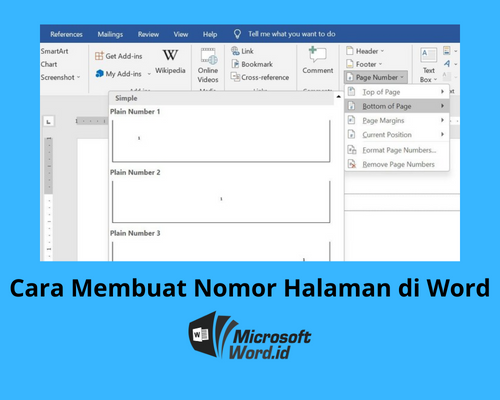
    3. Ketiga, setelah menu Header and Footer terbuka akan muncul kotak pilihan Insert Header and Footer dan opsi Page Number. Klik pilihan tersebut
    4. Keempat, begitu diklik pada layar akan muncul 6 opsi lain yaitu Top of Page (bagian atas dokumen), Bottom of Page (bagian bawah dokumen), Page Margins, Current Position, Format Page Number dan Remove Page Number. Pilihlah salah satu opsi agar nomor halaman bisa ditambahkan pada Word secara otomatis
    5. Untuk memilih letak nomor halaman yang diinginkan, kita bisa mengklik opsi Top of Page atau Bottom of Page. Untuk mengatur format nomor halaman, pilih Format Page Number, dan jika ingin menghapus nomor yang terlanjur ditambahkan tetapi tidak sesuai, pilih Remove Page Number
    6. Terakhir, jika sudah memilih opsi yang diinginkan selanjutnya tutup menu Header and Footer lalu lihat hasilnya. Jika belum sesuai, kita bisa menyuntingnya kembali. Jika sudah pas, klik menu Save atau Save As untuk menyimpan dokumen tersebut

    Bagaimana, cukup mudah kan cara membuat nomor halaman di Word versi 2010 di atas? Cara ini juga bisa diaplikasikan pada Word 2010 yang ter-install di Linux. Untuk pengguna komputer Mac, langkah-langkah penomoran halaman di Word versi 2010 sedikit berbeda, yaitu:

    1. Pertama, buka halaman yang ingin diedit di Word pada komputer Mac kamu
    2. Kedua, pilih menu Header and Footer
    3. Ketiga, pilih Insert lalu Page Number setelah itu pilih model nomor halaman yang diinginkan
    4. Tidak lama, nomor halaman pun akan teraplikasikan di halaman Word yang sedang diedit

    Bagi yang ingin menggunakan kode Field untuk menambahkan halaman di dokumen Word pada komputer Mac, ada beberapa langkah yang perlu dilakukan yaitu:

    1. Pertama, klik dua kali pada menu Header and Footer lalu pilih menu Field
    2. Kedua, pilih Page pada daftar Field Name lalu klik OK
    3. Ketiga, ubah format penomoran dengan memilih Header Footer, Page Number, Allignment, lalu klik OK
    4. Keempat, tutup menu Header and Footer dan hasil penomoran halaman pun bisa terlihat di dokumen Word yang sedang disunting

    Sebelum menutup halaman dokumen, pastikan untuk menyimpan dulu hasil edit supaya apa yang telah dilakukan tidak sia-sia. Cara membuat nomor halaman di Word versi 2010 di komputer Mac ini bisa diterapkan di hampir semua komputer Mac kamu. 

    Membuat Nomor Halaman yang Berbeda

    Beberapa dokumen seperti skripsi, tesis, dan jurnal biasanya menggunakan halaman berbeda di bagian awal dan bagian utama dokumen. Ada yang terletak di bagian tengah halaman untuk halaman pertama bab, kemudian tepi kanan atas atau bawah untuk halaman setelah cover

    Terlihat rumit, sebenarnya hal ini bisa dilakukan secara otomatis di Word dengan mudah.  Sebagai referensi, berikut langkah-langkah membuat nomor halaman yang berbeda:

    1. Pertama, buka dokumen yang sedang dikerjakan
    2. Kedua, pilih menu Insert pada toolbar di bagian atas dokumen
    3. Ketiga, pilih menu Header and Footer lalu pilih fitur Page Number
    4. Keempat, pilih Bottom of Page. Untuk nomor halaman di bagian bawah tengah dokumen, selanjutnya klik opsi Plain number 2
    5. Kelima, klik dan centang menu Different First Page dan pilih Edit Header halaman kedua, Page Number, terakhir klik Top of Page untuk mengubah nomor halaman selanjutnya kembali ke bagian kanan.

    Setelah mengaplikasikan langkah di atas, pastikan dokumen telah disimpan dengan mengklik menu Save atau Save As. Namun, sebelumnya cek dulu apakah nomor halaman sudah sesuai karena dalam sejumlah kasus terjadi eror pada cara membuat nomor halaman di Word  di atas.

    Membuat Nomor Halaman dengan Angka Romawi

    Beberapa dokumen biasanya menggunakan angka romawi sebagai nomor halaman. Untuk membuatnya secara otomatis di Word, langkah yang harus diikuti cukup mudah. Berikut beberapa tahapan membuat nomor halaman menggunakan angka romawi:

    1. Pertama, buka dokumen yang akan disunting
    2. Kedua, klik menu Insert pada toolbar bagian atas Word
    3. Ketiga, pilih menu Page Numbers kemudian akan muncul halaman Page Number Format. Ubah formatnya menjadi “i, ii, iii.” 
    4. Keempat, pastikan halaman pertama dimulai dengan angka satu romawi dengan mengubah format “ Start At:” menjadi “Start At: I”
    5. Setelah itu klik OK dan lihat perubahan yang dibuat. Jika dirasa sudah pas, klik Save atau Save As untuk menyimpan dokumen

    Selain angka romawi, cara ini juga berlaku untuk angka lain jika kamu ingin membuat halaman dengan angka selain latin.

    Membuat Nomor Halaman Tanpa Cover

    Beberapa universitas ada yang menerapkan aturan bagian cover atau sampul skripsi dan tesis tidak menggunakan halaman. Meskipun kelihatannya sepele, nyatanya tidak semua orang tahu bahwa membuat nomor halaman tanpa mengikutsertakan bagian cover bisa dilakukan secara mudah di Word.

    Akhirnya mereka membuat dua file dokumen berbeda yang salah satunya berisi cover saja. Jadi saat mencetak dokumen yang dibutuhkan, terjadi dua kali pencetakan dari dua file dokumen berbeda. Walaupun solutif, cara ini tentu tidak cukup efisien, karena kita harus menggabungkan file word yang berbeda. Daripada membuat dua file berbeda, ikuti cara membuat nomor halaman di Word tanpa menomori bagian cover secara otomatis.

    Adapun langkah-langkahnya adalah:

    1. Pertama, buka halaman yang ingin disunting atau edit
    2. Kedua, klik menu Insert lalu pilih Page Number
    3. Ketiga, pilih menu Bottom of Page dan pilih Plain Number 2. Tidak lama kita akan melihat seluruh halaman dokumen terisi dengan nomor halaman termasuk bagian cover-nya
    4. Keempat, kembali buka menu Insert, lalu pilih Footer dan klik Edit Footer
    5. Kelima, beri tkamu centang pada opsi Different First Page. Begitu diaplikasikan, kembali keluar menu dan Kamu akan melihat bahwa sampul dokumen sudah tidak memiliki nomor halaman lagi
    6. Apabila ingin halaman cover dinomori 0 dan halaman berikutnya 1, maka setelah langkah yang kedua pilih Format Page Number lalu isi menu Start At dengan angka 0

    Bagaimana, cara di atas jauh lebih efisien dan mempersingkat waktu bukan? Itulah ulasan tentang cara membuat nomor halaman di Word dengan mudah dan praktis. Semoga bermanfaat.

  • Bikin Dokumen Rapi dan Gampang dibaca, Ini Dia Cara Mengatur Spasi di Word

    Bikin Dokumen Rapi dan Gampang dibaca, Ini Dia Cara Mengatur Spasi di Word

    Sedang mencari tahu bagaimana cara mengatur spasi di Word? Kamu datang ke artikel yang tepat! Artikel ini akan memberimu informasi mengenai cara mengatur spasi di Microsoft Word melalui berbagai cara—mulai dari cara standar (pakai toolbar) hingga menggunakan shortcut.

    Mengapa, sih, kamu perlu belajar cara mengatur spasi di Word? Mengatur spasi akan membuat dokumen yang kamu susun jadi lebih rapi dan mudah dibaca. Pasalnya, spasi dapat memberikan jarak antarbaris yang cukup sehingga mata bisa membaca dokumen dengan lebih nyaman.

    Selain spasi antarbaris, Word juga menyediakan fitur spasi antarhuruf. Nah, untuk mengetahui bagaimana cara mengatur spasi antarbaris dan antarhuruf di Word, pastikan membaca artikel ini hingga tuntas, ya!

    Apa Itu Spasi Antarbaris?

    Cara Mengatur Spasi di Word
    Sumber: businessinsider.com

    Spasi antarbaris dapat didefinisikan sebagai jarak antara satu baris teks dan baris teks lainnya dalam sebuah dokumen Word. 

    Mungkin kamu sudah pernah mendengar istilah spasi tunggal dan spasi ganda. Nah, inilah yang dimaksud dengan spasi antar baris. Spasi tunggal berarti jarak antar baris sama dengan tinggi satu baris, sedangkan spasi ganda berarti jarak antar baris sama dengan tinggi dua baris.

    Makin besar spasi antarbaris yang digunakan, makin renggang juga teks yang ditampilkan dalam dokumen. Teks juga jadi lebih mudah dibaca karena mata tidak terganggu dengan keberadaan baris teks lain. 

    Ketika kamu mengetik di Word tanpa pengaturan apa pun, secara default Word akan mengatur 1,08 pt sebagai spasi antarbaris. Nah, kalau kamu ingin memperbesar spasi tersebut, ada berbagai cara yang bisa kamu lakukan. Kamu bisa melakukannya melalui shortcut atau melalui pengaturan di menu bar

    Beberapa Pilihan Spasi Antarbaris

    Cara Mengatur Spasi di Word
    Sumber: support.microsoft.com

    Ada beberapa pilihan spasi antarbaris yang sering digunakan di Word, yaitu:

    • Spasi tunggal

    Spasi tunggal berarti spasi yang ukurannya 1,0. Sebagaimana disebutkan sebelumnya, ini berarti jarak antara dua baris teks sama dengan ketinggian satu baris teks. 

    • Spasi ganda

    Spasi ganda berarti spasi yang ukurannya 2,0. Dibandingkan dengan spasi tunggal, tentunya jarak antara dua baris teks pada pengaturan spasi ganda jadi lebih besar. Jarak antarbaris sama dengan tinggi dua baris teks.

    • Spasi 1,5

    Dengan ukuran spasi 1,5, ini berarti besarnya jarak antara dua baris sama dengan tinggi 1,5 baris teks. 

    • Spasi 2,5

    Dengan ukuran spasi 2,5, ini berarti besarnya jarak antara dua baris sama dengan tinggi 2,5 baris teks. Dibandingkan ukuran spasi lainnya, spasi 2,5 ini cukup jarang digunakan untuk mengatur ukuran spasi sebuah dokumen.

    • Spasi 3,0 

    Selain keempat ukuran spasi di atas, ada juga ukuran spasi 3,0. Dengan ukuran spasi ini, artinya jarak antara dua baris sama dengan ketinggian 3 baris teks. 

    Cara Mengatur Spasi Antarbaris

    Cara Mengatur Spasi di Word
    Sumber: techonthenet.com

    Apakah susah mengatur spasi antar baris? Tidak sama sekali, kok! Cara mengatur spasi di Word bisa kamu lakukan dengan mudah dan cepat baik melalui shortcut maupun melalui pengaturan yang ada di toolbar.

    Bagaimana caranya? Yuk, kita bahas satu per satu!

    Mengatur spasi antarbaris melalui toolbar

    Berikut ini adalah cara mengatur spasi di Word dengan menggunakan toolbar.

    1. Pertama, buat selection terlebih dahulu. Caranya adalah dengan memblok teks yang ingin diatur spasinya. Kamu bisa membuat selection dengan menggunakan kursor maupun perintah keyboard (Ctrl+A untuk menyeleksi semua teks, atau Shift+arrow button untuk menyeleksi sebagian saja.
    2. Sesudah kamu menyeleksi teks yang ingin diatur spasinya, klik tab Home.
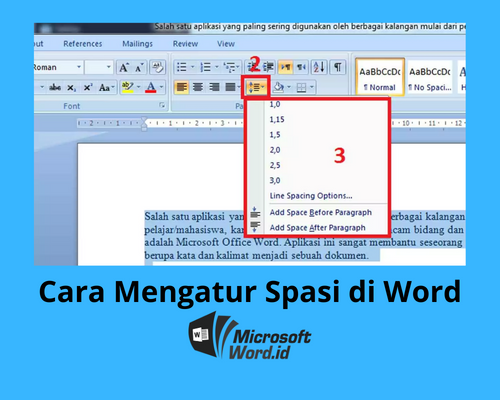
    3. Pada section Paragraph, klik ikon Line and Paragraph Spacing. Lokasi ikon ini berada satu baris dengan ikon perataan teks, seperti Align Left, Align Right, Justified, dan Center.
    4. Menu drop-down akan ditampilkan. Pilihan spasi antarbaris yang tersedia, antara lain spasi tunggal (1,0), spasi ganda (2,0), spasi 1,15, spasi 1,5, spasi 2,5, dan spasi 3,0. Klik pada ukuran spasi yang kamu inginkan.

    Mengatur spasi melalui menu Line and Spacing Options

    Cara mengatur spasi di Word lainnya adalah dengan melalui menu Line and Spacing Options. Untuk mengatur spasi antarbaris di Word dengan cara ini, berikut langkah-langkah yang perlu kamu lakukan.

    1. Pertama, buat selection terlebih dahulu seperti ketika kamu mengatur spasi dengan menggunakan toolbar. Gunakan kursor atau gunakan perintah keyboard untuk membuat selection. Contoh perintah keyboard yang bisa kamu gunakan adalah Ctrl+A dan Shift+arrow.
    2. Klik ikon Line and Paragraph Spacing sebagaimana ketika kamu ingin mengatur spasi dengan toolbar. 
    3. Setelah mengeklik ikon tersebut, drop-down menu akan ditampilkan. 
    4. Pilih ‘Line Spacing Options’ yang ada di bawah pengaturan spasi 3.0.
    5. Setelah itu, window Line Spacing Options akan terbuka.
    6. Pada tab Indents and Spacing, temukan tulisan ‘Line spacing’.
    7. Klik menu drop-down yang tersedia. Kamu akan menemukan beberapa pilihan spacing, seperti Single, 1.5 lines, Double, At least, Exactly, dan Multiple. Selain pilihan spacing tersebut, kamu juga akan menjumpai kotak ‘At:’ di sebelahnya. 

    Penjelasan untuk masing-masing pilihan spacing tersebut adalah sebagai berikut:

    • Single

    Pilihan ini bisa kamu pilih jika ingin menggunakan spasi tunggal (spasi 1). 

    • 1,5 lines

    Pilihan spasi ini bisa digunakan kalau kamu ingin menggunakan spasi 1,5 pt. Jenis spasi ini bisa digunakan jika kamu ingin spasi yang lebih besar daripada spasi tunggal, tetapi lebih kecil daripada spasi ganda (double).

    • Double

    Pilihan ini bisa kamu pilih jika ingin menggunakan spasi ganda (spasi 2).

    • At least

    Pilihan ini bisa kamu gunakan untuk menentukan jarak spasi minimal yang ingin diterapkan.

    • Exactly

    Jika kamu menggunakan spacing ini, jarak antarbaris diukur dalam satuan point (pt). Misalnya, kalau kamu memasukkan spacing exactly 12 pt, maka jarak antar baris sama dengan ketinggian karakter berukuran 12 pt.

    • Multiple

    Spasi ini bisa digunakan kalau kamu ingin mengatur spasi dengan besaran yang tidak ada dalam pilihan tersebut. Misalnya, kamu ingin mengatur spasi 3.0. Nah, kamu bisa  mengisikan 3.0 di kotak ‘At’. Demikian pula sebaliknya, kamu bisa mengisikan 0.5 jika ingin membuat ukuran spasi yang lebih kecil dibandingkan spasi tunggal.

    Mengatur spasi antarbaris menggunakan shortcut

    Mengatur spasi antarbaris juga bisa menggunakan shortcut. Cara untuk mengatur spasi dengan menggunakan shortcut juga cukup mudah. Begini caranya:

    • Spasi tunggal (single)

    Untuk membuat dokumen dengan spasi tunggal:

    1. Blok teks yang ingin kamu atur spasinya. Kamu bisa menekan Ctrl+A jika ingin memblok semua teks dalam dokumen. Kamu juga bisa menggunakan Shift+arrow jika ingin memblok sebagian teks saja.
    2. Tekan Ctrl+1.
    3. Pengaturan selesai. Teks akan diubah dengan spasi tunggal.
    • Spasi 1.5

    Untuk membuat dokumen dengan spasi 1.5:

    1. Lakukan blok pada teks. Kamu bisa menekan Ctrl+A jika ingin memblok semua teks dalam dokumen tersebut. Selain itu, kamu bisa menggunakan Shift+arrow jika ingin memblok sebagian teks saja.
    2. Tekan Ctrl+5.
    3. Pengaturan selesai. Teks akan diubah dengan spasi 1.5.
    • Spasi ganda (2.0)

    Untuk membuat dokumen dengan spasi ganda (2.0 atau double):

    1. Blok teks yang ingin kamu atur spasinya. Kamu bisa menekan Ctrl+A jika ingin memblok semua teks dalam dokumen. Kamu juga bisa menggunakan Shift+arrow jika ingin memblok sebagian teksnya saja.
    2. Tekan Ctrl+2.
    3. Pengaturan selesai. Teks dokumen akan diubah dengan spasi ganda.

    Untuk jarak spacing lainnya, tidak ada shortcut keyboard yang bisa digunakan. Maka dari itu, kamu perlu menggunakan cara lain yang sudah disebutkan sebelumnya. Khusus pengguna Mac, kamu cukup mengganti tombol Ctrl dengan tombol Command.  Bagaimana, mudah, bukan?

    Spasi Antar Huruf, Apa Itu?

    Cara Mengatur Spasi di Word
    Sumber: computerhope.com

    Selain spasi antarbaris, kamu juga bisa menjumpai spasi antar huruf. Apa yang dimaksud dengan spasi antarhuruf?

    Sesuai dengan namanya, spasi antarhuruf merupakan jenis pengaturan yang mengatur jarak antar huruf dalam teks dokumen. Jenisnya ada dua, yaitu expanded dan condensed.

    Dalam jenis spacing ini, kamu akan menggunakan satuan point (pt.). Makin besar angka yang digunakan, makin renggang pula jarak teks pada jenis spacing expanded. Demikian pula sebaliknya. Dengan angka yang makin besar, makin rapat pula jarak antarhuruf pada jenis spacing condensed.


    Pilihan Spasi Antarhuruf

    Sebagaimana sudah disebutkan, ada dua jenis spasi antarhuruf yang bisa kamu terapkan terhadap teks di dokumenmu.  Dua jenis spasi antarhuruf tersebut adalah expanded spacing dan condensed spacing

    • Expanded spacing merupakan spacing yang digunakan untuk memperlebar jarak antarhuruf. Dengan menggunakan expanded spacing, jarak antarkarakter jadi lebih renggang.
    • Condensed spacing merupakan kebalikan dari expanded spacing. Artinya, condensed spacing merupakan jenis spacing yang digunakan untuk mempersempit jarak antarhuruf. Dengan demikian, jarak antarhuruf jadi makin rapat. 

    Supaya tidak bingung, berikut ini adalah contoh penulisan kalimat yang ditulis menggunakan normal spacing, expanded spacing, dan condensed spacing.

    Normal spacing : Bapak/Ibu yang terhormat,

    Expanded spacing (2 pt.) : Bapak/Ibu yang terhormat,

    Condensed spacing (-2 pt.) : Bapak/Ibu yang terhormat,

    Bagaimana, perbedaannya bisa dengan jelas terlihat, bukan?

    Cara Mengatur Spasi Antarhuruf

    Bagaimana cara mengatur spasi di Word untuk spasi antarhuruf? Caranya juga mudah, kok.

    1. Pilih teks yang mau kamu atur spasi antarhurufnya. 
    2. Di tab Home, temukan tanda panah kecil yang ada di bagian ujung kanan bawah bagian menu Font. Klik tanda panah tersebut.
    3. Setelah kamu klik tanda panah tersebut, sebuah window akan muncul. 
    4. Pastikan tab Advanced aktif. Jika belum, aktifkan tab Advanced terlebih dahulu. 
    5. Selanjutnya, klik menu drop-down yang ada di sebelah tulisan Spacing. Kamu bisa pilih salah satu di antara ketiga pilihan yang tersedia: Normal, Expanded, atau Condensed.
    6. Misalnya, kamu ingin membuat teks yang dipilih memiliki jarak antarhuruf yang renggang maka pilihan Expanded yang perlu kamu pilih.
    7. Selanjutnya, kamu tinggal mengisikan seberapa renggang jarak antarhuruf yang kamu inginkan di kotak ‘By’. Misalnya: 2 pt (makin besar angkanya, makin renggang jarak antarhurufnya). 
    8. Setelah mengatur berapa jarak antarhuruf yang kamu inginkan, langkah terakhir yang perlu dilakukan adalah mengonfirmasi pengaturan tersebut. Cukup klik OK di bagian bawah window. Teks yang kamu pilih akan diatur spasinya. 

    Nah, itulah penjelasan mengenai cara mengatur spasi di Word—baik spasi antarbaris maupun spasi antarhuruf. Sangat mudah, bukan? Semoga penjelasan di atas dapat memberikan insight untuk kamu, ya!

  • Cara Membuat Background di Word Agar Tampilan Menarik

    Cara Membuat Background di Word Agar Tampilan Menarik

    Pernah melihat dokumen dengan background logo organisasi atau institusi terkait? Logo-logo tersebut bisa disematkan pada dokumen dengan memanfaatkan fitur-fitur yang ada pada Microsoft Word. Lantas, bagaimana caranya? Terus simak artikel mengenai cara membuat background di Word berikut ini.

    Cara Membuat Background di MS Word

    Cara Membuat Background di Word
    Sumber: technipages.com

    Penggunaan background pada dokumen Microsoft Word tak hanya untuk mempercantik dokumen itu sendiri. Ada banyak manfaat atau tujuan dari penggunaan background. Apa saja? Berikut di antaranya:

    • Dengan menggunakan background, dokumen terlihat lebih formal.
    • Jika digunakan pada dokumen penting, background bisa berfungsi sebagai pembeda dokumen-dokumen Word dari organisasi atau institusi lain.
    • Membuat dokumen menjadi memiliki identitas.
    • Untuk dokumen nonformal, dokumen jelas akan terlihat lebih menarik asalkan penggunannya tidak terlalu berlebihan.

    Untuk membuat atau menambahkan background, kamu bisa menggunakan tulisan, gambar, atau warna. Ketiganya bisa kamu buat sendiri atau menggunakan opsi-opsi yang sudah disediakan di  Microsoft Word.

    Membuat Background di Word dengan Satu Warna

    Kalau kamu tidak mau menggunakan tulisan atau gambar sebagai latar belakang, kamu bisa memilih menggunakan background warna. Sebagai catatan, warna yang kamu pilih tidak boleh sama dengan warna yang kamu gunakan untuk font agar tulisan tetap bisa terbaca.

    Di bawah ini adalah cara menambahkan background di Word dengan satu warna:

    1. Buka dokumen Word yang ingin kamu tambahkan background.
    2. Masuk ke menu “Page Layout” di bagian toolbar atas.
    3. Arahkan kursor ke submenu “Page Background” dan pilih opsi “Page Color”.
    4. Selanjutnya, pilih warna pada “Theme Colors” atau “Standard Colors”.
    5. Kalau menurutmu warnanya terlalu gelap atau cerah, kamu bisa mengaturnya. Caranya dengan mengklik opsi “More Color” dan pilih “Custom”.
    6. Atur tingkat kecerahan warna yang kamu kehendaki.
    7. Jika sudah, klik “OK”. Kini, semua halaman di dokumen Word kamu memiliki background dengan warna yang sudah kamu pilih tadi.

    Membuat Background di Word dengan Dua Warna

    Selain cara di atas, kamu juga bisa membuat background di dokumen Word dengan dua warna atau gradasi. Berikut adalah cara membuat background di Word menggunakan gradasi warna:

    1. Buka dokumen Microsoft Word yang ingin kamu tambahkan background.
    2. Klik menu “Page Layout” pada toolbar atas.
    3. Masuk ke submenu “Page Color” dan pilih opsi “Fill Effects”.
    4. Selanjutnya, pilih opsi “Gradient” dan klik “Two Colors”.
    5. Jika sudah, tentukan warna pertama dengan memilih opsi “Color 1”. Untuk warna kedua, pilih opsi “Color 2”.
    6. Setelah itu, pilih pengaturan shading dengan menggunakan opsi-opsi pada bagian “Shading style”. 
    7. Lihat kotak “Sample” untuk meninjau bagaimana hasil background-nya nanti.
    8. Kalau sudah sesuai, klik “OK”.

    Cara Membuat Background Tulisan di MS Word

    Cara Membuat Background di Word
    Sumber: javatpoint.com

    Selain menggunakan warna, kamu juga bisa membuat background di Word dengan tulisan atau watermark. Latar semacam ini umumnya diperlukan dalam pembuatan dokumen resmi, seperti dokumen perjanjian, naskah ujian, dan masih banyak lagi.

    Microsoft Word sendiri menawarkan banyak fitur dan template untuk membuat background watermark. Menariknya, template-template tersebut bisa kamu sesuaikan dengan kebutuhan. Tak perlu bertele-tele, langsung saja simak cara membuat background tulisan pada dokumen Word berikut ini:

    1. Pertama, buka file Microsoft Word yang ingin kamu tambahkan background.
    2. Pada toolbar atas, pilih menu “Page Layout”. Kalau Word yang kamu punya merupakan versi terbaru, silakan pilih menu “Design”. Hal ini berlaku untuk semua tutorial dalam artikel kali ini.
    3. Selanjutnya, klik opsi “Watermark”.
    4. Setelah itu akan muncul beberapa tempalet watermark yang bisa kamu pilih. Di antaranya adalah Confidential, Do Not Copy, Urgent, Disclaimer, dan lain sebagainya. Pilihan template yang ada tergantung versi Microsoft Word yang kamu gunakan.
    5. Kalau kamu ingin menggunakan tulisanmu sendiri, klik opsi “Custom Watermark”.
    6. Klik opsi “Text Watermark” dan isi kotak “Text” dengan kata-katamu sendiri. 
    7. Jika sudah, klik “OK”.
    8. Semua halaman pada dokumen Word kamu akan memiliki watermark sesuai dengan tulisan yang kamu buat tadi.

    Cara Membuat Background di Word dengan Foto

    Cara Membuat Background di Word
    Sumber: technicalcommunicationcenter.com

    Background foto atau gambar merupakan yang paling sering digunakan pada dokumen Word. Dalam hal ini, kamu bisa menggunakan logo organisasi atau institusi dokumen yang kamu buat. Kamu juga bisa menggunakan foto yang kamu ambil sendiri.

    Berikut adalah langkah-langkah menambahkan atau membuat background dengan foto di dokumen Word:

    1. Buka terlebih dahulu dokumen Microsoft Word yang ingin kamu tambahkan background.
    2. Pilih menu “Page Layout” atau “Design”.
    3. Klik opsi “Page Color” dan klik “Fill Effects”.
    4. Selanjutnya, pilih opsi “Picture” dan klik “Select Picture”.
    5. Untuk menggunakan foto atau gambar dari komputermu, silakan pilih opsi “From a File”. Setelah itu, pergi ke direktori tempat kamu menyimpan file tersebut.
    6. Kalau kamu sudah memilih foto, klik “Insert”.
    7. Sekarang semua halaman pada dokumen Word kamu sudah memiliki background foto.
    8. Agar background tersebut ikut tercetak, pilih menu “File”.
    9. Klik opsi “Options” dan pilih “Display”.
    10. Centang kotak cek pada opsi “Print background colors & images”.
    11. Terakhir, klik “OK” untuk menyimpan pengaturan.

    Cara Membuat Background di Word pada Halaman Tertentu

    Cara Membuat Background di Word
    Sumber: mycutegraphics.com

    Perlu diketahui bahwa tidak semua halaman pada dokumen Word membutuhkan background. Contohnya seperti dokumen tugas akhir, background gambar atau logo hanya diperlukan pada bagian cover dan beberapa halaman pembuka.

    Lalu, bagaimana cara menambahkan background pada halaman tertentu saja? Simak langkah-langkahnya berikut ini:

    1. Pertama, buka dahulu dokumen Microsoft Word yang mau kamu tambahkan background.
    2. Arahkan kursor ke halaman yang akan ditambahkan gambar latar.
    3. Selanjutnya, pilih menu “View” pada toolbar atas.
    4. Lalu, klik opsi “One Page”. Hal ini agar halaman yang ingin sisipkan background tampil di layar.
    5. Arahkan kembali kursor ke bagian toolbar atas dan pilih menu “Insert”.
    6. Klik opsi “Shapes” dan pilih persegi panjang pada bagian “Rectangles”.
    7. Langkah selanjutnya adalah membuat bentuk persegi panjang hingga menutupi seluruh halaman.
    8. Klik kanan bentuk tersebut dan pilih opsi “Wrap Text”.
    9. Agar background berada di belakang tulisan, klik opsi “Behind Text”.
    10. Pada panel “Format”, klik tanda panah kecil di bagian pojok bawah pada menu “Shape Styles”.
    11. Begitu kotak dialog “Format Picture” muncul, klik “Picture or texture fill”.
    12. Selanjutnya, klik opsi “File” dan akan muncul panel “Insert Picture”.
    13. Pilih gambar yang kamu kehendaki.
    14. Centang opsi “Tile picture as texture”.
    15. Klik “Line” dan pilih “No line”.
    16. Hasilnya, halaman yang kamu pilih tadi akan memiliki background dan hal ini tidak berpengaruh ke halaman lain.

    Itu tadi serangkaian cara membuat background di Word. Bagaimana, cukup simpel kan? Sebagai catatan, tak semua dokumen membutuhkan background. Meskipun hanya untuk keperluan estetika, tetaplah membuat dokumen sesuai dengan tujuan pembuatan. Semoga artikel ini bermanfaat.

  • Ini Cara Membuat Footnote di Word dengan Benar

    Ini Cara Membuat Footnote di Word dengan Benar

    Footnote atau catatan kaki sering ditemukan dalam tulisan nonfiksi maupun fiksi. Kalau kamu sering berkutat dengan pembuatan tulisan ilmiah di Microsoft Word, pasti kamu sering berurusan dengan footnote. Catatan kaki ini bisa dibuat secara otomatis lewat fitur di Word. Bagaimana caranya? Baca terus ulasan mengenai cara membuat footnote di Word berikut ini.

    Pengertian Footnote dan Fungsinya

    Cara Membuat Footnote di Word
    Sumber: solveyourtech.com

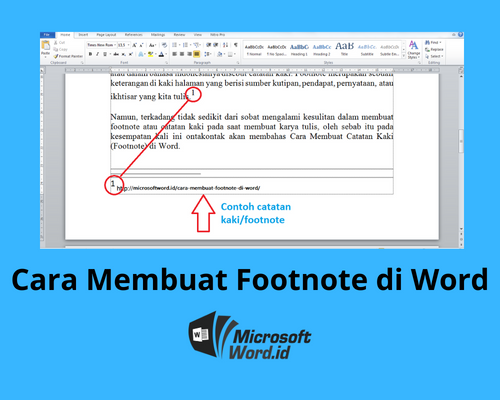
    Secara umum, footnote atau catatan kaki adalah keterangan tambahan yang dicantumkan pada bagian bawah naskah tulisan. Keterangan yang dimaksud bisa merujuk pada teks tertentu atau pernyataan yang tercantum dalam naskah.

    Catatan kaki ditandai dengan nomor kecil yang terletak di akhir teks. Pada bagian footnote di bawah naskah juga diberi nomor sesuai nomor di akhir teks atau kata yang ingin dijelaskan. Selain itu, footnote juga ditulis dalam ukuran huruf yang lebih kecil dibanding huruf pada teks utama.

    Perlu diketahui bahwa penggunaan footnote harus dibatasi. Ini agar suatu halaman naskah tidak terlihat berjubel. Melansir laman Sampoerna University, jumlah maksimal catatan kaki per halaman adalah sepertiga dari halaman.

    Footnote sendiri memiliki banyak fungsi, di antaranya adalah sebagai berikut:

    1. Memperkuat suatu teks: Footnote berfungsi untuk memperkuat suatu teks pada naskah agar pernyataan pada teks tersebut semakin valid.
    2. Sebagai informasi tambahan: Memberikan informasi atau keterangan tambangan tentang suatu topik yang tidak menjadi bahasan utama pada naskah.
    3. Penunjuk referensi: Catatan kaki dapat digunakan sebagai indikator dari referensi yang dijadikan sumber pernyataan pada bagian teks tertentu.
    4. Menjelaskan istilah asing: Fungsi lain dari footnote adalah untuk memberikan penjelasan mengenai istilah asing pada teks. Dengan begitu, pembaca tak perlu repot-repot mencari sendiri arti dari istilah yang dimaksud.
    5. Menunjukkan objektivitas: Jika digunakan dalam karya tulisan ilmiah, footnote bisa berfungsi sebagai salah satu bukti dari objektivitas penulis. Dengan begitu, tulisan ilmiah penulis bisa dianggap lebih kredibel.
    6. Apresiasi terhadap sumber: Catatan kaki juga termasuk bentuk apresiasi terhadap tulisan dari penulis lain yang gagasannya digunakan sebagai referensi.
    7. Memudahkan proses penilaian sumber data: Footnote dapat membantu pembaca untuk menilai sumber data riset yang digunakan oleh penulis. Dengan adanya catatan kaki, pembaca bisa tahu apakah data yang digunakan sudah kredibel atau belum.
    8. Sebagai pembeda antara keterangan tambahan dan referensi: Footnote juga bisa memudahkan pembaca mana yang termasuk referensi dan mana yang merupakan keterangan tambahan.

    Cara Membuat Footnote di MS Word

    Ini Cara Membuat Footnote di Word
    Sumber: addintools.com

    Menyisipkan catatan kaki pada dokumen Microsoft Word bukanlah perkara yang rumit. Langkah-langkahnya sama untuk semua versi Microsoft Word khusus perangkat komputer dengan sistem operasi Windows. Namun ada satu bagian tersulit dalam membuat catatan kaki, yakni menentukan letaknya. 

    Di bawah ini adalah cara membuat footnote di Word hanya dengan beberapa klik:

    1. Pertama, buka dokumen Microsoft Word yang ingin kamu bubuhi catatan kaki.
    2. Arahkan kursor ke bagian kata atau akhir teks yang akan ditambahkan footnote.
    3. Selanjutnya, klik opsi “References” pada toolbar bagian atas.
    4. Klik opsi “Insert Footnote”. 
    5. Setelah opsi tadi kamu klik, angka satu dalam bentuk superscript otomatis akan muncul pada bagian teks yang sudah dipilih. Angka superscript tersebut juga akan muncul pada margin bawah naskah teks.
    6. Pada superscript bawah, silakan ketik catatan kaki yang kamu kehendaki.

    Kalau kamu menggunakan Mac, sebenarnya kamu bisa mengikuti cara di atas. Namun ada alternatif lain yang bisa kamu gunakan untuk membuat catatan kaki di Word secara otomatis. Berikut caranya:

    1. Arahkan kursor ke bagian teks yang ingin kamu tambahkan footnote.
    2. Selanjutnya, klik opsi “Insert” pada menu Apple.
    3. Pada drop-down menu, silakan klik “Footnote”.
    4. Pada layar akan muncul kotak dialog di mana kamu bisa memilih footnote atau endnote.
    5. Untuk membuat catatan kaki, pilih “Footnote” dan kustomisasi sesuai kebutuhan.

    Cara Mengustomisasi Footnote

    Setelah selesai menambahkan footnote, kamu bisa memodifikasinya. Kamu bisa mengganti peletakan, layout, urutan nomor, dan lain sebagainya. Untuk melakukan kustomisasi, kamu bisa mengikuti cara mudah berikut ini:

    1. Klik menu “References” pada toolbar bagian atas.
    2. Pada bagian “Footnotes”, silakan klik panah kecil di bagian bawah kiri.
    3. Kotak dialog untuk memodifikasi footnote dan/atau endnote akan muncul.

    Ada beberapa kustomisasi yang bisa kamu lakukan dengan opsi-opsi pada kotak dialog. Berikut di antaranya:

    1. Mengubah penempatan footnote: Untuk mengubah lokasi penempatan catatan kaki, arahkan kursor ke bagian “Location”. Pilih “Below Text” atau “Bottom of page”. Kalau kamu memilih “Below Text”, footnote akan muncul pada bagian teks terakhir.
    2. Mengubah layout footnote: Klik drop-down menu di samping opsi “Columns” untuk mengganti layout footnote agar sama dengan naskah teks atau berbeda. Sebagai catatan, opsi “Columns” tidak ada pada Microsoft Word 2010. Jadi, gunakan versi Word diatasnya, ya.
    3. Mengganti format footnote: Gunakan opsi-opsi yang ada pada bagian “Format” untuk mengganti penomoran dan simbol footnote.

    Setelah selesai mengedit, klik drop-down menu “Apply changes to”. Pilih “This section” untuk satu halaman dan pilih “Whole document” untuk semua halaman. Terakhir, klik “Apply”.

    Cara Membuat Footnote Per Bab 

    Pembuatan footnote untuk tulisan ilmiah seperti skripsi sering kali agak rumit. Pasalnya, penomoran footnote harus dimulai lagi dari angka satu pada setiap bab baru. Lantas, bagaimana cara mengaturnya?

    Berikut cara membuat footnote di Word pada setiap bab:

    1. Pertama, buka terlebih dahulu file Microsoft Word yang ingin ditambahkan footnote.
    2. Arahkan kursor pada halaman paling akhir di bab 1, sebagai contoh halaman 20.
    3. Selanjutnya, letakkan kursor pada baris terakhir halaman 20.
    4. Pada toolbar atas, klik menu “Page Layout”.
    5. Pilih drop-down menu “Breaks”.
    6. Klik “Next Page” pada bagian “Section Breaks”.
    7. Kemudian arahkan kursor ke bagian bab berikutnya, dalam contoh ini adalah bab 2.
    8. Pilih menu “References”.
    9. Klik tanda panah di pojok bawah pada bagian “Footnotes”.
    10. Selanjutnya akan muncul kotak dialog “Footnote and Endnote”.
    11. Pada kotak dialog tersebut, kamu bisa mengubah sistem penomoran footnote di bab 2 mulai dari angka satu. 
    12. Arahkan kursor ke bagian “Format” dan klik drop-down menu “Numbering”
    13. Pilih opsi “Restart each section” untuk memulai sistem penomoran dari angka satu. 
    14. Pada drop-down menu “Apply changes”, silakan pilih “Whole document” untuk menerapkan pengaturan ke semua bagian bab.
    15. Jika sudah, klik “Insert” dan pilih “Apply”.

    Itu tadi cara membuat footnote di Word secara otomatis. Relatif mudah kan? Pastikan untuk mengikuti langkah demi langkah tutorial di atas, ya. Ini agar kamu terhindar dari kesalahan penulisan.

    Semoga artikel ini bermanfaat.

  • Cara Menggunakan Mail Merge di Word Biar Terlihat Pro

    Cara Menggunakan Mail Merge di Word Biar Terlihat Pro

    Sering bikin undangan, pemberitahuan, atau surat resmi beserta amplopnya untuk penerima yang berbeda-beda? Nggak perlu repot mengetik satu-persatu. Kamu bisa belajar cara menggunakan mail merge di Word supaya bisa menulis banyak dokumen tanpa repot. Kamu pun bisa jadi lebih pro dalam hal menggunakan Word di kampus atau tempat kerja.

    Apa Itu Mail Merge

    Cara Menggunakan Mail Merge di Word
    Sumber: support.microsoft.com

    Sebelum kamu memulai, ketahui dulu: apa sih fungsi mail merge?

    Fitur mail merge membantumu membuat dokumen dalam jumlah banyak untuk penerima yang berbeda. Kamu tinggal membuat formatnya dan dokumen tersebut bisa langsung memuat nama serta alamat orang-orang yang sudah kamu buat daftarnya. Contohnya adalah surat resmi beserta amplopnya, undangan, dan pengumuman.

    Mail merge memiliki dua fitur utama, yaitu:

    Data Source

    Data source adalah file berisi data yang akan kamu masukkan ke setiap dokumen. Contohnya adalah daftar nama penerima beserta alamat lengkap, nomor telepon, dan alamat email mereka. Data source ini berasal dari file Excel atau Outlook.

    Dokumen Utama

    Dokumen utama adalah format yang sudah kamu buat sebagai patokan. Kamu tinggal memasukkan data-data dari file data source untuk melengkapinya.

    Ketika belajar cara menggunakan mail merge di Word, kamu harus membiasakan diri dengan dua fitur utama ini. Jika sudah paham, membuat dokumen jenis apa pun akan sangat mudah. Cukup membuat format dokumen utama dan membuat daftar data yang hendak kamu gunakan.

    Manfaat Menggunakan Mail Merge 

    Cara Menggunakan Mail Merge di Word
    Sumber: youtube.com/@techteachersandstudents

    Kenapa kamu harus tahu cara menggunakan mail merge di Word?

    Inilah beberapa manfaatnya:

    Memudahkan Komunikasi Massal

    Berbagai bidang kerja atau profesional membutuhkan komunikasi massal dalam bentuk tertulis. Mail merge membantu kamu membuat dokumen yang menjadi sarana komunikasi dengan cepat, praktis, dan minim kesalahan.

    Efisiensi Kerja

    Mail merge adalah sarana untuk meningkatkan efisiensi dalam pekerjaan, terutama terkait waktu, tenaga, dan biaya. Kamu bisa menyelesaikan dokumen atau korespondensi dengan cepat dan menggunakan sisa waktu serta tenaga untuk mengurus aspek pekerjaan lain.

    Mengurangi Risiko Kesalahan

    Mengetik banyak dokumen seperti surat, lengkap dengan nama dan alamat penerima berbeda, rawan kesalahan. Kamu bisa kehilangan fokus atau keliru menyalin detail penting. Dengan mail merge, kamu bisa membuat data source sebagai patokan agar kegiatan menyalin informasi ini bebas kesalahan.

    Menciptakan Konsistensi dalam Komunikasi Tertulis

    Tahukah kamu kalau konsistensi adalah salah satu unsur terpenting dalam komunikasi tertulis? Dengan mail merge, kamu bisa memastikan bahwa setiap dokumen memiliki gaya bahasa dan penulisan yang sama. Kamu juga bisa mengurangi salah cetak dan hal-hal lain yang tidak konsisten.

    Konsistensi juga penting dalam menjaga reputasi bisnis serta meningkatkan kepercayaan penerima terhadapmu. 

    Langkah Menggunakan Mail Merge di Word

    Cara Menggunakan Mail Merge di Word
    Sumber: helpdesk.concord.edu

    Jika kamu sudah punya data source, kamu bisa langsung menjajal cara menggunakan mail merge di Word. Berikut langkah-langkahnya:

    1. Buka Fungsi Mail Merge

    Buka Word, lalu pilih menu Mailing > Start Mail Merge. Klik untuk melihat pilihan formatnya.

    2. Pilih Jenis Dokumen

    Setelah mengeklik Start Mail Merge, kamu akan melihat pilihan jenis dokumen seperti surat, email, amplop, dan label. Pilih satu yang kamu butuhkan.

    3. Tulis Naskah Dokumen

    Kamu akan melihat halaman Word yang mendukung jenis dokumen pilihanmu. Buatlah format dokumenmu sesuai kebutuhan.

    4. Pilih Data untuk Dokumen

    Setelah format dokumen selesai dibuat, klik menu Mailings > Select Recipients. Jika kamu sudah punya daftarnya, klik Use an Existing List. Pilih file yang sudah kamu simpan, lalu klik Open. Kamu akan melihat kotak dialog Open Workbook.

    5. Isi Detail pada Dokumen

    Gunakan daftar data yang sudah kamu pilih untuk mengisi bagian-bagian pada dokumen menggunakan Open Workbook. Caranya, tentukan cell range pada dokumen Excel yang sudah kamu pilih untuk mengisi dokumenmu, misalnya A1 : C5, sesuai informasi di dalam tabel. Klik OK.

    6. Rapikan Tata Letak Dokumen

    Klik bagian yang hendak kamu isi dengan data di dokumen Word sampai garis kursornya muncul. Setelah itu, klik menu Insert Merge Field di bagian atas Word. Pilih bagian pada dokumen yang hendak kamu isi dengan informasi dari tabel. Ulangi untuk semua bagian pada dokumen yang butuh diisi.

    Setelah mencoba cara menggunakan mail merge di Word, jangan lupa mengecek hasilnya sebelum mengirimkan atau mencetaknya. Caranya, klik menu Preview Results di bagian atas Word.

    Cara Bikin Data Source List untuk Mail Merge 

    Cara Menggunakan Mail Merge di Word
    Sumber: support.microsoft.com

    Ketika belajar cara menggunakan mail merge di Word, kamu juga harus membuat daftar datanya. Daftar inilah yang akan menjadi rincian dokumenmu. Dalam contoh ini, kamu akan menggunakan program Excel untuk membuat data berisi nama, alamat lengkap, dan nomor telepon.

    Begini langkah-langkahnya:

    1. Buka Fungsi Mail Merge

    Buka Word, lalu pilih menu Mailing > Start Mail Merge.

    2. Pilih Jenis Dokumen

    Setelah mengeklik Start Mail Merge, kamu bisa memilih jenis dokumen seperti surat dan email. Tulis dokumenmu sesuai kebutuhan.

    3. Buat Data Baru

    Setelah format dokumen selesai dibuat, klik menu Mailings > Select Recipients. Kali ini, pilih Create a New List. Kamu akan melihat tabel Excel muncul. Buat baris dan kolom sesuai informasi yang akan kamu masukkan seperti Nama, Alamat, dan Nomor Telepon.

    4. Simpan Data

    Setelah tabelmu selesai, simpan sebagai file Excel untuk sumber data. Gunakan cara menggunakan mail merge di Word sebelumnya untuk memasukkan informasi dari data tersebut ke dokumenmu.

    Cara Menyimpan atau Menggunakan File Mail Merge

    Setelah menggarap dokumen dengan mail merge, saatnya kamu menyimpan atau menggunakannya sesuai kebutuhan. Kamu harus memilih menu Finish & Merge dulu sebelum mendapat tiga pilihan, yaitu:

    1. Edit Individual Document

    Dalam pilihan ini, kamu bisa membagi-bagi dokumen menjadi beberapa versi yang sama tetapi dengan detail berbeda. Misalnya, jika kamu membuat dokumen berisi surat resmi dengan 50 data nama penerima, file surat kamu akan tersimpan di folder komputer sebanyak 50 versi.

    2. Print

    Jika kamu ingin langsung mencetak dokumen tanpa menyimpannya dulu, silakan langsung klik Print. Format untuk mencetak mengikuti tampilan dokumen Word. Jadi, pastikan kamu menyesuaikan ukuran dan jenis kertas untuk mencetak agar hasilnya rapi. Jika kamu hendak mencetak amplop, misalnya, jangan lupa memilih ikon amplop sebagai format cetak.

    3. Send E-Mail Messages

    Bagaimana jika kamu memilih untuk mengirimkan dokumen lewat e-mail, bukan dicetak dulu? Tinggal klik pilihan Send E-Mail Messages. Kamu tinggal mengirimkan dokumen sesuai keinginan. Proses ini akan lebih mudah jika kamu menghubungkan Word dengan Outlook, misalnya.

    Penutup

    Membuat banyak dokumen sekaligus untuk penerima berbeda kini tidak lagi merepotkan. Cukup dengan fitur mail merge, kamu bisa menciptakan media komunikasi massal tertulis dengan lebih efisien dan hemat waktu serta biaya.

    Yuk, pelajarai cara menggunakan mail merge di Word ini, dan buat dirimu semakin terlihat profesional di tempat kerja.

  • Jangan Panik, Begini Cara Mengembalikan Word yang Belum Tersimpan

    Jangan Panik, Begini Cara Mengembalikan Word yang Belum Tersimpan

    Pernah nggak mengerjakan tulisan penting di Word, tetapi file-nya terhapus sebelum sempat disimpan? Jangan panik dulu; ada beberapa cara mengembalikan Word yang belum tersimpan. Coba dulu langkah-langkah berikut, siapa tahu kamu beruntung mendapatkan file yang sudah susah-payah kamu kerjakan!

    Restart Word untuk Mendapat AutoRecover File

    Cara Mengembalikan Word
    Sumber: easeus.com

    Tahukah kamu kalau Word secara otomatis mencari file terakhir yang kamu kerjakan setelah di-restart? File ini disebut AutoRecover, dan fungsinya adalah melacak perubahan terakhir yang kamu lakukan ketika dokumen mendadak tertutup.

    Ketika Word atau komputer kamu tertutup/mati karena suatu hal, coba buka atau nyalakan lagi. Kamu akan melihat status file terakhir yang kamu kerjakan di samping kiri. Biasanya, file yang asli berlabel Original, sedangkan file hasil modifikasi terakhir berlabel Recovered

    Jika kamu melihat file terakhir yang kamu kerjakan dengan label Recovered, klik nama dokumen tersebut untuk memunculkannya. Jangan lupa menyimpan ulang dokumen tersebut lewat fungsi File > Save As.

    Lacak File di Cloud 

    Cara Mengembalikan Word
    Sumber: onedrive.live.com

    Cara mengembalikan Word yang belum tersimpan semakin gampang jika kamu menggunakan cloud. Jika kamu sudah menghubungkan dokumen Word ke cloud seperti OneDrive di PC, kamu tinggal membuka foldernya untuk menemukan file terakhir yang kamu garap.

    Lacak File di Recycle Bin

    Cara Mengembalikan Word
    Sumber: handyrecovery.com

    Cara mengembalikan Word yang belum tersimpan akibat kecerobohan adalah melacak isi Recycle Bin

    Caranya mudah: klik dua kali pada ikon Recycle Bin untuk menemukan file kamu. Jika memang ada di sana, klik kanan, lalu Restore. File akan kembali ke tempatnya semula sebelum kamu tidak sengaja menghapusnya.

    Lacak File Backup 

    Tahukah kamu kalau Word juga menyimpan file cadangan alias backup?

    Dengan mengaktifkan fungsi backup, kamu bisa melacak dokumen terakhir yang kamu garap sebelum sempat disimpan. File cadangan ini tersimpan dengan ekstensi “.wbk” di bagian belakang namanya.

    Caranya? Kunjungi dua lokasi ini untuk melacak file terakhir kamu (ganti kata UserName dengan username kamu sendiri):

    • C:\Users<UserName>\AppData\Roaming\Microsoft\Word
    • C:\Users<UserName>\AppData\Local\Microsoft\Office\UnsavedFiles

    Setelah masuk ke lokasi ini, pilih Start, ketik .wbk di kotak Search, lalu tekan Enter. Jika file kamu ada di sana, biasanya di namanya ada tulisan Backup of.

    Lacak Temporary File 

    Cara Mengembalikan Word
    Sumber: social.technet.microsoft.com

    Temporary file adalah file yang sengaja dibuat oleh sistem demi menghemat memori tanpa menghilangkan data. Bagian belakangnya memiliki ekstensi “.tmp”. Kamu bisa coba melacak dokumen terakhir yang kamu modifikasi.

    Begini cara mengembalikan Word yang belum tersimpan dengan memanfaatkan pencarian temporary file.

    1. Klik Start untuk Mulai Mencari

    Klik tombol Start, lalu ketik .tmp di kotak Search. Jika kamu pengguna Windows 8, ketik .asd. Tekan Enter.

    2. Jelajahi File lewat Tab Documents

    Setelah deretan nama keluar, temukan file terakhir yang kamu garap. Cocokkan dengan informasi tanggal dan jam terakhir kamu mengedit dokumen tersebut. Jika tidak menemukan file dengan ekstensi .tmd, coba temukan file yang bagian depan namanya bersimbol tilde (~ ).

    3. Buka File di Word

    Buka program Word. Klik File > Open > Folders.

    Cari lokasi temporary file yang tadi sudah kamu temukan, lalu pilih All Files di kotak Explorer. Buka file .tmp tersebut di Word.

    Tips Biar File Kamu Nggak Gampang Kehapus 

    Setelah belajar cara mengembalikan Word yang belum tersimpan, saatnya kamu mencegah agar kejadian tersebut tidak terulang. Inilah langkah-langkah mencegah agar dokumen Word kamu tidak hilang atau terhapus.

    1. Klik Save Secara Berkala

    Siapa yang sering malas menyimpan dokumen ketika mulai bekerja dengan Word? Langkah yang terlihat sederhana ini bisa menyelamatkan dokumenmu, lho! Ketika kamu mulai menulis, cukup klik File > Save As, lalu simpan file di folder mana saja (jangan lupa dinamai!).

    Setelah menyimpan file, kamu bisa bekerja sambil menekan tombol Save atau Ctrl+S secara berkala, misalnya setiap 10 hingga 15 menit. Dengan begini, versi terbaru dari dokumenmu akan selalu tersimpan dengan aman.

    2. Nyalakan Fitur Autosave

    Nggak mau repot menekan Save secara manual? Nyalakan fitur Autosave di Windows atau Mac kamu. Autosave secara otomatis menyimpan versi terbaru datamu setiap beberapa menit sesuai pengaturanmu. Cara mengembalikan Word yang belum tersimpan pun jadi semakin mudah.

    Cara mengaktifkan Autosave di Windows: buka Word, klik File > Options > Save.

    Untuk pengguna Mac: buka Word, klik File > Preferences > Save. Centang kotak Save AutoRecover Info.

    3. Aktifkan Fungsi Cloud Sync

    Cloud sync menghubungkan dokumen yang sedang kamu kerjakan dengan tempat penyimpanan eksternal (cloud). Jika datamu hilang, kamu masih punya cadangannya di cloud tersebut. Windows dan Mac memiliki OneDrive dan iCloud yang bisa kamu sambungkan dengan dokumen.

    Kamu juga bisa menghubungkan Word dengan cloud lain seperti Dropbox dan Drive. Dropbox versi Business memiliki Office add-in yang bisa kamu sambungkan langsung dengan program Office di perangkatmu.

    4. Gunakan Software untuk Memulihkan Data

    Tahukah kamu kalau ada software yang berfungsi memulihkan data (data recovery)? Cara mengembalikan Word yang belum tersimpan menggunakan software ini cukup mudah setelah kamu mengunduhnya ke perangkat. 

    Biasanya, software ini melakukan proses pemindaian (scan) untuk menemukan file yang terhapus. Kamu bisa menyimpan ulang atau memulihkan file yang terdeteksi. Contoh software untuk memulihkan data ini antara lain Disk Drill, Repairmyword, WordFIX, dan Wondershare Repairit.

    Tips Agar Word Tidak Mengalami Crashing

    Lagi asyik mengetik di Word, tahu-tahu crashing? Hal ini bisa menyebabkan dokumen kamu hilang, mengalami error, atau tidak tersimpan sempurna. Setelah belajar cara mengembalikan Word yang belum tersimpan, ada baiknya kamu mencegah Word agar tidak sering crashing.

    Inilah beberapa caranya.

    1. Hapus Add-in

    Hindari terlalu banyak memasang fitur tambahan lewat add-in. Mereka bisa menginterupsi fungsi Word kamu dan membuatnya crashing. Untuk menghapus yang tidak perlu, klik File > Options > Add ins > Go. Hapus tanda centang di kotak kecil di samping add-in yang tidak kamu perlukan, lalu klik OK.

    2. Rajin Update Office

    Office yang jarang diperbarui bisa crashing. Biasanya, perangkat Windows punya fitur update otomatis yang jadwalnya bisa kamu atur sendiri. Setiap kali kamu melihat notifikasi update, pastikan untuk me-restart perangkat dan tunggu dengan sabar sampai proses selesai.

    Atau, kamu bisa lakukan update secara manual. Caranya, buka Word, lalu klik File > Accounts > Update options > Update now.

    3. Lakukan Quick Repair

    Office punya pilihan Quick Repair yang bisa kamu nyalakan secara manual untuk memperbaiki masalah teknis kecil. Caranya sebagai berikut:

    • Klik Win+R
    • Ketik “control” di kotak Run, lalu tekan Enter
    • Pilih Control Panel > Programs and features
    • Klik nama Microsoft Office di daftar program, pilih Change > Yes
    • Pilih Quick Repair atau Online Repair sesuai kebutuhan, lalu tekan perintah Repair

    Kesimpulan

    Kehilangan dokumen Word yang belum sempat tersimpan sangat menyusahkan, apalagi kalau tulisanmu penting. Jangan sampai kamu kehilangan waktu dan energi yang berharga hanya untuk menulis ulang dokumenmu! Gunakan cara mengembalikan Word yang belum tersimpan di atas agar kamu bisa menyelamatkan dokumenmu.