Tag: Microsoft

  • Cara Membuat Mind Mapping di Word yang Efektif dan Mudah

    Cara Membuat Mind Mapping di Word yang Efektif dan Mudah

    Seiring perkembangan teknologi digital, aplikasi pembuat mind mapping banyak bermunculan, mulai dari yang gratis hingga berbayar. Namun, tidak semua aplikasi kompatibel dengan perangkat. Sebagai alternatif, kamu bisa menggunakan cara membuat mind mapping di Word.

    Mengapa menggunakan Word? Pertama, Microsoft Word memiliki berbagai fitur pendukung untuk membuat mind mapping yang keren dan unik. Alasan berikutnya, software ini mudah dioperasikan oleh pemula sekalipun. Kamu pun bisa memasangnya di perangkat apa pun.

    Mengenal Mind Mapping

    Cara Membuat Mind Mapping di Word
    Sumber: lickup.com

    Mind mapping merupakan diagram alur nonlinier yang menggambarkan pemikiran seseorang. Biasanya, mind mapping dibuat untuk memudahkan penjelasan sebuah ide dan membantu proses pembelajaran.

    Mind mapping juga bisa diartikan sebagai proses memvisualisasikan konsep supaya lebih mudah dipahami. Bentuk mind mapping umumnya berupa diagram berwarna yang saling terhubung. Dalam diagram tersebut terdapat kata, gambar, ataupun visual lain untuk menyajikan ide-ide secara efektif.

    Karena efektivitas yang ditawarkan, mind mapping digunakan oleh berbagai kalangan. Mulai dari kalangan anak sekolah, mahasiswa, guru, perusahaan, hingga pihak kepolisian untuk melakukan investigasi.

    Lalu, apa sebenarnya tujuan utama membuat mind mapping?

    Sebagian orang menggunakan mind mapping untuk mendorong brainstorming. Pasalnya, ketika mind mapping terbentuk, otak otomatis memiliki korelasi antargagasan daripada melihatnya sebagai daftar hierarki. 

    Mind mapping juga bertujuan untuk memberikan pemahaman seutuhnya kepada audiens mengenai suatu materi. Dengan mind mapping, audiens pun lebih mudah mengingat hal-hal yang disampaikan oleh seseorang.

    Kamu tertarik membuat mind mapping? Sebelum membuat mind mapping, pastikan memahami jenis-jenis mind mapping. Berikut ini daftarnya.

    • Flow Map

    Flow map merupakan mind mapping berbentuk alur atau langkah yang digunakan untuk membuat formula kumpulan data. Mind mapping ini juga bisa dipakai sebagai media menjelaskan prosedur, terutama dengan keterangan detail.

    • Bubble Map

    Jika kamu ingin menjabarkan ide utama dari sebuah konsep, mind mapping ini bisa digunakan. Bentuk mind mapping tersebut berupa bubble besar dan beberapa dengan ukuran kecil. Biasanya, bubbles kecil untuk menguraikan main idea di bubble besar. 

    • Bridge Map

    Kamu bingung menghubungkan beberapa konsep berbeda menjadi satu ide? Bridge map merupakan teknik mind mapping yang dapat menyelesaikan permasalahan tersebut. Selain itu, bridge map dapat dipakai untuk mengidentifikasi beragam informasi serupa dari gabungan konsep.

    • Tree Map

    Tree map adalah mind mapping berbentuk diagram pohon untuk mengelompokkan data atau informasi yang kamu peroleh. Walaupun tree map terlihat kurang rapi daripada jenis mind mapping lain, teknik ini memberikan banyak manfaat.

    Kemudian, apa sajakah manfaat membuat mind mapping?

    Nah, sebelum mempelajari cara membuat mind mapping di Word, kamu harus mengetahui manfaatnya seperti berikut.

    • Mengasah Kreativitas

    Dengan membuat mind mapping, kreativitas kamu akan meningkat karena merangsang kerja otak bagian kanan. Semisal, untuk membuat mind mapping yang menarik, kamu harus memikirkan warna dan gambar tertentu.

    • Lebih Produktif

    Mind mapping memberikan manfaat utama, yakni memvisualisasikan langkah-langkah yang akan dijalankan. Dengan demikian, kamu dapat melihat beberapa hal untuk diperbaiki dan pencapaiannya.

    • Menghemat Waktu

    Mind mapping biasanya digunakan untuk menghemat waktu penelitian suatu konsep atau objek. Selain itu, penelitian yang dilakukan juga lebih jelas dan terarah. 

    Cara Membuat Mind Mapping dengan SmartArt

    Cara Membuat Mind Mapping di Word
    Sumber: edrawmax.com

    SmartArt merupakan salah satu tools di Microsoft Word untuk merepresentasikan informasi dan ide secara visual. Dalam tools terdapat berbagai pilihan SmartArt Graphic, seperti cycle, hierarchy, dan relationship. Selain itu, kamu bisa mengubah warna shape yang dipilih sesuai kebutuhan.

    Sebagai acuan, berikut ini beberapa cara membuat mind mapping di Word dengan SmartARt.

    • Buka Microsoft Word di komputer atau laptop kamu. Kemudian, pilihlah menu “Insert”.
    • Pada menu “Insert” terdapat banyak tools, kamu harus mengeklik SmartArt untuk memulai cara membuat mind mapping di Word.
    • Selanjutnya, pilihlah salah satu SmartArt Graphic. Misalnya, kamu memilih SmartArt Graphic “Relationship”. 
    • Setelah itu, kamu bisa memilih “Radial Cluster” dan klik “OK”. Berikutnya, SmartArt yang terpilih akan ditampilkan di halaman Word.
    • Tahap selanjutnya, kamu bisa menambahkan teks atau gambar sesuai kebutuhan.
    • Terakhir, tambahkan shape jika SmartArt Graphic yang muncul dianggap kurang sempurna. Caranya; tinggal klik “SmartArt Tools Design”, lalu pilih “Add Shape”. Selanjutnya, aturlah tata letak shape tersebut.

    Cara Membuat Mind Mapping dengan Template

    Cara Membuat Mind Mapping di Word
    Sumber: edrawmax.com

    Kamu ingin membuat mind mapping tanpa harus memikirkan konsepnya dari awal? Mudah saja; mind mapping kini dapat dibuat hanya dengan mengunduh template dari situs tertentu. Beberapa situs memberikan syarat registrasi akun menggunakan Google atau media sosial milik pengguna. Namun, ada pula situs yang memberikan template secara cuma-cuma.

    Contoh situs penyedia template mind mapping yang mewajibkan pengguna terdaftar adalah venngage.com. Meski terlihat ribet, web ini menawarkan lebih dari 40 desain template. Bahkan, kamu bisa mengunduhnya dalam bentuk file selain Word.

    Sementara itu, untuk template gratisan dan tanpa register, bisa ditemukan di situs templatelab.com. Kalau ingin mengunduh desainnya, kamu hanya perlu mengeklik “Mind Map Template”, lalu pilih “Download For”.

    Ada pula situs template.net yang paling sering digunakan oleh desainer mind mapping. Situs ini gratis dan banyak koleksinya. Sebagai referensi untuk kamu yang ingin membuat mind mapping, berikut langkah-langkahnya.

    • Pertama, bukalah web dengan alamat https://www.template.net/. Lalu, buatlah akun supaya kamu bisa mengakses semua fiturnya.
    • Setelah akun dibuat, masuklah ke situs tersebut. Kemudian, ketik kata kunci “Free Mind Map” di kotak pencarian. Nantinya, muncul koleksi template yang dapat kamu gunakan untuk membuat mind mapping.
    • Langkah ketiga, klik “Download Now” untuk mengunduh template. Selanjutnya, klik “Free Download” dengan opsi “Download ini MS Word”. Lalu, klik menu “Continue Downloading”.
    • Langkah keempat, simpan hasil unduhan dalam format “zip”. Untuk mengekstrak file dalam “zip”, kamu bisa menggunakan perangkat lunak WinZip atau WinRAR.
    • Setelah file diekstrak, kamu bisa mengekliknya untuk ditampilkan di Microsoft Word. Lakukan pengeditan di bagian tertentu supaya sesuai dengan mind mapping yang ingin dibuat, misalnya mengedit gambar dan teks.

    Cara Membuat Mind Mapping dengan Fitur Shape

    Cara Membuat Mind Mapping di Word
    Sumber: mindonmap.com

    Kebalikan SmartArt yang sudah menyediakan grafis otomatis untuk mind mapping, fitur Shape justru mengasah otak kamu untuk memikirkan bentuknya dari awal. Pasalnya, di fitur Shape hanya tersedia bangun datar, block arrows, dan desain lain secara terpisah. Berarti, kamu harus menggabungkan semua bentuk untuk membuat mind mapping.

    Supaya lebih jelas, berikut ini langkah-langkah membuat mind mapping menggunakan Shape.

    • Masukkan Bentuk yang Diinginkan 

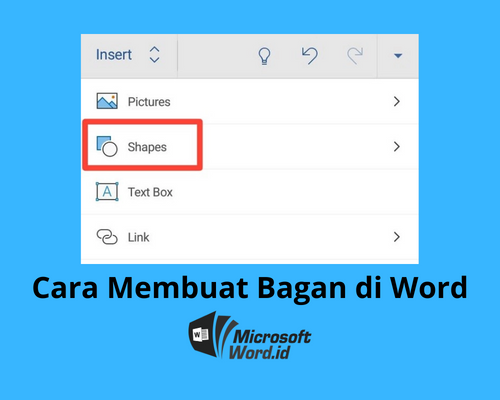
    Pada tahap ini, kamu bisa mengawali dengan mengeklik “Insert”, kemudian pilih “Shapes”. Nantinya, muncul beberapa pilihan bentuk, seperti rectangles, block arrows, basic shapes, dan flowchart.  

    Jika kamu sudah memilih bentuk yang sesuai, klik kiri pada “shape” tersebut. Kemudian, drag pilihan “shape” ke lembar kerja Microsoft Word. Letakkan “shape” terbesar di bagian tengah sebagai penanda ide pokok dari seluruh konsep.

    • Masukkan Tulisan

    Jika semua “shape” sudah diletakkan di lembar kerja, mulailah memasukkan tulisan. Cara menambahkan tulisan, yakni dengan mengeklik kanan objek, lalu pilih “Add Text”. Dengan tools ini, kamu bisa mengubah jenis huruf, warna, dan ukurannya.

    • Masukkan Ikon

    Selain menambahkan teks, kamu bisa memasukkan ikon atau gambar ke “shape” yang sudah ditata. Ikon tersebut dapat diambil dari koleksi Word atau mengunduhnya dari situs internet. Untuk menyisipkan ikon, gunakan tools “Icon” pada menu “Insert”. Supaya mudah dalam mencari, gunakan kata kunci.

    • Sisipkan Warna Baru, lalu Hubungkan

    Pada tahap ini, kamu sudah memiliki mind mapping keren yang dilengkapi teks dan gambar. Agar daya tariknya maksimal, ubahlah warna mind mapping. Jika memungkinkan, buatlah warna berbeda di tiap “shape”.

    Setelah menentukan warna, hubungkan tiap “shape” dengan lines. Fitur ini terdapat di tools “Shapes” bagian paling atas. Untuk menggambar garisnya, kamu hanya perlu menarik “shape”, lalu drag hingga ke objek yang dituju.

    • Tambahkan Efek 3D Model

    Biasanya, mind mapping divisualisasikan dalam bentuk dua dimensi. Artinya, pengguna hanya bisa melihat dari sisi depan. Jadi, bagi yang ingin melihat semua sisi, pastikan membuat mind mapping dengan efek 3D model. 

    Untuk menambahkan efek 3D model, buka kembali tab “Insert”. Kemudian, pilihlah menu “3D Model”. Selanjutnya, kamu harus mengetik kata kunci supaya mendapatkan gambar sesuai tulisan.

    • Sisipkan Gambar Custom

    Gambar yang disisipkan masih kurang sempurna? Tenang saja; kamu bisa mengunggah gambar dari komputer. Caranya; buka tab “Insert”, lalu klik “Pictures”. Setelah itu, klik “This Device”. 

    Tidak hanya mengunggah gambar dari internet, kamu pun bisa menyisipkan ikon dari situs ternama, seperti Freepik. Jika ingin ikon lebih premium, pengguna harus membayar untuk situs Freepik.

    • Deskripsikan Garis Penghubung

    Ketika kamu membuat deskripsi atau turunan, pastinya membuat objek baru yang lebih kecil. Supaya lebih mudah dalam membacanya, uraikan garis penghubung antara “shape”.

    Cara Membuat Mind Mapping dengan Fitur Picture

    Fitur Picture bisa digunakan untuk membuat mind mapping dengan langkah-langkah berikut ini.

    • Pertama, bukalah software Microsoft Word, kemudian pilih “Blank Document”.
    • Kedua, ubahlah lembar kerja di Word dari portrait menjadi landscape di tab “Page Layout” menu “Orientation”.
    • Langkah ketiga, pilihlah “Insert”, lalu klik tools “Picture”. Selanjutnya, kamu bisa memilih gambar dari komputer atau Google Drive. 
    • Berikutnya, masukkan gambar satu per satu ke lembar kerja. Kemudian, hubungkan setiap gambar dengan lines di fitur “Shape”. Supaya lines melekat di objek pertama dan seterusnya, pastikan melakukan drag and drop dengan benar.
    • Langkah selanjutnya, jika ingin mengubah warna, efek garis, dan ukuran, pilihlah lines yang dituju, lalu buka pengaturan di ikon “shape styles”. 
    • Terakhir, mind mapping yang sudah sempurna, bisa diunduh dalam bentuk file Word, JPEG, maupun pdf. Kamu hanya perlu mengubahnya dengan menggunakan menu “File”, kemudian “Save As”. Pada tab “Save As Type”, pilihlah salah satu format file, misalnya PDF dan XPS.

    Demikian uraian tentang cara membuat mind mapping di Word dengan SmartArt, Shape, template, dan Picture. Semua cara tersebut sebenarnya mudah dan cepat jika kamu menguasainya. Meski pada beberapa versi Microsoft Word ada fitur berbeda, langkah-langkahnya tidak berbeda jauh dari yang dijelaskan di artikel ini.  

    Jadi, bebaskan kreativitas kamu dengan membuat mind mapping di Microsoft Word dan tunjukkan ide-ide cemerlang yang mampu mengubah dunia.

  • Sangat Mudah, Begini Cara Membuat Bagan di Word Lengkap

    Sangat Mudah, Begini Cara Membuat Bagan di Word Lengkap

    Kita tentu sudah sering melihat bagan struktur organisasi yang terpampang di berbagai tempat. Misalnya di sekolah, tempat ibadah, kantor pemerintah, dan berbagai instansi lainnya. Ternyata cara membuatnya sangat mudah. Bahkan, bisa menggunakan Microsoft Word. Bagaimana caranya? Artikel ini akan mengulas cara membuat bagan di Word.

    Namun, sebelumnya perlu diketahui dulu beberapa hal terkait bagan. Barangkali masih banyak yang belum tahu jenis-jenis bagan. Selain struktur organisasi, ada juga bagan pertandingan, bagan alur kegiatan, bagan rantai makanan, dan sebagainya. Selanjutnya, dari beragam jenis bagan ini, kita bisa menyimpulkan apa itu bagan.

    Apa yang Dimaksud dengan Bagan?

    Sangat Mudah, Begini Cara Membuat Bagan di Word Lengkap
    Sumber: orgcharting.com

    Bagan adalah media untuk menyajikan data dalam bentuk yang saling berhubungan antara satu dengan yang lainnya. Dari media ini, kita akan lebih mudah memahami suatu informasi yang disampaikan secara detail.

    Coba bayangkan jika struktur organisasi tidak disajikan dalam bentuk bagan seperti yang sering kita lihat, tetapi hanya dalam bentuk tabel. Kita hanya akan mengetahui jabatan dan nama penanggung-jawabnya saja. Sementara dengan bagan, kita akan tahu sampai ke alur koordinasinya. Artinya, bagan menyajikan informasi secara lebih detail atau rinci.

    Lantas, bentuk bagan itu seperti apa saja? Secara umum, ada beberapa bentuk bagan. Bentuk-bentuk ini juga akan kita temui ketika mempelajari cara membuat bagan di Word. Misalnya, bagan struktur organisasi seperti yang biasa kita lihat, merupakan bagan berbentuk pohon. Jenis lain dari bagan bentuk ini ialah bagan silsilah keluarga.

    Bagan pohon cukup sering dijumpai untuk menyajikan data dalam struktur hierarki. Sementara itu, bentuk bagan lainnya ada bagan piramida, bagan garis, bagan lingkaran, dan sebagainya. Semuanya memiliki fungsi masing-masing, yang secara umum untuk menyajikan suatu informasi beserta rincian alurnya.

    Cara Membuat Bagan di Word

    Cara Membuat Bagan di Word
    Sumber: smartsheet.com

    Program aplikasi Microsoft Word atau Word merupakan aplikasi yang multiguna. Kita mungkin menganggap aplikasi ini hanya bisa digunakan untuk membuat dokumen tulisan (mengetik) di komputer. Namun, ternyata ada banyak fitur lain yang bisa dimanfaatkan untuk menunjang pekerjaan, salah satunya ialah membuat bagan.

    Pada Microsoft Word, fitur yang berguna untuk membuat bagan tersebut bernama SmartArt. Fitur ini menyajikan berbagai bentuk bagan yang bisa dikreasikan sesuai dengan kebutuhan penggunanya. Ada List, Cycle Relationship, Pyramid, Process, Hierarchy, Matrix, serta Picture.

    Untuk memahami secara lebih jelas tentang apa itu SmartArt dalam Microsoft Word, kamu bisa langsung saja menyimak langkah-langkah pembuatan bagan dengan Microsoft Word berikut ini.

    Tutorial Membuat Bagan di Word dengan SmartArt

    Cara membuat bagan di Word menggunakan fitur SmartArt ini sangat mudah untuk dilakukan. Kamu bahkan tidak harus memahami bahasa Inggris, meskipun bagian-bagian dalam fitur ini disampaikan dalam bahasa Inggris. Hal itu karena pada bagian tersebut sudah dilengkapi dengan gambaran ilustrasi bentuk bagan yang bisa dipilih.

    Maka, cukup dengan melakukan beberapa klik saja, bagan di Microsoft Word sudah bisa dibuat. Kamu hanya tinggal mengedit isinya sesuai dengan kebutuhan. Berikut ini ialah cara membuat bagan di Word secara lengkap!

    1. Siapkan lembar kerja atau dokumen Microsoft Word. Kamu bisa membuat dokumen baru dengan membuka aplikasi Microsoft Word maupun menggunakan dokumen yang telah dibuat sebelumnya dengan membuka file yang telah disimpan.
    2. Tempatkan kursor pada bagian dokumen yang ingin disisipi bagan. Misal kamu ingin menyisipkan bagan di antara teks yang telah dibuat, maka letakkan saja kursor di antara teks yang dimaksud.
    3. Jika sudah, kamu bisa fokus ke bagian toolbar di Microsoft Word. Bagian ini terletak di atas lembar kerja, berupa ikon dan tulisan yang berisi perintah.
    4. Carilah menu “Insert” pada toolbar tersebut. Pada sebagian besar versi Microsoft Word, menu “Insert” ini terletak pada baris di bawah title bar.
    5. Jika sudah menemukan menu “Insert”, klik menu tersebut. Selanjutnya akan muncul berbagai fitur yang terbagi ke dalam beberapa bagian, seperti Pages, Tables, Illustrations, Links, Header & Footer, Text, serta Symbols
    6. Cara membuat bagan di Word selanjutnya ialah dengan memperhatikan fitur-fitur pada bagian Illustrations. Di sana ada fitur Picture, Clip Art, Shapes, SmartArt, Chart, serta Screenshoot yang masing-masing memiliki kegunaan yang berbeda.
    7. Nah, untuk membuat bagan, kamu bisa memilih fitur SmartArt dengan melakukan klik pada ikon fitur tersebut.
    8. Jika ikon SmartArt sudah kamu klik, selanjutnya dokumen akan menampilkan jendela baru dengan title Choose a SmartArt Grapics.
    9. Jendela tersebut menampilkan berbagai pilihan bentuk (model) bagan yang bisa dipilih. Daftarnya seperti yang telah disebutkan pada penjelasan bentuk-bentuk bagan dalam fitur SmartArt di atas.
    10. Pilih bentuk bagan yang dibutuhkan untuk melanjutkan cara membuat bagan di Word. Tab “Process” bisa dipilih jika kamu ingin membuat bagan alur, “Circle” untuk bagan seperti rantai makanan, dan lainnya. Misal ingin membuat bagan struktur organisasi, kamu bisa memilih bagan pohon dengan mengeklik pada tabHierarchy”.
    11. Setelah itu, akan muncul beberapa pilihan model bagan Hierarchy. Kamu bisa memilih salah satu sesuai kebutuhan.
    12. Klik model bagan yang ingin digunakan, lalu klik tab “OK”. Otomatis, bagan akan muncul pada lembar kerja di mana kursor berada.
    13. Untuk mengisi bagan tersebut dengan data-data sesuai kebutuhan, kamu bisa klik pada bagian dengan tulisan [Text] dalam bagan tersebut. Tulisan di sana dapat diubah sesuai kebutuhan.

    Itulah cara membuat bagan di Word secara lengkap menggunakan fitur SmartArt. Proses selanjutnya ialah menyempurnakan bagan yang telah dibuat dengan melakukan kegiatan editing. Dalam kegiatan ini, kamu bisa menambahkan berbagai hal yang belum ada pada bagan yang telah dibuat. 

    Cara Edit Bagan di Word dengan Mudah

    Cara Membuat Bagan di Word
    Sumber: edrawmax.com

    Untuk mengedit bagan yang telah dibuat dengan fitur SmartArt, secara umum hanya perlu memanfaatkan menu SmartArt Tools yang akan muncul ketika bagan diaktifkan atau diklik. Melalui menu tersebut kamu bisa mengubah warna, garis, dimensi, dan melakukan kreativitas lainnya untuk menyempurnakan bagan sesuai kebutuhan.

    Cara Menambahkan Kotak Pada Bagan

    Menambahkan kotak pada bagan merupakan rangkaian dari cara membuat bagan di Word yang perlu dilakukan agar bagan menjadi sesuai keperluan. Caranya ialah sebagai berikut!

    1. Klik bagan, lalu posisikan kursor pada salah satu kotak—di mana kotak baru akan ditambahkan di dekatnya.
    2. Klik tabDesign” yang berada pada menu SmartArt Tools. Lalu pilih “Add Shape”.
    3. Kamu bisa langsung klik “Add Shape” tersebut, atau klik tanda panah ke bawah di sebelahnya untuk memilih penempatan kotak baru saat muncul. Ada beberapa pilihan, mulai dari Add Shape After, Add Shape Before, Add Shape Above, Add Shape Below, dan  Add Assistant.
    4. Jika ingin menambahkan kotak yang tidak terhubung dengan garis pada bagan, klik kotak paling atas pada bagan, lalu klik “Add Shape Before”.
    5. Kotak-kotak yang ditambahkan tersebut bisa diubah posisinya dengan meng-highlight kursor pada kotak sampai muncul tanda panah plus, lalu klik, tahan, dan geser ke posisi yang diinginkan.
    6. Untuk menghapus kotak, kamu hanya perlu klik kotak yang akan dihapus, lalu tekan tombol delete pada keyboard.
    7. Masih melanjutkan cara membuat bagan di Word, untuk mengisi kotak baru dengan teks, kamu bisa klik kanan kotak tersebut, lalu pilih “Edit Text”.

    Cara Ubah Garis Bagan Jadi Putus-Putus

    Selain menambahkan kotak, editing lain yang sering dilakukan untuk menyempurnakan bagan ialah mengubah garis penghubung antarbagian bagan menjadi putus-putus. Dalam struktur organisasi, keberadaan garis putus-putus ini memiliki makna yang berbeda dengan garis lurus.

    Jika garis lurus berarti pemegang jabatan pada kotak atas bisa memberi perintah pada kotak di bawahnya, maka kotak yang dihubungkan garis putus-putus hanya dapat saling berkoordinasi meskipun berada di posisi atas dan bawah. Nah, berikut ini adalah cara membuat bagan di Word part mengubah garis pada bagan menjadi putus-putus.

    1. Klik garis bagan yang akan diubah.
    2. Pilih tab “Format” pada menu SmartArt Tools.
    3. Klik “Shape Outline”. Di sana akan ada beberapa pilihan, kamu bisa klik “Dashes” dan pilih model garis putus-putus sesuai keinginan.
    4. Garis bagan pun otomatis akan menjadi putus-putus.

    Cara Menambahkan Gambar Pada Bagan

    Jika kamu ingin membuat bagan dengan gambar, harusnya sejak langkah awal cara membuat bagan di Word ini kamu sudah memilih model bagan yang bisa disisipi gambar. Namun, jika sudah telanjur, jangan khawatir, kamu tidak harus membuatnya dari awal. Ada upaya yang bisa dilakukan untuk mengubah model bagan menjadi bisa disisipi gambar.

    1. Aktifkan atau klik bagan.
    2. Pilih tab “Design” pada menu SmartArt Tools.
    3. Klik panah ke bawah pada bagian Layouts untuk memilih model bagan yang bisa disisipi gambar.
    4. Arahkan kursor pada pilihan model bagan tersebut (tanpa mengekliknya) untuk melihat nama-nama dari model bagan.
    5. Jika menemukan model bagan bernama Circle Picture Hierarchy, maka klik model tersebut. Itu adalah salah satu model bagan yang bisa disisipi gambar pada setiap bagiannya.
    6. Secara otomatis, bagan yang dibuat akan berubah. Cara membuat bagan di Word part mengubah model bagan menjadi bisa disisipi gambar pun telah berhasil dilakukan.
    7. Selanjutnya, untuk menambahkan gambar, kamu hanya perlu klik ikon picture (gambar) pada bagan tersebut, setelah itu akan muncul jendela penyimpanan. Pilih gambar yang akan kamu masukkan, lalu klik Insert. Gambar pun otomatis muncul pada bagan.

    Alternatif Cara Membuat Bagan di Word

    Cara Membuat Bagan di Word
    Sumber: extendoffice.com

    Selain menggunakan fitur SmartArt seperti yang telah diterangkan di atas, ada cara lain yang bisa dilakukan untuk membuat bagan di Microsoft Word. Cara ini bisa disebut sebagai cara alternatif atau manual. Berikut langkah-langkahnya.

    1. Klik “Insert” pada toolbar, lalu pilih “Shapes”. Pilih bentuk shape yang diinginkan, misal kotak.
    2. Arahkan kursor ke lembar kerja yang akan disisipi bagan, lalu klik sekali. Shape pun akan muncul. Buat beberapa shape dan posisikan sesuai kebutuhan bagan.
    3. Cara membuat bagan di Word selanjutnya adalah dengan menghubungkan shape dengan garis. Kamu bisa lakukan langkah yang sama seperti saat membuat shape tadi, tetapi memilih bentuk garis.
    4. Tekan dan tahan kursor, lalu buat garis sesuai kebutuhan. Lakukan hingga semua shape terhubung dengan garis dan menjadi bagan yang utuh.
    5. Untuk menambahkan teks, kamu bisa klik kanan pada shape, lalu pilih “Add Text”.

    Itulah beberapa cara membuat bagan di Word secara mudah, lengkap dengan cara mengeditnya. Apa pun kebutuhan baganmu, Microsoft Word melalui fitur SmartArt, dapat menyediakannya. Jika memang tidak ada, kamu tetap bisa membuat bagan tersebut secara manual. Selamat mencoba!

  • Mudah Banget! Ini Dia Cara Membuat Halaman Berbeda di Word

    Mudah Banget! Ini Dia Cara Membuat Halaman Berbeda di Word

    Cara membuat halaman berbeda di Word ternyata cukup mudah karena adanya dukungan dari berbagai fitur, mulai dari penomoran halaman romawi hingga angka tersedia. Beberapa fitur ini memudahkan kamu membuat halaman berbeda di Word. Bagaimana caranya? Berikut ini merupakan cara mudah untuk membuat halaman berbeda di Word.

    Apa itu Word? 

    Cara Membuat Halaman Berbeda di Word
    Sumber: id.wikipedia.org

    Hampir semua kalangan baik dari akademisi, mahasiswa, wirausahawan, hingga pekerja kantoran menggunakan Word. Namun, tahukah kamu apa itu Word? Microsoft Word adalah sebuah program atau perangkat lunak pengolah kata (word processing) yang merupakan bagian dari Microsoft Office. 

    Word dapat digunakan untuk membuat, mengedit, dan memformat dokumen teks, seperti brosur, kertas kerja, surat, buku, jurnal, dan kartu nama. Semua jenis dokumen teks tersebut dapat dicetak di kertas dan disimpan secara elektronik atau dalam format PDF. Demi memudahkan penggunanya, Word dapat digunakan di berbagai perangkat, seperti Windows, Android, Mac OS, dan iOS.

    Fungsi Word

    Sebagai perangkat lunak pengolah kata, Word memiliki beberapa fungsi. Berikut adalah beberapa fungsinya.

    – Membuat dokumen 

    Fungsi utama dari Word adalah sebagai perangkat untuk membuat dokumen. Dengan menggunakan aplikasi ini, kamu bisa membuat dokumen yang dibutuhkan, apalagi Word menyediakan template gratis sesuai dengan jenis dokumen. 

    Mengedit dokumen

    Selain membuat dokumen, fungsi Word adalah untuk mengedit dokumen, seperti kesalahan penulisan, tata bahasa, hingga ejaan. Adanya fitur edit di Word memudahkan kamu untuk meminimalisasi kesalahan penulisan pada dokumen teks.

    Memformat dokumen

    Fungsi lain dari Word adalah memformat dokumen. Kamu bisa mengubah teks dengan menebalkan, memiringkan, atau memberikan garis bawah pada kalimat. Selain itu, dokumen tersebut juga bisa diubah tampilannya dengan cara membuat halaman berbeda di Word atau menambahkan tabel.

    Mencetak dokumen

    Salah satu fungsi dari Word adalah mencetak dokumen. Setelah dokumen dibuat, kamu bisa mencetak hasil dokumen. Untuk mencetak dokumen, pastikan komputer atau laptop terhubung dengan printer.

    Menyisipkan gambar

    Selain fungsi-fungsi di atas, kamu juga bisa menerapkan cara membuat halaman berbeda di Word dengan menambahkan gambar. Caranya juga cukup mudah. Tinggal sisipkan gambar di dokumen menggunakan cara klik Insert – Picture. Gambar yang disisipkan bisa berasal dari gambar di komputer atau gambar yang berasal dari internet.

    Manfaat Word 

    Cara Membuat Halaman Berbeda di Word
    Sumber: appfluence.com

    Word tidak terpisahkan dalam dunia akademik maupun dunia kerja. Perangkat lunak pengolah kata (word processing) ini memiliki banyak manfaat. Adapun manfaatnya adalah sebagai berikut.

    Mengoreksi kata-kata

    Salah satu manfaat dari Word adalah membantu mengoreksi kesalahan penulisan maupun ejaan. Word memiliki fitur yang dapat mengoreksi kata dari berbagai bahasa. Kamu bisa mengubah satu kata yang sama secara otomatis pada seluruh dokumen Word. Selain itu, kamu juga bisa menggunakan fitur yang ada di Word untuk mencari padanan kata yang tepat.

    Mempercepat pembuatan dokumen

    Kebutuhan pembuatan dokumen saat belajar atau bekerja cukup banyak. Keberadaan Word yang dilengkapi berbagai fitur mempercepat pembuatan jenis dokumen, seperti surat, buletin, brosur, memo, dan laporan. 

    Membuat serta membuka file dalam berbagai ekstensi

    Manfaat lain dari Word adalah kamu bisa menggunakan perangkat word processing ini untuk membuat serta membuka file dalam berbagai ekstensi, seperti .html, .dot, .mhtml, .txt, .pdf,  .wps, .xml, hingga .xps.

    Memudahkan pembuatan dokumen

    Makin canggih Word, makin banyak manfaat yang dirasakan. Jika kamu pengguna Word pasti tahu bahwa perangkat lunak ini mempermudah pembuatan dokumen. Fitur-fitur yang tersedia di Word memudahkan kamu untuk membuat jenis dokumen yang diinginkan. Fitur tersebut menjadikan dokumen lebih rapi dan dapat disesuaikan dengan keinginan serta kebutuhan. 

    Meningkatkan produktivitas

    Perangkat lunak pengolah kata, Word memberikan banyak manfaat. Salah satunya adalah membuat proses kerja menjadi lebih mudah dan cepat. Adanya kemudahan dan kecepatan dalam proses kerja menyebabkan produktivitas pun meningkat. 

    Cara Membuat Halaman di Word 

    Cara Membuat Halaman Berbeda di Word
    Sumber: techyard.net

    Banyak orang belum paham membuat halaman di Word. Berikut ini merupakan berbagai cara membuat halaman, termasuk cara membuat halaman berbeda di Word.

    Cara membuat halaman yang sama di Word 

    Sebelum membahas tentang cara membuat halaman berbeda di Word, ada baiknya kamu tahu dahulu cara membuat halaman yang sama. Berikut ini adalah langkah-langkahnya.

    1. Buka file dokumen  di Word.
    2. Pilih dan klik menu Insert.
    3. Klik di bagian Page Number.
    4. Pilih tempat untuk menaruh nomor halaman. Misalnya, di bagian bawah halaman, klik Bottom of Page. Kemudian, klik Plain Number 3.
    5. Halaman yang sama selesai dibuat.

    Cara membuat halaman berbeda di Word 

    Membuat halaman berbeda di Word cukup mudah. Jika kamu kesulitan membuatnya, coba ikuti langkah-langkah mudah cara membuat halaman berbeda di Word.

    1. Buka file dokumen di Word yang akan digunakan untuk membuat halaman yang berbeda.
    2. Pilih dan klik menu Insert yang ada di bagian atas dokumen. Kemudian pilih dan klik Page Number.
    3. Setelah mengeklik Page Number, pilih menu Format Page Number untuk menambahkan nomor halaman.
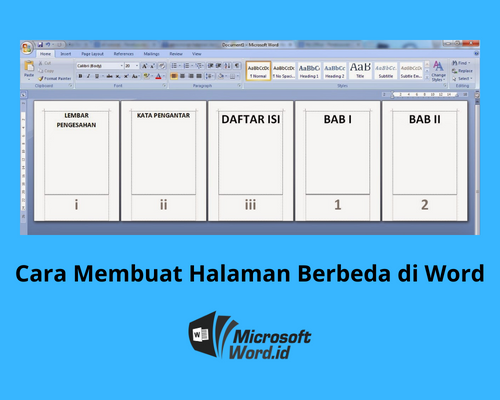
    4. Pilih dan klik menu Number Format yang sesuai dengan kebutuhan dokumen, misalnya angka 1,2,3, I,II,III, atau i,ii,iii. Setelah itu, tambahkan angka pada kolom Start at. Klik OK.
    5. Setelah itu, kamu bisa melihat tampilan halaman pada dokumen pada layar di komputer atau laptop.
    6. Selanjutnya, pindahkan kursor dan letakkan di antara halaman yang nomornya akan dibedakan.
    7. Pilih dan klik menu Layout, kemudian klik menu Page Break untuk membedakan halaman.
    8. Lalu, pilih dan klik Next Page.
    9. Klik nomor halaman yang ingin dibedakan sebanyak dua kali. Setelah itu, ubah nomor halaman tersebut dengan menambahkan Page Number seperti cara sebelumnya.
    10. Ikuti cara membuat halaman berbeda di Word di atas, halaman dengan nomor berbeda berhasil dibuat.

    Cara membuat halaman tanpa cover di Word 

    Setelah pembahasan tentang cara membuat halaman berbeda di Word, sangatlah penting untuk tahu cara membuat halaman di sampul tanpa menambahkan penomoran halaman. Hal ini biasanya sering diterapkan pada beberapa dokumen berbentuk karya tulis atau laporan. Berikut ini adalah langkah-langkah membuatnya.

    1. Buka file dokumen di Word.
    2. Buka halaman yang akan kamu edit.
    3. Pilih dan klik menu Insert, lalu pilih dan klik menu Page Number.
    4. Pilih dan klik menu Bottom of Page, kemudian klik menu Plain Number 2.
    5. Semua dokumen akan terlihat dan terisi dengan seluruh nomor halaman, termasuk di bagian sampul.
    6. Klik Insert untuk menghilangkan nomor halaman pada cover atau sampul.
    7. Pilih dan klik menu Footer, lalu pilih Edit Footer.
    8. Pilih menu opsi Different First Page dan beri tanda centang (√) pada opsi tersebut.
    9. Lihat halaman cover tanpa nomor halaman untuk melihat hasilnya.
    10. Jika ingin menambahkan nomor 0 dan halaman berikutnya menjadi nomor 1 pada halaman sampul, pilih dan klik menu Insert pada halaman tersebut.
    11. Pilih opsi Page Number dan Format Page Number. Isi 0 pada menu Start at.
    12. Halaman tanpa cover di Word berhasil kamu buat.

    Cara membuat halaman berbeda dengan angka dan romawi di Word 

    Fitur di Word juga memudahkan kamu untuk menambahkan halaman yang berbeda dalam satu dokumen. Pada umumnya, nomor halaman pada dokumen bervariasi dan menggunakan perpaduan angka dan romawi. Jika kamu ingin menambahkan halaman dengan angka dan romawi, simak cara membuat halaman berbeda di Word. Berikut ini adalah langkah-langkahnya.

    1. Buka file dokumen yang akan kamu edit di Word.
    2. Letakkan kursor ke bagian bawah halaman sampul dokumen atau pada halaman pertama.
    3. Pilih dan klik menu Bar, kemudian klik menu Layout.
    4. Pilih opsi Breaks, lalu klik menu Next Page.
    5. Klik Footer atau Header di halaman tersebut sebanyak dua kali.
    6. Setelah muncul menu Header & Footer, klik menu Link to Previous yang ada di sub menu Navigation.
    7. Selanjutnya, pilih menu Page Number dan pilih menu pada Bottom of Page atau Top of Page sesuai dengan kebutuhan dokumen.
    8. Klik Format Page Number, lalu pilih format romawi. 
    9. Klik Start at, lalu pilih (i). Halaman dengan format romawi akan ditambahkan ke seluruh halaman dokumen.
    10. Selanjutnya, pindahkan kursor dan arahkan ke awal halaman.
    11. Pilih page Layout, klik perintah Breaks, lalu klik Next Page.
    12. Klik bagian atas atau bawah halaman sebanyak dua kali agar menu Header and Footer muncul.
    13. Pilih dan klik lagi menu Page Number.
    14. Pilih menu Format Number, lalu klik format berupa angka.
    15. Klik menu Start at untuk mengatur halaman pertama.
    16. Klik tombol OK. Dokumen yang kamu buat memiliki nomor halaman yang berbeda, dalam bentuk angka dan romawi.

    Cara hapus nomor halaman di Word 

    Selain tahu cara membuat halaman berbeda di Word, baik halaman angka dan romawi, cara menghapus nomor halaman juga perlu diketahui. Hal ini berguna untuk mengerjakan dokumen, seperti karya tulis dan laporan. Berikut ini merupakan langkah-langkah menghapus halaman di Word.

    1. Buka dokumen yang ingin nomor halamannya dihapus.
    2. Klik Insert yang ada di bagian atas dokumen. Pilih menu Header dan klik Edit Header.
    3. Muncul tab Design di bagian atas, lalu klik tanda centang di Different First Page. Dengan memberi centang, halaman pada cover dapat dihilangkan.
    4. Hapus nomor halaman yang ada di sampul dokumen dengan mengeklik tombol Close Header and Footer yang ada di bagian kanan atas.

    Fitur Pengaturan Nomor Halaman di Word

    Cara Membuat Halaman Berbeda di Word
    Sumber: extendoffice.com

    Beberapa fitur nomor halaman di Word beserta fungsinya perlu diperhatikan agar kamu tahu cara membuat halaman berbeda di Word atau halaman yang sama. Berikut ini adalah fitur-fiturnya.

    1. Top of Page merupakan fitur yang digunakan untuk memberikan nomor di bagian atas halaman dokumen.
    2. Bottom of Page merupakan kebalikan dari fitur Top of Page. Fitur ini digunakan untuk menambahkan nomor di bagian bawah halaman.
    3. Current Position merupakan fitur yang memudahkan kamu untuk memberikan nomor sesuai dengan keinginan dan kebutuhan.
    4. Page Margin merupakan salah satu fitur Word yang berfungsi untuk meletakkan nomor halaman di dalam margin kiri.
    5. Format Page Number merupakan fitur yang berguna untuk mengubah format nomor halaman pada dokumen sesuai dengan kebutuhan.
    6. Remove Page Number adalah fitur yang berfungsi untuk menghapus nomor halaman pada dokumen.

    Inilah beberapa cara membuat halaman berbeda di Word. Pastikan untuk sering mempraktikkan langkah-langkahnya agar kamu ingat menu apa saja yang harus digunakan. Jika kamu ingin lebih lancar menggunakan Word, coba belajar di Microsoftword.id. Di sini kamu bisa mempraktikkan menggunakan Word serta fitur-fiturnya. Mengerjakan tugas kuliah dan kerja menjadi lebih mudah.

    Selamat mencoba!

  • Cara Menggabungkan File Word? Simak 3 Cara Berikut!

    Cara Menggabungkan File Word? Simak 3 Cara Berikut!

    Salah satu program pengolah kata dengan pengguna terbesar di dunia adalah Word. Program buatan Microsoft ini dikenal punya fitur paling mudah di antara rivalnya. Meskipun begitu, tidak banyak yang tahu bagaimana cara menggabungkan file Word secara otomatis.

    Beberapa masih menggunakan cara manual, yaitu dengan memanfaatkan sistem copy paste. Terlihat mudah, nyatanya cara tersebut butuh waktu lama dan kurang efektif. Apalagi jika format satu dokumen dengan lainnya berbeda. Kita masih harus melakukan beberapa pengaturan lagi supaya hasilnya rapi.

    Namun, sebelum membahas lebih lanjut tentang bagaimana langkah menggabungkan beberapa file di Word dengan mudah, mari kita bahas serba-serbi Word. Mulai dari sejarah dan definisinya, fitur, lalu mengapa seorang pengguna perlu menggabungkan beberapa file program ini menjadi satu.

    Mengenal Word dan Fiturnya?

    Cara Menggabungkan File Word
    Sumber: youtube.com/@karinaadcock

    Sebelum komputer digunakan, manusia menggunakan mesin ketik untuk membuat naskah dan tulisan. Setiap kata yang ditulis harus diketik dengan hati-hati karena menghapus kata yang salah cukup merepotkan. Seiring perkembangan zaman dan teknologi, komputer pun diperkenalkan.

    Sekitar tahun 1983, secara resmi Microsoft meluncurkan program Word yang fungsi utamanya adalah untuk mengolah kata pada naskah dan tulisan. Dengan adanya program ini, kita tidak perlu takut lagi membuat kesalahan ketika mengetik sesuatu. Naskah yang dibuat juga tersimpan dengan baik di komputer dan bisa diperbanyak dengan mudah.

    Tidak heran apabila sampai saat ini, hampir semua orang menggunakan Microsoft Word untuk memudahkan pekerjaan mereka. Bahkan ketika muncul program serupa, fiturnya akan mengadaptasi Word sehingga orang tertarik untuk menggunakan. Salah satu program yang melakukan hal ini adalah Google Doc dari Google.

    Tidak hanya itu, meskipun bagian dari Windows, Microsoft Word juga kompatibel dengan Mac dari Apple. Hal tersebut menunjukkan betapa program ini punya peran cukup dominan di pasar program pengelola kata. Kemudahan bukan satu-satunya keunggulan Word.

    Word juga memiliki banyak fitur bermanfaat, seperti membuat tabel, grafik, menyisipkan gambar, clip art, shape, hingga mengkonversi dokumen ke berbagai jenis file termasuk PDF atau JPEG. Dengan perkembangan dunia digital saat ini, file Word juga bisa diunggah secara online ke program Cloud milik Microsoft yaitu OneDrive.

    Jadi pengguna tidak perlu khawatir dokumen yang dikerjakan hilang karena masalah teknis seperti mati lampu atau human error. Selama terhubung dengan internet, setiap file yang diketik akan tersimpan otomatis di OneDrive serta bisa diakses dari mana dan kapan saja.

    Tujuan Menggabungkan Beberapa File Word

    Cara Menggabungkan File Word
    Sumber: isunshare.com

    Setelah membahas serba-serbi Word dan fiturnya, selanjutnya mari kita bahas tujuan dan cara menggabungkan file Word. Adapun tujuan dari menggabungkan beberapa file menjadi satu di Word adalah:

    Mempersingkat Waktu

    Dalam dunia kerja, kita kadang butuh membaca beberapa file yang masing-masing memiliki banyak halaman dengan teliti. Percaya atau tidak, pasti butuh waktu lama untuk membuka setiap file dan membacanya satu persatu. Untuk memudahkan, kita perlu menggabungkan beberapa dokumen tersebut.

    Dengan menggabungkan sejumlah dokumen tersebut menjadi satu file, kita bisa menghemat waktu membaca secara lebih efektif. Jika biasanya dibutuhkan waktu lebih dari sehari, bukan tidak mungkin penggabungan file di Word akan membuat waktu membaca lebih singkat. Waktu yang tersisa bisa digunakan untuk menyelesaikan pekerjaan lain sehingga load kerja kita semakin berkurang. 

    Memudahkan Pengiriman File

    Untuk satu dua file yang dikirim, penggabungan mungkin tidak terlalu memiliki pengaruh. Namun untuk mengirimkan puluhan file dalam satu waktu, mengunggah setiap file secara manual di email tentu akan membuat waktu terbuang sia-sia. Inilah mengapa kita perlu tahu cara menggabungkan file Word secara otomatis.

    Dengan adanya cara tersebut, pengguna bisa mengirim puluhan file dalam satu kali pengiriman dan klik. Bagi penerima file, penggabungan semacam ini juga akan memudahkan mereka. Tanpa perlu mengunduh satu persatu file yang dikirim, dokumen yang diperlukan bisa di-download dengan single click saja.

    Dalam dunia kerja, efisiensi dan kemudahan semacam ini tentu banyak dicari. Jadi tidak ada salahnya untuk belajar fitur sederhana dari Word yang kelihatannya sepele, tetapi ternyata tidak banyak yang mengaplikasikannya dalam kehidupan sehari-hari ini. 

    Meminimalisasi Risiko Human Error

    Terakhir, tujuan atau fungsi dari menggabungkan sejumlah dokumen dalam satu file Word secara otomatis adalah untuk meminimalisasi risiko kesalahan teknis karena ulah manusia. Contohnya, kurang teliti saat proses copy paste sehingga isi dokumen tidak sesuai dengan file aslinya.

    Fitur penggabungan otomatis akan meminimalisasi risiko ini karena semuanya dilakukan oleh Word. Jadi pengguna hanya perlu mengikuti langkah-langkah tertentu dalam menggabungkan file. Tidak lama, dokumen hasil penggabungan bisa diakses dengan mudah dengan risiko eror yang minimal.

    Bagaimana, sudah tahu kan tujuan menggabungkan file di Word? Lalu, bagaimana cara menggabungkan file Word dengan mudah?

    Cara Menggabungkan Beberapa File Word

    Cara Menggabungkan File Word
    Sumber: mobigyaan.com

    Setidaknya ada tiga cara menggabungkan sejumlah file Word menjadi satu. Di antaranya:

    Melalui Program Word Sendiri

    Cara pertama tentu saja memanfaatkan fitur yang ada di Microsoft Word, langkah-langkahnya adalah:

    • Pertama, buka salah satu dokumen Microsoft Word yang ingin disatukan
    • Kedua, letakkan kursor pada dokumen lain yang ingin digabungkan
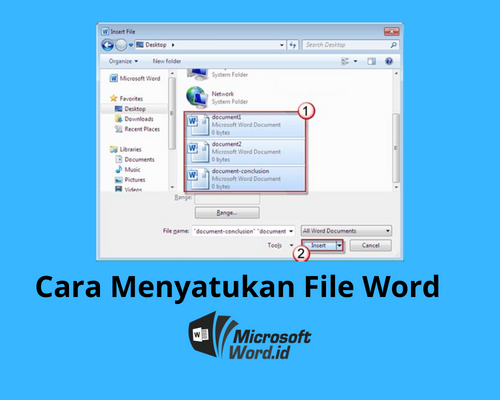
    • Ketiga, buka menu Insert > Object > Text From File. Tidak lama pada layar komputer akan muncul dialog box yang berisi informasi untuk memasukkan file
    • Keempat, pilih file yang akan digabungkan lalu klik Insert. Tanpa menunggu, dokumen kedua yang akan digabungkan tadi sudah tergabung ke dokumen pertama

    Jika belum yakin, pastikan lagi isinya. Bagaimana, cukup mudah bukan? Langkah di atas hanya berlaku jika hanya ada dua file yang akan digabungkan. Jika lebih dari itu, cara menggabungkan file Word yang harus diterapkan adalah:

    • Lakukan langkah pertama sampai ketiga, yaitu hingga muncul kotak dialog Insert File
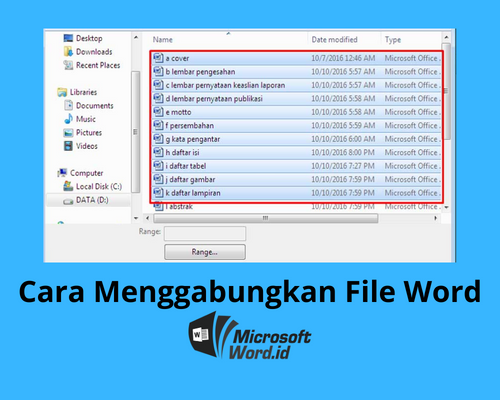
    • Lalu pilih beberapa dokumen yang akan digabungkan secara langsung dengan cara satu jari menekan tombol “ctrl,” dan jari lainnya mengetuk sejumlah file yang diinginkan
    • Setelah semua file telah dipilih, klik Insert. Tidak lama, sejumlah file yang akan digabungkan tadi sudah menjadi satu dokumen yang siap untuk dibaca atau dikirim melalui email.

    Melalui Platform Online

    Selain melalui program Word sendiri, menggabungkan sejumlah file menjadi satu juga bisa dilakukan secara online. Ada banyak platform online yang bisa kita pilih untuk melakukan tugas ini. Adapun cara menggabungkan file Word melalui platform online adalah:

    • Pertama, buka situs Google melalui Chrome atau Mozilla
    • Kedua, klik kata kunci “merger Word online” atau “menggabungkan Word secara online” lalu tekan tombol “enter.” Tidak lama akan muncul sejumlah hasil pencarian berupa platform menggabungkan file secara online. Pilih yang ada di posisi paling atas dan menawarkan layanan gratis
    • Ketiga, setiap platform mungkin punya tampilan berbeda tetapi rata-rata akan langsung memunculkan dialog box di halaman awal yang menampilkan pilihan Insert File
    • Keempat, pilih beberapa file yang ingin digabungkan lalu klik Merge atau tombol lain yang menunjukkan perintah untuk memulai proses penggabungan file secara online
    • Kelima, tidak lama akan muncul bahwa penggabungan telah selesai dan hasilnya bisa diunduh ke komputer. Klik tombol Download atau Unduh
    • File yang telah digabungkan pun bisa dibuka di komputer untuk dilihat

    Kebanyakan platform merging online seperti ini menawarkan layanan gratis atau trial. Jika ingin selalu memanfaatkan layanannya secara permanen, pihak pemiliki situs biasanya akan menawarkan produk mereka berupa aplikasi merging otomatis yang dapat dipasang di komputer.

    Menjadikan Satu dalam File PDF

    Cara menggabungkan file Word selanjutnya sedikit berbeda. Jika dua cara sebelumnya menunjukkan cara menggabungkan satu file dengan beberapa file lain untuk menjadi satu dokumen, langkah terakhir ini adalah menggabungkan sejumlah file Word menjadi satu file PDF.

    Sebagai informasi, cara terakhir ini dapat memanfaatkan fitur yang ada pada program Microsoft Word atau platform merger online. Adapun langkah menggabungkan file Word dalam satu file PDF adalah:

    • Pertama, buka dokumen Word kosong
    • Kedua, pilih menu Object, lalu Text from File
    • Ketiga, masukkan file yang akan digabungkan dengan cara mengklik satu persatu
    • Keempat, jika semua sudah disisipkan klik menu File lalu Save As. Pada kolom drop down Save As pilih opsi PDF untuk Save As Type

    Tidak lama, file yang tadi dipilih sudah tergabung menjadi satu file PDF dan bisa diakses dengan mudah. Sementara itu untuk cara menggabungkan file ke dalam satu file PDF secara online adalah:

    • Pertama, buka situs Google melalui browser
    • Kedua, klik kata kunci “merger Word online” atau “menggabungkan Word secara online” lalu tekan tombol “enter.” Tidak lama akan muncul sejumlah hasil pencarian berupa platform menggabungkan file secara online. Pilih yang ada di posisi paling atas dan menawarkan layanan gratis
    • Ketiga, masing-masing platform mungkin punya tampilan berbeda tetapi kebanyakan akan memunculkan dialog box di halaman depan yang menampilkan pilihan Insert File atau masukkan file
    • Keempat, pilih beberapa file yang ingin digabungkan lalu klik Merge atau tombol lain yang menunjukkan perintah untuk memulai proses penggabungan file secara online
    • Kelima, pilih menu Merge as PDF atau perintah lain yang serupa lalu tunggu sampai proses penggabungan berakhir

    beberapa waktu kemudian akan muncul notifikasi bahwa penggabungan telah selesai dan hasilnya bisa langsung kamu download ke komputer atau laptop dengan mengklik tombol unduh atau download. Hasilnya tidak jauh berbeda dengan cara sebelumnya.

    Kamu bisa membuka semua file yang tadi dipilih dengan membuka satu file PDF saja dengan mudah. File tersebut bisa langsung di-print atau dikirimkan ke email jika diperlukan.

    Pada dasarnya, fitur Microsoft Word sudah cukup lengkap untuk memenuhi semua kebutuhan penggunanya dalam hal dokumen dan naskah. Hanya saja cara dan trik semacam ini tidak banyak diketahui dan jarang diajarkan di lembaga kursus komputer atau semacamnya.

    Cara terbaik untuk menguasai semua fitur di Word adalah dengan otodidak. Ketika kita membutuhkannya, kita bisa mulai mempelajari cara tersebut untuk memudahkan pekerjaan. Percaya atau tidak, tanpa praktik langsung cara menggabungkan file Word belum tentu bisa dikuasai mereka yang mahir Word.

    Itulah ulasan tentang langkah-langkah menggabungkan file Word, semoga bermanfaat.

  • Gimana Cara Menghilangkan Garis Merah di Word? Simpel, Kok!

    Gimana Cara Menghilangkan Garis Merah di Word? Simpel, Kok!

    Kamu pasti pernah bertanya mengapa ada garis merah ketika sedang mengetik di Word. Apa sih arti dari garis merah tersebut dan apakah garis itu bisa dihilangkan? Tenang saja, garis merah yang muncul ketika kamu mengetik di Word itu bisa dihilangkan, kok! Kamu bisa mempelajari cara menghilangkan garis merah di Word di artikel berikut.

    Cara menghilangkan garis merah di Word pun sangat mudah. Hanya saja, masing-masing versi Word memiliki caranya masing-masing. Kamu bisa cek bagaimana caranya di artikel berikut.

    Apa Sih Fungsinya Garis Underline Merah di Word?

    Cara Menghilangkan Garis Merah di Word
    Sumber: wikihow.com

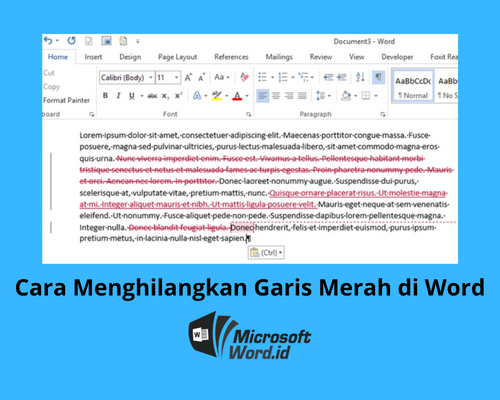
    Ketika mengetik di Word, sering kali kamu akan menjumpai garis underline merah berbentuk zigzag. Memangnya, apa sih garis underline merah ini? 

    Garis merah ini sebenarnya adalah garis yang menandakan adanya kesalahan ejaan (spelling) dari kata yang kamu ketik. Munculnya garis merah ini sangat tergantung pada bahasa yang kamu gunakan untuk pengecekan spelling and grammar di Word.

    Secara default, Word men-setting bahasa pengecekan spelling and grammar ke bahasa Inggris. Maka dari itulah kamu akan menjumpai garis underline merah ketika mengetikkan sebuah kata yang bukan bahasa Inggris di Word. 

    Nah, supaya kamu paham maksudnya, coba kamu ketikkan beberapa kata berbahasa Inggris di Word. Lalu, coba ketikkan beberapa kata dalam bahasa Indonesia. Kamu akan melihat garis merah tersebut muncul hanya di hasil ketikan berbahasa Indonesia. 

    Selain garis merah, ada juga garis underline hijau dan biru yang juga bisa muncul ketika kamu mengetik di Word. Apa bedanya dengan garis underline merah? Temukan apa fungsi dari garis hijau dan biru di Word pada penjelasan berikut.

    Fungsi Underline Hijau dan Biru di Word, Apakah Berbeda? 

    Cara Menghilangkan Garis Merah di Word
    Sumber: howtogeek.com

    Selain garis underline merah, kamu juga bisa menjumpai garis underline hijau dan biru. Kira-kira, apa sih perbedaan garis merah, hijau, biru?

    Dilansir dari laman Community Microsoft, garis underline hijau merupakan garis yang digunakan untuk menandai adanya kesalahan tata bahasa (grammatical errors). Kesalahan tata bahasa yang dimaksud adalah kesalahan tata bahasa dalam bahasa pengecekan spelling and grammar yang sudah di-set.

    Misalnya, kalau kamu menggunakan bahasa Inggris sebagai bahasa pengecekan spelling and grammar, maka Word akan memberi rekomendasi tata bahasa Inggris jika ada kesalahan tata bahasa yang terdeteksi.

    Di sisi lain, garis biru merupakan jenis garis yang digunakan untuk menandakan adanya format yang tidak konsisten. Salah satu contoh format yang tidak konsisten adalah adanya spasi dua kali dalam sebuah kalimat.

    Misalnya adalah seperti ini: 

    Selamat pagi. Perkenalkan, nama  saya Bambang.

    Nah, jika kamu copy lalu paste kalimat di atas dalam Word, kamu akan menjumpai underline biru di antara kata ‘nama’ dan ‘saya’. Pasalnya, ada dua spasi di antara dua kata tersebut. 

    Selain itu, adanya spasi antara tanda baca juga bisa membuat garis underline biru ini muncul. Misalnya seperti pada kalimat berikut.

    Selamat pagi . Perkenalkan , nama saya Bambang.

    Coba copy lalu paste kalimat tersebut di Word. Kamu akan menjumpai adanya underline biru yang ditempatkan di antara ‘pagi’ dan tanda baca titik (.) serta di antara ‘Perkenalkan’ dan tanda baca koma (,).

    Bagaimana Cara Menghilangkan Garis Underline Merah?

    Cara Menghilangkan Garis Merah di Word
    Sumber: excelnotes.com

    Penasaran bagaimana cara menghilangkan garis underline merah? Cara yang perlu kamu lakukan sebenarnya cukup mudah, kok. Hanya saja, kamu perlu perhatikan versi Word yang digunakan. Tiap versi Word memiliki cara menghilangkan garis merah di Word yang berbeda meski secara garis besar cara yang digunakan mirip.

    Word 2013 ke atas

    Kalau kamu menggunakan versi Microsoft Word 2013 ke atas, cara menghilangkan garis merah di Word adalah sebagai berikut.

    1. Buka file dokumen Word yang ingin kamu hilangkan garis underline merahnya.
    2. Lalu, buat selection. Caranya adalah memblok kalimat yang kamu inginkan. Kamu juga bisa langsung tekan Ctrl+A jika ingin menyeleksi semua teks di dokumen tersebut.
    3. Kemudian, klik tab File yang bisa kamu jumpai di menu bar. 
    4. Klik Options. Pilihan ini bisa Anda jumpai di bagian kiri bawah dari layar aplikasi.
    5. Ketika muncul jendela Word Options, aktifkan menu Proofing.
    6. Cari checkbox Check spelling as you type. Nonaktifkan centangnya.
    7. Kamu juga bisa nonaktifkan checkbox Mark grammar errors as you type’.
    8. Setelah itu, klik OK untuk mengonfirmasi perubahan tersebut.

    Word 2010

    Masih menggunakan versi Word 2010? Bagaimana cara menghilangkan garis merah di Word versi 2010?

    Caranya cukup mudah, kok. Kamu bisa menerapkan langkah-langkah berikut ini:

    1. Buka file dokumen Word yang ingin dihilangkan garis underline merahnya.
    2. Lalu, buat selection baik dengan menggunakan Ctrl+A (select all) atau menggunakan mouse.
    3. Setelah itu, klik menu File yang ada di pojok kiri layar atas. 
    4. Kemudian, pilih menu Word Options yang bisa ditemukan di bagian bawah menu drop-down tersebut.
    5. Window Word Options akan muncul. Aktifkan menu Proofing.
    6. Kemudian, cari checkbox dengan keterangan ‘Check Spelling as You Type’. Nonaktifkan centang di checkbox tersebut.
    7. Untuk menerapkan perubahan, klik OK. 

    Word 2007

    Kalau kamu masih menggunakan Microsoft Word 2007, maka langkah-langkah yang perlu kamu lakukan sebagai cara menghilangkan garis merah di Word adalah sebagai berikut.

    1. Pertama, buka file dokumen Word yang ingin kamu hilangkan garis merahnya.
    2. Lalu, buatlah selection pada teks. Caranya bisa dengan menggunakan mouse atau dengan menekan Ctrl+A.
    3. Kemudian, arahkan mouse kamu ke menu bar dan klik tab Review. Pada section Proofing, klik ikon Language yang disimbolkan dengan gambar bola dunia dan tanda cek.
    4. Pilih bahasa yang ingin kamu gunakan untuk Spelling and Grammar.
    5. Lalu, aktifkan checkbox ‘Do not check spelling or grammar’.
    6. Klik OK untuk mengonfirmasi pilihan kamu.

    Setelah melakukan step-step di atas, garis-garis merah, biru, dan hijau pada dokumen Word kamu akan menghilang. Akan tetapi, pengaturan ini hanya berlaku untuk dokumen yang sedang dibuka saja.

    Word 2003

    Masih menggunakan Microsoft Word 2003? Kamu juga bisa menghilangkan garis merah dengan menggunakan Word versi ini, lho. Caranya pun sangat mudah.

    1. Sebagaimana yang dilakukan di prosedur cara menghilangkan garis merah di Word lainnya, kamu perlu membuka dokumen yang ingin dihilangkan garis underline merahnya. 
    2. Lalu, lakukan selection. Caranya dengan menggunakan mouse atau dengan menekan Ctrl+A.
    3. Nah, setelah teks dalam dokumen sudah dipilih, arahkan kursor dan klik menu Tools.
    4. Dari menu drop-down yang tersedia, pilih Language. Pilih Set Language
    5. Pada window yang muncul, pilih bahasa yang ingin kamu pilih.
    6. Aktifkan centang pada checkbox Do not check spelling or grammar’.
    7. Klik OK untuk mengonfirmasi perubahan tersebut. 

    Word Mobile

    Apakah garis underline merah juga bisa dihilangkan di aplikasi Word Mobile? Bisa, kok! Cara yang perlu kamu lakukan juga tergolong mudah, yaitu sebagai berikut.

    1. Buka aplikasi Word di handphone kamu. Lalu, buka dokumen yang ingin dihilangkan garis underline merahnya.
    2. Buat selection. Caranya, pilih salah satu kata terlebih dahulu, lalu seret kursor hingga seluruh bagian yang ingin diblok terpilih. Kamu juga bisa memilih ‘Select All’ untuk memilih semua teks yang ada di dokumen tersebut.
    3. Buka menu Review (Tinjau, dalam bahasa Indonesia).
    4. Pilih menu Proofing and Language (Pemeriksaan Ejaan dan Bahasa, dalam bahasa Indonesia).
    5. Terakhir, nonaktifkan centang pada checkbox ‘Hide all proofing marks’ (Sembunyikan semua tanda pemeriksaan ejaan, dalam bahasa Indonesia).

    Word Online

    Selain menginstalnya langsung di komputer, kamu juga bisa mengakses Microsoft Word secara online. Caranya simpel, kamu hanya perlu mengunjungi microsoft365.com, membuat akun, dan mulai membuat dokumen Word-mu cukup melalui browser

    Apakah fitur spelling and grammar tetap tersedia di Word online? Tentu saja. Kamu bisa menemukan fitur spelling and grammar di tab Review, sama seperti dengan yang kamu jumpai di aplikasi Word. 

    Apabila kamu menemukan garis underline merah di dokumenmu, apa yang harus dilakukan? Kamu bisa lakukan cara menghilangkan garis merah di Word online sebagai berikut:

    1. Pertama, kunjungi laman resmi web app Microsoft 365 di link berikut.
    2. Masuk dulu ke akun Microsoft-mu. 
    3. Buka dokumen Word online-mu.
    4. Lalu, klik tab Review atau Peninjauan
    5. Pada bagian ‘Ejaan dan Tata Bahasa’, klik menu drop-down yang tersedia, lalu pilih ‘Atur bahasa pemeriksa ejaan’ atau ‘Set proofing language’.
    6. Setelah itu, sebuah window akan muncul. Pastikan pilihan ‘Dokumen saat ini’ atau ‘This document’ sudah dipilih.
    7. Aktifkan checkbox Jangan periksa ejaan atau tata bahasa’ (Don’t check spelling or grammar).
    8. Klik OK untuk mengonfirmasi pengaturan yang telah dibuat. 

    Segera setelah itu, garis underline merah di dokumenmu akan hilang. Ini disebabkan karena fitur spelling and grammar untuk dokumen online tersebut sudah dinonaktifkan. Mudah, bukan?

    Cara Lain Menghilangkan Garis Merah, Biru, dan HIjau

    Cara Menghilangkan Garis Merah di Word
    Sumber: youtube.com/@MJTube11

    Selain dengan menggunakan cara di atas, kamu juga bisa menghilangkan garis underline merah, biru, dan hijau dengan cara lain. Cara yang dimaksud adalah sebagai berikut.

    1. Buka dokumen yang ingin kamu hilangkan garis merahnya. 
    2. Pada bagian yang terdapat underline-nya, lakukan klik kanan.
    3. Biasanya, akan ada rekomendasi kosakata, formatting, maupun tata bahasa yang disarankan oleh Word.
    4. Pertimbangkan rekomendasi yang diberikan Word. Jika cocok, kamu bisa menyetujui rekomendasi tersebut dengan mengkliknya.

    Cara ini bisa kamu pertimbangkan untuk memperbaiki kualitas dokumen dengan cara mengurangi saltik (typo), kesalahan formatting, serta tentunya kesalahan tata bahasa. Jadi, sesekali ‘melirik’ rekomendasi yang diberikan Word tidak ada salahnya, bukan?

    Apakah Garis Underline Merah, Biru, dan Hijau Ikut Tercetak Ketika Dokumen di-Print?

    Mungkin kamu penasaran apakah garis merah, biru, dan hijau yang muncul ketika dokumen dibuat akan ikut tercetak atau tidak. Karena takut ikut tercetak, kamu jadi penasaran bagaimana cara menghilangkan garis merah di Word

    Kamu tidak perlu khawatir karena garis underline merah, biru, maupun hijau yang timbul di dokumen tidak akan ikut tercetak. Pasalnya, garis-garis tersebut hanya digunakan untuk melakukan pengecekan dokumen—terutama untuk aspek spelling (ejaan), grammar (tata bahasa), serta formatting

    Nah, itulah penjelasan mengenai cara menghilangkan garis merah di Word beserta beberapa penjelasan terkait. Caranya mudah, bukan? Versi Word apa pun yang kamu gunakan, langkah-langkah menghilangkan garis merah tersebut bisa kamu lakukan dengan cepat dan gampang.

    Kunjungi Microsoftword.id untuk cek tips menarik lainnya, yuk!

  • Gimana Cara Menghapus Halaman Kosong di Word? Cus, Simak!

    Gimana Cara Menghapus Halaman Kosong di Word? Cus, Simak!

    Microsoft Word merupakan salah satu aplikasi yang digunakan secara luas untuk mengolah kata. Tidak hanya oleh pekerja kantoran, software ini juga dimanfaatkan oleh mahasiswa, pelajar bahkan masyarakat umum untuk berbagai kebutuhan.

    Ketika mengetik dengan menggunakan Microsoft Word, kamu mungkin akan menemukan sejumlah kendala yang menyebabkan hasil ketikanmu menjadi tidak rapi. Selain tidak sedap dipandang, halaman Word yang tidak rapi akan membuat hasil print tidak memuaskan. Salah satu kendala yang mungkin akan kamu temukan adalah munculnya halaman kosong pada dokumen Word-mu.

    Apa yang menyebabkan munculnya halaman kosong pada Word? Bagaimana cara menghapus halaman kosong di Word ini agar hasil ketikan jadi lebih rapi? Yuk, simak penjelasannya berikut ini!

    Penyebab Munculnya Halaman Kosong pada Word

    Cara Menghapus Halaman Kosong di Word
    Sumber: wikihow.com

    Munculnya halaman kosong pada dokumen Word memang mengganggu. Hal ini bisa disebabkan oleh beberapa hal. Misalnya saja ada pemisah halaman atau paragraf yang tersembunyi. Kalau halaman kosong ini tetap muncul pada akhir dokumen, kemungkinan penyebabnya sama. 

    Fitur akhir paragraf yang tersembunyi juga bisa memunculkan lembar kosong yang jika dibiarkan tentu akan mengganggu.

    Berbagai Cara Menghapus Halaman Kosong di Word

    Cara Menghapus Halaman Kosong di Word
    Sumber: top-password.com

    Jika kamu menemukan halaman kosong di Word dan ingin membuat tampilan dokumen menjadi lebih rapi, kamu bisa menghilangkannya. Simak berbagai cara menghapus halaman kosong di Word berikut ini!

    Menggunakan “Backspace”

    Cara paling mudah dan umum digunakan orang untuk menghapus halaman kosong di Word adalah dengan memanfaatkan tombol “Backspace”. Adapun langkah-langkahnya adalah:

    • Buka file Word yang ingin kamu benahi. Arahkan kursor ke bagian halaman kosong yang ingin dibuang
    • Pada pojok kanan di bagian bawah halaman tekan tombol “Backspace” sampai halaman kosong hilang. Kamu juga bisa melakukan langkah yang sama dengan menggunakan tombol “Delete” yang terdapat pada keyboard sampai halaman kosongnya terhapus
    • Kalau halaman kosongnya berada pada akhir dokumen, kamu bisa menghapusnya dengan lebih cepat menggunakan tombol “CTRL” + “End” + “Backspace”. Tekan tombol bersamaan maka halaman kosong akan hilang.

    Menggunakan Nomor Halaman

    Jika file Word yang ingin dibenahi memiliki jumlah halaman yang banyak, kamu mungkin akan kesulitan untuk menemukan halaman kosongnya. Dalam kasus ini, kamu bisa menggunakan nomor halaman untuk menemukan dan menghilangkan halaman kosong dalam file. Langkah-langkahnya adalah:

    • Buka file Word yang ingin diperbaiki
    • Pada tombol keyboard, tekan “CTRL” + “G” bersamaan
    • Selanjutnya, ketik halaman kosong yang ingin kamu hapus di Word
    • Klik “Enter” di keyboard kemudian tekan “Close”
    • Jangan lupa cek halaman kosong yang ingin dihapus. Pastikan kamu tidak salah memilih halaman. Jika sudah benar, tekan “Backspace”

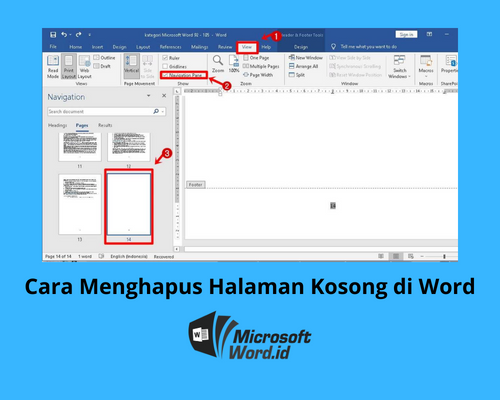
    Menggunakan “Navigation Pane”

    Selain dengan memanfaatkan nomor halaman, kamu juga bisa menghapus halaman kosong di dalam file Microsoft Word dengan menggunakan “Navigation Pane”. “Navigation Pane” atau tombol navigasi adalah salah satu alat yang bisa memudahkan pengguna Word untuk memilih judul atau halaman yang ingin diedit. Fitur ini juga memungkinkanmu untuk menuju halaman kosong yang ingin dihilangkan.

    Adapun cara menghapus halaman kosong di Word dengan menggunakan “Navigation Pane” adalah sebagai berikut:

    • Buka file Word yang ingin diedit
    • Klik opsi “View” di menu bar Microsoft Word kemudian beri tanda ceklis pada “Navigation Pane”. Menu ini berada dalam kelompok “Show”
    • Selanjutnya, “Navigation Pane akan terlihat pada sebelah kiri layar. Kamu bisa memilih sub menu “Pages” setelahnya.
    • Pindahkan kursor ke bagian halaman yang ingin dihapus lalu tekan tombol “Backspace”.

    Menggunakan “Paragraph Mark”

    Kalau kamu sering mengetik dengan menggunakan Microsoft Word, kamu tentu tidak asing lagi dengan “Paraghraph Mark”. Fitur ini sangat memudahkan karena bisa membantu kamu merapikan lembar kerja Word agar tampak lebih rapi. Salah satu masalah yang bisa diatasi dengan menggunakan “Paragraph Mark” adalah untuk menghilangkan halaman kosong di Word yang mengganggu.

    “Paragraph Mark” secara khusus bisa kamu gunakan untuk menghilangkan halaman kosong yang berada pada akhir dokumen. Adapun caranya adalah sebagai berikut”

    • Buka file Word yang ingin kamu hilangkan halaman kosongnya
    • Pada menu “Paragraph” tekan ikon “Paragraph Mark”. Ikon ini berada pada menu “Home” yang ada di bar Microsoft Word
    • Selanjutnya simbol-simbol yang sebelumnya tidak ada di halaman akhir dokumen akan muncul
    • Klik kemudian sorot semua simbol itu kemudian tekan tombol “Delete” atau “Backspace” pada keyboard. Mudah sekali, bukan?

    Untuk memastikan halaman yang kosong sudah benar terhapus, kamu bisa menyimpan file tersebut kemudian buka kembali. Cek apakah halaman kosong sudah benar-benar hilang atau belum.

    Menyimpan File Word ke Dalam Format PDF

    Selain dengan menggunakan “Paragraph Mark”, halaman yang kosong di halaman terakhir file Word ternyata juga bisa dihilangkan dengan cara menyimpan file ke dalam format PDF. Untuk menggunakan cara ini, kamu harus memastikan software Microsoft Word yang kamu mendukung fungsi ini. Adapun langkah-langkahnya adalah:

    • Klik menu “File” dan pilih “Save As”. Kalau dalam file kamu masih ada halaman kosong di bagian akhir dokumen setelah kamu memperbaiki halaman akhir yang tersembunyi, kamu bisa menghilangkan halaman terakhir saat menyimpan dokumen ke dalam format PDF.
    • Perlu diingat bahwa fungsi ini hanya bisa digunakan pada Word versi desktop. Kamu tidak bisa menggunakan cara ini dengan ponsel atau versi web karena tidak memungkinkanmu memilih halaman mana yang akan disertakan ke dalam file PDF.
    • Kalau file kamu tersinkronisasi ke OneDrive, kamu tidak akan menemukan menu “Save As”. Sebagai gantinya, kamu bisa memilih untuk menekan tombol “Save As Copy”.
    • Kalau kamu menginginkan hasil akhir file-nya tetap dalam format dokumen Microsoft Word, kamu bisa mengonversi file PDF-nya menjadi format Word lagi setelah kamu menghilangkan halaman kosongnya.
    • Selanjutnya, pilih PDF sebagai format file yang akan disimpan. Tergantung pada versi Word kamu, menunya mungkin berada di pojok kanan atas halaman atau di menu “Save As Type” di bagian bawah.
    • Pada beberapa versi Microsoft Word, kamu tidak akan menemukan opsi penyimpanan file ke PDF di menu “Save As”. Kamu bisa menemukan fitur serupa pada menu “Export”. Dalam menu tersebut kamu juga bisa mengubah file ke format lainnya.
    • Selanjutnya klik “Option” atau opsi “More”. Kamu akan menemukan salah satu dari dua fungsi ini di dekat menu tempat kamu memilih PDF.
    • Klik opsi yang berada di samping “Pages” ini memungkinkanmu untuk memilih halaman mana saja yang akan disertakan pada file PDF akhirnya nanti.
    • Pada kolom yang tersedia, masukkan rentang halaman, minus halaman terakhir. Ketikkan angka “1” pada kotak “From” dan halaman asli terakhir (sebelum halaman kosong) ke dalam kotak “To”.
    • Klik “OK” kemudian simpan dokumen. Cara ini akan membuat file Word kamu tersimpan ke dalam format PDF dengan halaman kosong di bagian akhir yang sudah hilang.

    Lalu bagaimana caranya mengubah kembali file PDF ini ke dalam format Word seperti semula? Kamu bisa mengonversinya dengan beberapa cara:

    Mengkonversi Secara Online

    Ada banyak situs di internet yang bisa kamu gunakan untuk mengubah file PDF menjadi Word. Kamu tinggal mengakses situs-situs tersebut dan mengunggah file yang ingin dikonversi. Setelah proses konversi selesai, file Word-nya tinggal kamu unduh ke komputermu.

    Menggunakan Microsoft Word

    Kamu juga bisa mengubah kembali file PDF menjadi Word dengan menggunakan aplikasi Word. Caranya adalah:

    • Temukan versi PDF dari dokumen awal yang sudah kamu hilangkan halaman kosongnya.
    • Klik kanan di file tersebut kemudian pilih “Open With”. Menu lainnya akan muncul di sebelah kanan. Pilih “Word” atau “Microsoft Word”.
    • Kamu akan dimintai persetujuan untuk mengonversi file PDF tersebut ke Word. Tekan “OK” untuk menyetujuinya.
    • Setelah itu, versi Word akan terbuka dan kamu bisa mengeditnya lagi jika dibutuhkan atau langsung menyimpan lagi filenya ke dalam format Word seperti semula.

    Jangan lupa untuk memastikan kembali tidak ada halaman kosong yang tidak perlu pada file tersebut, ya!

    Cara Menghapus Halaman Kosong yang Sudah Page Break di Word

    Microsoft Word memiliki banyak sekali fitur yang sebaiknya dipahami dengan baik oleh penggunanya. Salah satu fitur tersebut adalah “Page Break”. “Page Break” sendiri disediakan oleh Microsoft Word untuk membuat halaman kosong baru pada file Word. Fitur ini memang tersembunyi tapi kamu bisa menemukannya lewat menu “Paragraph Mark”.

    Jika kamu sudah menggunakan “Page Break” dan halaman kosong muncul, kamu bisa menghapusnya dengan menggunakan cara sebagai berikut:

    • Temukan file Word yang ingin kamu edit. Buka file lalu klik ikon “Paragraph Mark” yang berada pada bagian “Home” di menu bar
    • Selanjutnya pada halaman “Page Break” klik sebanyak dua kali untuk melakukan seleksi secara otomatis
    • Terakhir, tekan “Delete” atau “Backspace” yang ada di keyboard.
    • Simpan kembali file tersebut kemudian tutup dan buka kembali untuk memastikan apakah lembar yang kosong tersebut sudah benar-benar hilang atau belum.

    Cara Menghapus Halaman Kosong di Word Lewat Ponsel

    Meski kebanyakan orang mengakses Microsoft Word lewat PC maupun komputer, saat ini kita juga bisa mengaksesnya lewat perangkat mobile seperti ponsel atau tablet. Kalau kamu kebetulan sedang tidak berada di depan komputer tetapi ingin menghapus halaman kosong, kamu bisa melakukannya lewat smartphone Android. Adapun caranya adalah:

    • Buka aplikasi Google Play Store yang ada di ponsel Android kamu.
    • Unduh dan instal aplikasi Microsoft Word.
    • Jalankan aplikasi Microsoft Word di ponselmu kemudian buka dokumen yang ingin kamu hapus bagian halaman kosongnya.
    • Temukan bagian yang kosong di dalam file. Klik kemudian tahan di bagian halaman yang kosong. Blok semua bagian yang kosong termasuk halaman dan baris yang terdapat pada halaman tersebut.
    • Apabila sudah selesai, tekan “Delete” pada keyboard.

    Setelah mengikuti semua langkah-langkah di atas maka halaman kosong yang dimaksud akan terhapus. Ternyata cukup mudah bukan menghilangkan halaman kosong di Word dengan menggunakan ponsel?

    Itulah beberapa cara menghapus halaman kosong di Word yang bisa kamu aplikasikan baik dengan menggunakan komputer atau ponsel. Selamat mencoba!

  • Biar Nggak Berantakan Lagi, Ini 4 Cara Merapikan Tulisan di Word

    Biar Nggak Berantakan Lagi, Ini 4 Cara Merapikan Tulisan di Word

    Ada banyak aspek penting dalam proses pembuatan tulisan di Microsoft Word. Salah satunya adalah kerapian format tulisan. Hal ini termasuk memperhatikan penggunaan huruf, paragraf, spasi antar huruf atau paragraf, dan lain sebagainya. Tujuannya tak lain agar tulisan mudah dibaca. Lalu, bagaimana cara merapikan tulisan di Word yang berantakan? 

    Cara Merapikan Tulisan di MS Word

    Cara Merapikan Tulisan di Word
    Sumber: thegeekpage.com

    Tulisan berantakan biasanya terjadi saat kamu menyalin tulisan situs web ke program Microsoft Word. Ini lantaran format tulisan pada web berbeda dengan format di Word. Menyalin tulisan dari dokumen Word lain dengan format berbeda juga bisa membuat tulisan menjadi berantakan. 

    Mau tidak mau kamu harus meluangkan waktu untuk merapikan tulisan yang berantakan. Terlebih kalau kamu membuat tulisan untuk kepentingan penting, seperti tugas sekolah atau kuliah, pekerjaan kantor, pembuatan dokumen penting, dan masih banyak lagi.

    Berikut adalah cara singkat merapikan tulisan di Microsoft Word:

    1. Pertama, blok semua tulisan di dokumen Word yang ingin kamu rapikan. Kamu bisa menggunakan kursor atau dengan menggunakan shortcut. Untuk pengguna perangkat Windows OS, tekan tombol “CTRL + A”. Untuk MacOS, tekan tombol “Command + A” secara bersamaan.
    2. Selanjutnya, klik kanan dan klik opsi “Paragraph”.
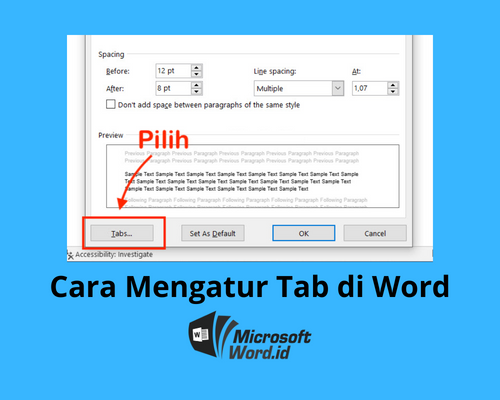
    3. Untuk mengatur paragraf, silakan pergi ke menu “General”. Atur tulisan kamu, apakah ingin menjorok ke kanan, kiri, atau tengah. Untuk pengaturan ini, klik drop-down menu “Alignment”.
    4. Kalau kamu ingin membuat indentasi atau kata di bagian awal paragraf menjorok ke dalam, arahkan kursor ke bagian “Indentation”.
    5. Pada drop-down menu “Special”, pilih “First Line”.
    6. Atur jarak yang kamu inginkan menggunakan opsi “By”.
    7. Untuk mengatur spasi antar paragraf, gunakan menu “Spacing” dan tentukan jaraknya pada kolom “Line Spacing”.
    8. Jika menurutmu sudah rapi, klik opsi “OK”.

    Cara Menormalkan Tulisan Hasil Copy Paste

    Cara Merapikan Tulisan di Word
    Sumber: hunter.cuny.edu

    Tulisan yang disalin dari situs web, dokumen PDF, atau dokumen Word lain dengan format berbeda memang akan terlihat berantakan. Kamu bisa merapikannya dengan mengikuti cara merapikan tulisan Word di atas. 

    Namun kalau kamu ingin merapikannya secara manual, kamu bisa menormalkan tulisan yang kamu salin terlebih dahulu. Bagaimana caranya? Berikut langkah-langkahnya.

    1. Pastikan tulisan yang kamu salin sudah kamu tempel ke lembar dokumen Word.
    2. Selanjutnya, blok seluruh tulisan yang ingin kamu normalkan menggunakan shortcut “CTRL + A”. Untuk pengguna perangkat MacOS, tekan tombol “Command + A”.
    3. Arahkan menu ke bagian “Styles” di toolbar atas. 
    4. Klik opsi “Normal”. Secara otomatis tulisan yang kamu blok tadi akan mengikuti format pada opsi “Normal”.
    5. Selanjutnya, arahkan kursor ke tulisan yang masih kamu blok. Klik kanan dan pilih opsi “Keep Text Only” pada submenu “Paste Options”. 
    6. Hasilnya, tulisan yang kamu salin terlihat lebih rapi. Untuk memperbarui formatnya, simak terus artikel berikut.

    Cara Merapikan Spasi Antar Paragraf di Word

    Cara Merapikan Tulisan di Word
    Sumber: groovypost.com

    Spasi antar paragraf juga memengaruhi tingkat keterbacaan tulisan. Kalau kamu baru saja menyalin tulisan dari sumber lain, jarak antar satu paragraf dengan paragraf lainnya pasti berantakan. 

    Untuk merapikannya, kamu bisa menormalkan terlebih dahulu tulisan yang salin. Caranya dengan menggunakan tutorial di atas. Nah, untuk merapikan spasi paragrafnya, kamu bisa mengikuti langkah-langkah berikut ini:

    1. Pertama, blok semua tulisan yang ingin kamu rapikan menggunakan kursor atau shortcut “Command/CTRL + A”.
    2. Selanjutnya, klik ikon panah ke bawah pada “Paragraph” di toolbar atas.
    3. Pada kotak dialog “Paragraph”, arahkan kursor ke bagian “Spacing”. Atur jarak antar paragraf menggunakan opsi-opsi yang ada.
    4. Untuk melihat perubahannya, cek pada bagian “Preview”.
    5. Jika sudah sesuai, klik “OK”.

    Cara Merapikan Spasi Antar Karakter di Word

    Cara Merapikan Tulisan di Word
    Sumber: thegeekpage.com

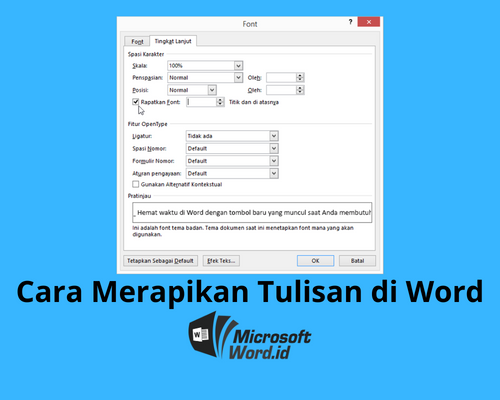
    Selain jarak antar paragraf, spasi antar karakter juga memengaruhi tingkat keterbacaan tulisan yang dibuat menggunaan Microsoft Word. Terlalu rapat tidak bagus, terlalu renggang juga tidak bagus. Jarak antar karakter harus seimbang. Bagaimana cara mengaturnya? Untuk merapikannya, kamu bisa mengikuti langkah-langkah berikut ini:

    1. Blok semua tulisan yang ingin kamu ubah format spasinya. Gunakan kursor atau shortcut “Command/CTRL + A”.
    2. Klik ikon panah ke bawah di bagian “Font”. Kamu juga bisa menggunakan shortcut “CTRL + D” jika menggunakan Windows OS. Untuk pengguna perangkat MacOS, tekan “Command + D” secara bersamaan.
    3. Pada kotak dialog “Font”, pilih “Advanced”.
    4. Pada submenu “Advanced”, kamu bisa menggunakan opsi-opsi yang ada untuk memperluas atau merapatkan jarak antar karakter.
    5. Untuk memperluas spasi antar karakter, pilih “Expanded” pada drop-down menu “Position”.
    6. Untuk merapatkan spasi antar karakter, pilih “Condensed”.
    7. Atur jarak menggunakan opsi “By” di samping menu “Position”.
    8. Gunakan “Preview” untuk melihat seberapa rapat atau jauh spasi antar karakter.
    9. Kalau sudah sesuai, klik “OK”.

    Cara Merapikan Indentasi Tulisan di Word

    Indentasi merupakan tulisan pada awal paragraf yang menjorok ke dalam. Indentasi juga berguna untuk membuat tulisan terlihat lebih rapi. Saat membuat dokumen di Word, orang biasanya menggunakan tombol “TAB” untuk membuat indentasi. 

    Hanya saja, cara tersebut dianggap kurang efektif bila paragraf yang harus diberi indentasi jumlahnya banyak. Tak jarang pula, indentasi setiap paragraf menjadi tidak seragam. Bahkan jarak antara setiap kata di dalam paragraf sering kali menjadi terlalu renggang. Lantas, bagaimana cara mengatasinya?

    Sebagai alternatif, kamu bisa menggunakan cara singkat di bawah ini:

    1. Pertama, buka dokumen Word yang ingin kamu tambahkan indentasi.
    2. Blok semua paragraf pada dokumen tersebut dengan menggunakan kursor. Kamu juga bisa menggunakan shortcut “CTRL + A” jika menggunakan perangkat Windows. Untuk pengguna perangkat MacOS, tekan tombol “Command + A” secara bersamaan.
    3. Jika fitur “Ruler” belum aktif, silakan aktifkan dulu. Caranya dengan pergi ke menu “View” dan centang “Ruler” pada bagian “Show”.
    4. Jika sudah, akan muncul garisan dan jam pasir di atas halaman dokumen.
    5. Bagian atas dari jam pasir disebut dengan “First Line Indent”. Geser bagian tersebut untuk menciptakan indentasi pada tulisan di awal paragraf. Cukup dengan satu kali geser, semua tulisan di setiap awal paragraf otomatis akan menjorok ke dalam atau ke kanan.
    6. Sementara, bagian bawah jam pasir disebut dengan “Hanging Indent”. Gunanya untuk memberikan indentasi selain tulisan pada awal paragraf. Misalnya untuk merapikan penggunaan fitur “Bullets” dan “Numbering” di dalam tulisan.

    Itu tadi cara merapikan tulisan di Word agar mudah dan enak dibaca. Kelima cara di atas bisa kamu gunakan untuk merapikan dokumen Microsoft Word dari berbagai versi. Mulai dari Microsoft Word 2010, 2013, 2016, 2019, Office 365, hingga aplikasi Word untuk perangkat mobile. Kalau kamu pengguna MacOS, kamu juga bisa mengikuti cara-cara di atas.

  • 4 Cara Membuat Tanda Tangan di Word, Mudah Banget!

    4 Cara Membuat Tanda Tangan di Word, Mudah Banget!

    Microsoft Word adalah program andalan saat harus membuat dokumen-dokumen penting. Dalam pembuatannya, sering kali butuh yang namanya tanda tangan digital. Untungnya, Word memiliki fitur untuk mendukung kebutuhan tersebut. Ingin tahu bagaimana cara membuat tanda tangan di Word yang mudah? Setidaknya ada empat cara yang bisa kamu gunakan. Simak di sini!

    Cara Membuat Tanda Tangan di Word dengan Signature Line

    Cara Membuat Tanda Tangan di Word
    Sumber: youtube.com/@VishapTVplus

    Tanda tangan selalu dibutuhkan dalam pembuatan dokumen elektronik, seperti kontrak, proposal, skripsi, dan lain sebagainya. Ada banyak cara untuk menambahkan tanda tangan ke dokumen Word yang kamu buat. Cara yang pertama adalah dengan menggunakan fitur Signature Line.

    Fitur Signature Line dapat diakses langsung melalui program Microsoft Word versi 2010, 2013, 2016, 2019, dan Microsoft 365. Langsung saja, berikut langkah-langkah membuat tanda tangan melalui Signature Line. 

    1. Pertama, buka dokumen Microsoft Word yang ingin kamu bubuhi tanda tangan. 
    2. Selanjutnya, arahkan kursor ke area dokumen yang ingin kamu tandatangani.
    3. Pada toolbar bagian atas, silakan pilih tab “Insert”.
    4. Kemudian, arahkan kursor ke bagian menu “Text” dan klik opsi “Signature Line”.
    5. Setelah kamu mengklik opsi tadi, maka akan muncul pesan pop up mengenai penggunaan opsi “Signature Line”. Agar bisa masuk ke menu “Signature Setup”, centang pada bagian “Don’t show this message again” dan klik “OK”.
    6. Setelah menu “Signature Setup” muncul, tugas kamu adalah mengisi detail tanda tangan sesuai kebutuhan. Kamu bisa menambahkan nama, jabatan, dan alamat email pihak yang akan menandatangani dokumen tersebut.
    7. Pastikan informasi yang kamu masukkan sudah benar. Kalau sudah, silakan klik opsi “OK”.
    8. Setelah selesai, kamu akan menemukan baris tanda tangan di area yang sudah kamu tentukan tadi. Kamu bisa menggesernya ke area yang kamu kehendaki.
    9. Selanjutnya, klik dua kali pada tanda tangan “X” dan akan muncul menu “Sign”.
    10. Klik “Select Image” dan pilih file tanda tangan digital yang sudah kamu buat. Kalau kamu membuatnya dari foto, pastikan sudah transparan.
    11. Terakhir, klik “Sign”.

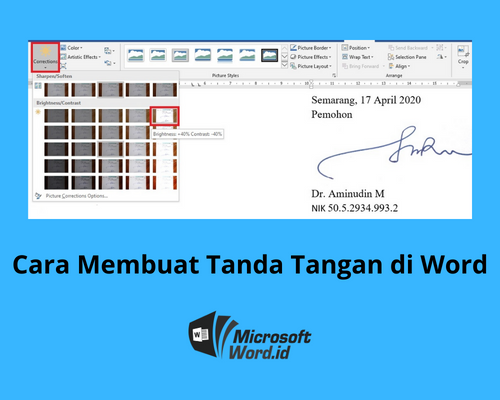
    Cara Menyisipkan Tanda Tangan di Word dengan Foto

    Cara Membuat Tanda Tangan di Word
    Sumber: pdf.wondershare.com

    Kalau kamu belum memiliki file tanda tangan untuk disisipkan pada dokumen Word lewat Signature Line, cara ini buat kamu. Kalau kamu punya tablet menggambar digital, kamu bisa tanda tangan langsung pada dokumen Word. 

    Tentunya cara tersebut tidak bisa digunakan oleh semua orang. Untungnya ada cara lain yang lebih praktis, yakni dengan foto. Langsung saja, berikut cara membuat tanda tangan di Word dengan foto.

    1. Pertama, buat terlebih dahulu tanda tangan pada kertas putih polos.
    2. Selanjutnya, foto tanda tangan tersebut dan pastikan fotonya jelas.
    3. Pindahkan file foto tadi ke perangkat komputer kamu.
    4. Buat lembar kerja baru pada Microsoft Word.
    5. Pada toolbar atas, pilih menu “Insert” dan pilih “Picture”.
    6. Langkah selanjutnya, arahkan kursor ke folder tempat kamu menyimpan foto tanda tangan tadi. Klik satu kali pada file foto dan pilih opsi “Insert”.
    7. Tugas kamu selanjutnya adalah membuat foto tersebut transparan. Tujuannya agar kamu bisa mendapatkan tanda tangan layaknya tanda tangan basah. Hal ini juga agar bisa disimpan dalam format gambar dan sewaktu-waktu dapat digunakan kembali.
    8. Untuk membuat foto transparan atau menghilangkan background, klik kiri foto tanda tangan.
    9. Kemudian, pilih menu “Color” dan klik “Set Transparent Color”.
    10. Arahkan kursor ke background foto yang ingin dihapus. Gunakan klik kiri hingga background terhapus.
    11. Kalau sudah, klik kanan pada tanda tangan dan pilih “Save As Picture”.
    12. Tanda tangan sudah jadi dan kamu bisa membubuhkannya ke dokumen lewat Signature Line.

    Cara Membuat Tanda Tangan di Word dengan Mac

    Pengguna perangkat Mac juga kerap menggunakan program Microsoft Word untuk membuat dokumen. Sayangnya, untuk membuat tanda tangan digital, program Word untuk Mac tidak selengkap pada Windows. Kamu tidak akan bisa membuat tanda tangan digital yang terenkripsi.

    Meski begitu, kamu masih bisa membuat tanda tangan lewat program bawaan Mac. Bagaimana caranya? Langsung saja simak cara membuat tanda tangan di Word berikut ini.

    1. Pertama, buat tanda tangan terlebih dahulu lewat program Preview.
    2. Buka program Preview dan klik opsi “Show Markup Toolbar”.
    3. Klik “Sign” dan pilih opsi “Trackpad” untuk membuat tanda tangan menggunakan trackpad. Pastikan tanda tangan sesuai dengan tanda tangan kamu jika menggunakan alat tulis.
    4. Kalau sudah, screenshot dengan menekan “CMD + Shift + 4” secara bersamaan.
    5. Buka dokumen Word yang ingin kamu tanda tangani.
    6. Pilih menu “Images” dan klik “Picture”.
    7. Selanjutnya, klik opsi “Picture From File” dan arahkan ke folder kamu menyimpan tangkapan layar tadi.
    8. Atur ukuran maupun peletakan tanda tangan sesuai kebutuhan.

    Cara Membubuhkan Tanda Tangan di Word dari HP (iOS dan Android)

    Cara Membuat Tanda Tangan di Word
    Sumber: androidauthority.com

    Tak semua orang selalu terhubung dengan komputer. Banyak dari mereka lebih sering menyelesaikan segala sesuatu lewat perangkat mobile seperti HP. Bahkan membuat dokumen resmi yang membutuhkan tanda tangan pun dilakukan lewat smartphone.

    Untungnya ada aplikasi Microsoft Word khusus perangkat mobile iOS dan Android. Membubuhkan tanda tangan di dokumen Word sudah bukan perkara sulit lagi. Caranya kurang lebih mirip dengan membuat tanda tangan lewat foto pada program Word khusus komputer.

    Berikut langkah-langkah membuat tanda tangan lewat aplikasi Microsoft Word.

    1. Pertama, pastikan kamu sudah memiliki gambar tanda tangan dengan background transparan. Kalau belum, kamu bisa membuatnya terlebih dahulu di atas kertas putih polos. Kemudian foto dan hapus background-nya. 
    2. Untuk menghapus background lewat smartphone, kamu bisa menggunakan aplikasi khusus. Cari saja “background eraser” di Play Store atau App Store. Pilihannya relatif beragam, kamu tinggal memilih yang paling banyak diunduh.
    3. Kalau foto tanda tangan kamu sudah transparan, saatnya membubuhkannya ke lembar dokumen Word yang ingin kamu tandatangani.
    4. Buka dokumen Word yang dimaksud dan pilih ikon pensil yang terletak pada bagian atas aplikasi. Klik opsi “Edit” tersebut.
    5. Untuk membuka menu, silakan pilih ikon panah yang mengarah ke atas.
    6. Lalu, klik opsi “Home” dan klik “Insert”.
    7. Klik opsi “Pictures” dan pergi ke folder tempat kamu menyimpan foto tanda tangan yang background-nya sudah transparan.
    8. Atur posisi dan ukuran tanda tangan sesuai dengan kebutuhan.
    9. Terakhir, pilih tanda centang pada bagian kiri atas layar untuk menyimpan dokumen yang sudah diedit.

    Itu tadi empat cara membuat tanda tangan di Word lewat perangkat komputer maupun mobile. Bagaimana, tidak sulit kan? Kamu tinggal memilih mana yang sesuai dengan kebutuhan. Ikuti langkah demi langkah untuk meminimalkan kesalahan.

    Semoga artikel ini bermanfaat.

  • 4 Cara Menyatukan File Word Tanpa Copy Paste, Yuk Simak!

    4 Cara Menyatukan File Word Tanpa Copy Paste, Yuk Simak!

    Microsoft Word merupakan software yang paling kerap digunakan untuk melakukan pengolahan teks. Hal ini termasuk membuat, mengubah format, mengedit tulisan, dan lain sebagainya. Fitur-fitur yang ditawarkan relatif lengkap, salah satunya fitur untuk menggabungkan dokumen. Cara menyatukan file Word sendiri relatif mudah. Bagaimana caranya? Simak terus ulasan berikut.

    Cara Menggabungkan File Microsoft Word

    Cara Menyatukan File Word
    Sumber: learn.microsoft.com

    Dalam pembuatan tugas akhir atau skripsi, umumnya orang menyimpan naskah ke dalam beberapa file Microsoft Word. Misalnya, bagian pembuka disimpan dalam file tersendiri dan begitu seterusnya. Tujuannya tak lain adalah untuk mempermudah pengerjaan, termasuk dalam proses revisi

    Namun pada akhirnya file-file tersebut harus dijadikan satu. Beberapa orang biasanya menggunakan cara copy paste untuk menggabungkan file Word. Walaupun memang bisa digunakan, cara tersebut kurang efisien. Sebab, kamu harus mengatur kembali format tulisan semua file yang sudah disatukan agar terlihat rapi.

    Di bawah ini ada tutorial untuk menyatukan dokumen Word menjadi satu file. Cara berikut berlaku untuk Microsoft Word versi 2010, 2013, 2016, 2019, Microsoft 365, dan Word untuk MacOS.

    1. Pertama, buka file Word yang ingin dijadikan halaman pertama pada dokumen yang kamu buat.
    2. Arahkan kursor ke halaman paling akhir dari dokumen tersebut.
    3. Pada toolbar bagian atas, klik menu “Insert”.
    4. Pergi ke bagian “Text” dan klik tanda panah di samping ikon “Object”.
    5. Pada drop-down menu, silakan pilih opsi “Object”. 
    6. Pilih “Text from File” kalau kamu ingin menyisipkan teks dari file sumber. Perlu diingat, cara ini mengharuskanmu untuk mengatur kembali format teks dari file yang kamu gabungkan.
    7. Selanjutnya, pada kotak dialog “Object”, pilih menu “Create from File”.
    8. Untuk pengguna Windows OS, silakan pilih “Browse”. Untuk MacOS, pilih “From File”.
    9. Pergi ke direktori tempat kamu menyimpan file yang ingin kamu gabungkan.
    10. Klik file tersebut dan pilih “OK” untuk pengguna Windows. Untuk Mac, klik “Insert”.

    Kamu juga bisa menggunakan tutorial di atas untuk menggabungkan lebih dari satu file Word sekaligus. Namun ada sedikit perbedaan dan beberapa langkah tambahan. Berikut penjelasannya:

    1. Pada drop-down menu “Object”, pilih opsi “Text from File”.
    2. Pergi ke direktori di mana kamu menyimpan file Word yang ingin kamu gabungkan.
    3. Tekan tombol “CTRL” sambil memilih file mana saja yang ingin kamu satukan.
    4. Klik tombol “Insert”.

    Cara Menyatukan File Word Tanpa Mengubah Format

    Cara Menyatukan File Word
    Sumber: isunshare.com

    Dalam kasus tertentu, penggabungan dokumen Word membuat format dokumen yang digabungkan menjadi berantakan. Mau tidak mau format dokumen tersebut harus diatur kembali agar tidak mengganggu proses penulisan.

    Beberapa orang memilih menggunakan platform online untuk menggabungkan file Word agar formatnya tidak berubah. Padahal, Microsoft Word memiliki segudang fitur untuk mengatasai masalah ini. Bagaimana caranya?

    Langsung saja, simak cara menyatukan file Word berikut ini:

    1. Buka dokumen Word yang ingin dijadikan halaman pertama.
    2. Arahkan kursor ke bagian paling bawah dari halaman terakhir dokumen tadi.
    3. Pada toolbar atas, klik “Layouts” dan pilih opsi “Breaks”.
    4. Selanjutnya, klik “Next Page”. Setelah itu akan muncul halaman kosong baru sebagai tempat untuk teks yang akan digabungkan.
    5. Pilih menu “Insert” dan klik tanda panah di samping ikon “Object”.
    6. Pilih “Text from File”.
    7. Pergi ke direktori di mana kamu menyimpan file yang ingin kamu gabungkan.
    8. File Word berhasil digabungkan tanpa mengubah format yang sudah ada.

    Cara Menggabungkan Dua Versi dari Satu File Word

    Cara Menyatukan File Word
    Sumber: maketecheasier.com

    Punya satu dokumen Word tapi versinya berbeda-beda? Misal, dokumen pertama belum direvisi dan dokumen kedua mengandung revisi. Nah, kamu bisa menyatukan kedua dokumen tersebut agar bisa dibandingkan untuk memudahkan proses revisi.

    Langsung saja simak caranya berikut ini:

    1. Buka file Word yang ingin kamu gabungkan.
    2. Pada toolbar atas, silakan pilih menu “Review”.
    3. Klik opsi “Compare”.
    4. Pada drop-down menu, klik opsi “Combine” atau “Combine Documents”.
    5. Setelah muncul kotak dialog, pilih dokumen utama lewat drop-down menu. Kamu juga bisa memilih file lewat ikon folder di sampingnya.
    6. Pilih dokumen yang ingin kamu gabungkan dengan dokumen pertama. 
    7. Pada bagian “Revised document”, pilih versi lain dari dokumen pertama.
    8. Untuk memunculkan opsi-opsi pengaturan lainnya, klik “More” untuk Windows. Klik ikon panah ke bawah untuk MacOS.
    9. Jika sudah, klik “OK” untuk menggabungkan dokumen. Dua file yang dibandingkan akan muncul bersebelahan.

    Cara Menyatukan File Word dengan Nomor Halaman Berbeda

    Cara Menyatukan File Word
    Sumber: youtube.com/@Tricknology

    Saat mengerjakan suatu dokumen yang dibagi ke dalam beberapa file, dokumen-dokumen tersebut biasanya memiliki penomoran halaman yang berbeda. Misalnya, ada file yang menggunakan angka romawi, ada pula yang menggunakan angka biasa. Nah, menggabungkan dua file semacam ini termasuk sedikit rumit, tapi bukan berarti tidak bisa. 

    Kamu hanya perlu mengikuti langkah demi langkah dalam tutorial di bawah ini:

    1. Sebagai contoh, kamu ingin menggabungkan file Word dengan nomor romawi dan angka biasa. Pertama, buka file Word yang berisi bagian pertama dari dokumen yang kamu buat. Misal, file pertama tersebut menggunakan nomor romawi.
    2. Selanjutnya, arahkan kursor ke bagian paling bawah dari halaman terakhir file tersebut.
    3. Pada toolbar atas, klik menu “Page Layout”.
    4. Selanjutnya, klik opsi “Breaks”.
    5. Pada bagian “Section Breaks”, klik opsi “Next Page”. Setelah itu akan muncul halaman baru dengan nomor romawi di bagian kaki halaman, bagian atas, atau bagian margin.
    6. Karena dokumen yang ingin kamu gabungkan menggunakan penomoran biasa, berarti kamu harus mengubah nomor romawi pada halaman baru tadi.
    7. Klik halaman baru dan pilih menu “Insert” pada toolbar atas.
    8. Klik opsi “Page Number” dan pilih “Format Page Number”.
    9. Pada bagian “Number format”, ubah penomoran romawi menjadi angka biasa (1,2,3…).
    10. Kalau kamu menghendaki halaman tersebut dimulai dari angka satu, klik “Start at” dan ubah nomor dalam kotak menjadi “1”.
    11. Klik “OK”.
    12. Untuk menggabungkan dokumen Word kamu yang lain, klik menu “Insert”.
    13. Selanjutnya, klik ikon panah ke bawah pada opsi “Object”.
    14. Klik “Text from File”.
    15. Pilih file yang ingin kamu gabungkan dengan file pertama tadi.
    16. Terakhir, klik opsi “Insert”. File yang baru saja kamu gabungkan secara otomatis sudah memiliki format penomoran dengan angka biasa.
    17. Cek kembali semua halaman dari file yang baru saja kamu gabungkan. Jika sudah sesuai dan tidak perlu diubah lagi, langsung simpan file tersebut.

    Itu tadi cara menyatukan file Word tanpa menggunakan cara manual alias copy dan paste. Ikuti setiap langkah pada tutorial-tutorial di atas untuk meminimalkan kesalahan. Semoga artikel ini bermanfaat.

  • Cara Mengatur Tab di Word Biar Tulisanmu Rapi

    Cara Mengatur Tab di Word Biar Tulisanmu Rapi

    Ingin membuat paragraf tulisan kamu terlihat rapi? Kamu harus tahu cara mengatur tab di Word. Dengan tab, kamu bisa mengatur agar tulisanmu terlihat sejajar atau rapi, tergantung desain layout dokumen yang sedang kamu buat. Yuk, pelajari cara-cara mengatur tab untuk merapikan tulisanmu.

    Apa Sih Fungsi Tab di Word? 

    Cara Mengatur Tab di Word
    Sumber: wikihow.com

    Tab adalah fitur untuk mengatur titik awal dan akhir kalimat yang kamu tulis. Perhatikan fitur penggaris (ruler) di bagian atas dokumen. Ketika kamu mengatur titik awal dan akhir perhentian kalimatmu, kamu akan melihat simbol garis hitam bersudut; itulah simbol tab.

    Sebagai contoh, jika kamu mengatur tab perhentian kalimat di tengah-tengah penggaris Word, kalimatmu akan berhenti di situ. Ketika kamu memencet Enter, kursor kamu akan loncat ke baris baru di bawah walau kalimatmu baru tiba di tengah-tengah.

    Mengetahui cara mengatur tab di Word membantumu mengatur layout dokumen sesuai keinginan. Kamu juga bisa merapikan dokumen dan membuat paragraf dengan kalimat-kalimat sejajar.

    Bedanya Margin, Indent, dan Tab 

    Cara Mengatur Tab di Word
    Sumber: techyard.net

    Ketika kamu belajar mengatur tab, kamu mungkin akan menemukan dua istilah ini: margin dan indent. Walau ketiganya sama-sama digunakan untuk mengatur posisi kalimat dan paragraf, mereka berbeda, lho!

    Tab adalah alat pengatur posisi bagian awal dan akhir kalimat, dan ditandai dengan garis hitam kecil menyiku di penggaris Word.

    Margin adalah istilah untuk jarak dari tepi kertas ke paragraf. Ini adalah bagian kosong di kertas yang mengelilingi tulisanmu. Ukuran standar untuk margin di bagian atas, tengah, dan sisi kertas adalah sekitar 1 inci (25, cm).

    Indent adalah posisi saat kamu mulai menulis kalimat pertama di paragraf baru. Jika kamu perhatikan, buku dan dokumen formal biasanya memiliki baris pertama yang agak menjorok ke dalam di setiap paragraf. Ketika kamu mengatur jarak titik awal baris pertama tersebut, itu berarti kamu sedang mengatur indent.

    Setelah mengetahui perbedaan ketiganya, saatnya kamu belajar cara mengatur tab di Word agar tidak keliru saat hendak mengatur posisi peletakan kalimat.

    Cara Mengubah Tab Standar di Word 

    Cara Mengatur Tab di Word
    Sumber: superuser.com

    Mengatur tab dengan metode standar di Word cukup mudah. Kamu bisa menggunakan fitur tab di menu untuk menempatkan awal dan akhir kalimat sesukamu, sesuai kebutuhan. Inilah langkah-langkahnya:

    1. Buka Menu Paragraph

    Perhatian deretan menu di bagian atas dokumen Word. Temukan menu Paragraph (ditandai dengan teks kecil) dan tekan tanda panah kecil di sudut. Anak panah tersebut akan membuka menu pengaturan paragraf.

    2. Pilih Tab Stop

    Klik menu Tabs. Kamu akan melihat pilihan untuk mengatur tab stop serta angka di sebelah kanan yang menunjukkan posisi default dari tab stop. Pilih angka tab stop untuk menandai posisi akhir kalimat sesuai kebutuhanmu.

    3. Pilih Alignment

    Alignment menunjukkan posisi kalimat utuh di dokumen seperti kiri, tengah, dan kanan. Klik di lingkaran sesuai pilihanmu.

    4. Pilih Leader

    Leader adalah deretan simbol seperti titik-titik atau garis bawah (underscore) yang menghubungkan dua kata terpisah. Leader digunakan untuk membuat dua kolom kata-kata atau kalimat tanpa menggunakan tabel dan bullet.

    Kamu akan melihat beberapa pilihan leader di kotak pengaturan tabs yang sama. Pilih yang sesuai kebutuhanmu.

    5. Pilih Set dan OK

    Setelah memilih semua pengaturan, klik Set, lalu OK. Kamu akan melihat perubahan pada tab di dokumen yang sedang kamu kerjakan.

    Cara Modifikasi Tab Menggunakan Ruler 

    Cara Menampilkan Ruler di Word
    Sumber: howtogeek.com

    Cara mengatur tab di Word tidak hanya menggunakan kotak pengaturan paragraf, lho! Kamu bisa langsung mengaturnya di penggaris (ruler) dokumen Word.

    Begini langkah-langkahnya.

    1. Nyalakan Fungsi Ruler

    Cek dulu, apakah dokumen Word kamu sudah menunjukkan garis ruler? Jika belum, pilih View di menu bagian atas, lalu klik Ruler.

    2. Pilih Simbol Left Tab

    Klik simbol left tab di ujung sebelah kiri halaman Word. Simbol tersebut berbentuk garis menyiku hitam tebal seperti ini: Tab image

    3. Pilih Jenis Tab

    Kamu akan melihat beberapa jenis tab. Pilih yang sesuai dengan kebutuhanmu, misalnya:

    : ketika mengetik, kalimatmu bergerak ke kanan.

    : ketika mengetik, kalimatmu bergerak ke kiri.

    : ketika mengetik, kalimatmu tetap berada di posisi tengah.

    Tab image: ketika mengetik angka desimal, urutan angka-angkanya dari atas ke bawah akan terlihat sejajar.

    Cara Menghapus Tab di Dokumen Word 

    Kamu sudah selesai menerapkan cara mengatur tab di Word. Sekarang, kamu ingin menghapusnya. Gimana caranya?

    Inilah langkah-langkah menghapus tab menggunakan menu Paragraph.

    1. Buka Menu Paragraph

    Kunjungi menu Paragraph di bagian atas dokumen Word. Klik tanda panah kecil di sebelahnya untuk membuka menu pengaturan.

    2. Pilih Tabs

    Klik menu Tabs. Pilih tab yang ingin kamu hapus, lalu pilih Clear.

    3. Pilih OK

    Jika sudah yakin dengan pilihanmu, klik OK. Tab yang kamu pilih akan otomatis terhapus.

    Bagaimana jika kamu ingin menghapus semua tab yang ada di dokumenmu? Mudah sekali: cukup klik Clear All, lalu OK.

    Jika kamu ingin menggunakan fungsi ruler, cukup letakkan kursor di atas simbol tab mana saja yang ingin kamu singkirkan. Tekan simbol tersebut sambil ditarik ke bawah, keluar dari ruler.

    Tambahan: Cara Mengatur Tab di Google Docs

    Bagaimana cara mengatur tab di Word jika kamu menggunakan Google Docs? Urutannya sedikit berbeda, tetapi prinsip kerja dan perintahnya mirip. Inilah langkah-langkahnya:

    1. Munculkan Ruler

    Sama seperti di dokumen Word, kamu harus memunculkan ruler di Google Docs sebelum mengatur tab. Caranya, klik menu View di bagian atas, lalu pilih Show Ruler sampai muncul tanda centang.

    2. Klik Ruler untuk Memilih Tab

    Bawa kursormu ke posisi mana saja di ruler untuk menerapkan tab. Klik di ruler pada posisi tersebut. Kamu akan melihat menu yang terdiri dari nama-nama tab: Add left tab-stop, Add center tab-stop, Add right tab-stop. Klik posisi pilihanmu sampai muncul tanda centang.

    Setelah memilih tab, kamu akan melihat tanda biru di ruler yang menunjukkan posisi tab barumu.

    3. Atur Posisi Tab 

    Bagaimana jika kamu masih kurang puas dan ingin memodifikasi posisi tab? Cara mengatur tab di Word lewat Google Docs ini cukup mudah. Gunakan kursor untuk menekan tanda biru pada ruler yang menunjukkan posisi tab. 

    Geser sambil tetap ditekan untuk memodifikasi posisi mereka. Kamu akan melihat garis vertikal yang menunjukkan posisi tab selama kamu menggesernya.

    4. Hapus Tab

    Jika sudah tidak memerlukan tab, klik simbol biru pada ruler. Geser ke bawah dan keluar dari ruler sambil tetap ditekan. Tab yang sudah kamu pasang akan hilang.

    Mengetahui cara memodifikasi dan menghapus tab membuatmu lebih jago dalam mengatur layout dan kerapian dokumen. Kamu pun bisa menulis kalimat di posisi mana saja sambil menjaga dokumen agar terlihat apik dan mudah dibaca. Pelajari cara mengatur tab di Word ini dan mulailah menerapkannya ke dokumenmu sendiri agar terlihat profesional.