Tag: Microsoft

  • 5 Cara Membuat Per di Word, Mudah dan Cepat

    5 Cara Membuat Per di Word, Mudah dan Cepat

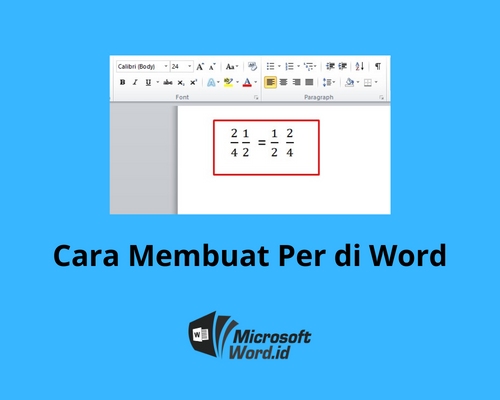
    Salah satu aplikasi Microsoft yang paling sering digunakan, Microsoft Word memiliki berbagai fitur yang dapat digunakan untuk berbagai pekerjaan. Salah satu fitur dari aplikasi tersebut adalah pembuatan per. Akan tetapi, masih banyak yang belum mengetahui cara membuat per di Word.

    Jika kamu masih menulis angka-angka pecahan seperti setengah, seperempat, satu per tiga, tiga per empat, atau pecahan lainnya di Word dengan cara menulis “1/2, 1/4, 1/3, 3/4,” berarti kamu merupakan salah satu dari mereka yang belum menggunakan fitur per ini.

    Penggunaan fitur per di Word sangat penting, terutama untuk mereka yang bekerja di bidang yang berhubungan dengan matematika. Sebagai contoh, seorang guru matematika harus mengetahui cara menulis angka pecahan dengan benar untuk membuat soal dengan Microsoft Word. Untuk itu, cara-cara berikut dapat digunakan.

    Cara Membuat Per di Word Menggunakan Shortcut

    Cara Membuat Per di Word
    Sumber : Coldeja

    Terdapat sangat banyak fitur yang ada pada Microsoft Word yang dapat diakses melalui shortcut atau jalan pintas, dan pembuatan per merupakan salah satu dari fitur tersebut. Jalan pintas yang dimaksud untuk fitur ini adalah kombinasi tombol pada keyboard laptop atau komputer untuk membuka menu equation.

    Berikut adalah cara membuat per di Word dengan jalan pintas pada keyboard:

    • Langkah pertama adalah dengan menekan tombol “alt” dan “=” pada keyboard secara bersamaan untuk memunculkan kotak bertulisan “Type equation here.”
    • Di saat yang sama, akan muncul juga menu “Design Equation” di bagian atas jendela Microsoft Word
    • Pada menu tersebut, klik bagian “Structures”, lalu pilih “Fraction.” 
    • Terdapat empat pilihan Fraction yang tersedia, dan yang paling umum digunakan adalah “Stacked Fraction.”
    • Setelah “Stacked Fraction” dipilih, dua kotak yang disusun dengan titik-titik akan muncul secara bertumpukan dengan garis horizontal di antaranya.
    • Klik kedua kotak tersebut untuk menulis angka. Misal untuk angka setengah, tekan tombol “1” setelah klik kotak atas, dan tekan angka “2” setelah kotak bawah diklik.
    • Ukuran angka pecahan dapat diatur selayaknya mengatur ukuran font.

    Menulis Per di Word Dengan Menu Equation

    Cara Membuat Per di Word
    Sumber : Caramiaw

    Selain menggunakan jalan pintas, menu “Equation” juga dapat dibuka dengan manual, yaitu melalui tab “Insert” yang ada pada bagian atas jendela Microsoft Word. Berikut detail cara membuat per di Word melalui menu “Equation”:

    • Saat tab “Insert” dibuka, pilih menu “Equation” yang terletak pada kotak “Symbols” di bagian paling kanan.
    • Setelah itu, akan muncul menu “Design Equation” dan kotak dengan tulisan “Type equation here,” sama persis dengan penggunaan jalan pintas keyboard di atas.
    • Langkah-langkah yang perlu dilakukan selanjutnya sama seperti cara sebelumnya.

    Selain digunakan untuk menulis angka pecahan, menu “Equation” juga dapat digunakan untuk berbagai keperluan matematika lainnya antara lain log, integral, bilangan pangkat, limit, Sin, Cos, Tan, matrix, dan lain sebagainya. Menu ini sangat penting untuk pembuatan bermacam rumus matematika di Microsoft Word. 

    Cara Tercepat Membuat Per di Word

    Cara Membuat Per di Word
    Sumber : Kumparan

    Meskipun penggunaan jalan pintas seperti cara pertama sudah cukup cepat, ternyata masih ada cara membuat per di Word dengan lebih cepat lagi. Akan tetapi, cara yang satu ini hanya bisa digunakan untuk membuat angka pecahan yang umum digunakan. Adapun angka-angka pecahan tersebut yaitu ½, ¼, dan ¾.

    Ketiga angka pecahan dapat ditulis dengan menekan dan menahan tombol “alt” pada keyboard laptop atau komputer, lalu ketik kombinasi angka tertentu saat tombol “alt” masih ditahan. Adapun kombinasi angka yang diketik adalah 0189 untuk setengah, 0188 untuk seperempat, dan 0190 untuk tiga per empat.

    Perlu diketahui, cara pembuatan per tercepat ini hanya dapat dilakukan di perangkat komputer atau laptop tertentu. Jika sistem komputer tidak mendukung, akan lebih baik untuk membuat per dengan cara lain.

    Tulisan Tangan Untuk Membuat Per di Word

    Cara Membuat Per di Word
    Sumber : Tisu Coding

    Jika dibandingkan, membuat per di atas kertas tentu lebih mudah daripada membuatnya di Microsoft Word. Untungnya, dengan Word, kemudahan penulisan tangan dapat diterapkan. Inilah cara membuat per di Word dengan tulisan tangan:

    • Langkah pertama sama seperti penulisan per melalui menu “Equation”, yaitu dengan membuka tab “Insert” dan memilih menu “Equation.”
    • Setelah itu, pilih “Ink Equation” yang terletak di bagian bawah menu “Equation.”
    • Akan muncul kotak “Math Input Control.” Di kotak tersebut, kamu bisa langsung menggerakkan kursor seperti saat menulis per dengan tangan.
    • Jika tulisan per sudah sesuai, klik “Insert” pada kotak untuk memunculkan rumus atau angka pecahan pada lembar kerja Word.

    Cara yang mudah ini mungkin tidak bisa diterapkan pada beberapa versi Word, tetapi cara ini sudah terbukti dapat dilakukan dengan Microsoft Word 2019.

    Membuat Pecahan Campuran di Word

    Empat cara membuat per di Word di atas dapat digunakan untuk membuat rumus-rumus atau angka-angka pecahan yang mengandung per. Cara-cara tersebut juga dapat digunakan untuk menulis pecahan campuran.

    Pecahan campuran sendiri merupakan kombinasi dari bilangan bulat dan bilangan pecahan. Jika ditulis, angka bilangan bulat normalnya lebih besar dari angka pembilang dan penyebut pada bilangan pecahan. Maka dari itu, penulisan di Word harus menerapkan langkah-langkah tertentu.

    Cara menulis pecahan campuran termudah adalah dengan tulisan tangan seperti cara di atas. Akan tetapi, jika cara tersebut tidak dapat dilakukan, bilangan bulat dapat diketik terlebih dahulu dan dilanjutkan dengan pembuatan bilangan pecahan menggunakan cara apa pun.

    Pada dasarnya, cara membuat per di Word adalah menggunakan menu “Equation” yang dapat dieksekusi dengan berbagai cara. Apa pun cara yang dipilih, membuat per tidak sulit dan tidak membutuhkan waktu yang lama pula.

  • Cara Membuat Paragraf di Word Untuk Memulai Tulisanmu

    Cara Membuat Paragraf di Word Untuk Memulai Tulisanmu

    Microsoft Word merupakan perangkat lunak yang paling sering digunakan untuk penulisan dokumen menggunakan komputer atau laptop, atau bahkan tablet dan ponsel. Saat melakukan penulisan, paragraf diperlukan untuk kerapian dokumen. Cara membuat paragraf di Word sendiri dapat dilakukan dengan cukup mudah.

    Sebagian orang, terutama mereka yang baru pertama kali menggunakan Microsoft Word untuk menulis sebuah dokumen, mungkin masih merasa kesulitan dalam mengatur paragraf. Namun, sebenarnya pengaturan paragraf dapat dilakukan dengan dua cara yang sederhana, yaitu secara manual dan otomatis.

    Kedua cara tersebut memberikan hasil yang tidak berbeda untuk membuat tulisan menjorok ke dalam untuk mengawali paragraf. Cara manual cenderung lebih nyaman digunakan jika jumlah paragraf tidak terlalu banyak, sedangkan cara otomatis akan memudahkanmu untuk mengatur paragraf dengan jumlah yang banyak.

    Paragraf Pada Microsoft Word

    Cara Membuat Paragraf di Word
    Sumber : Penjaga Perpus

    Sebelum berlanjut pada cara membuat paragraf di Word, penting untuk kita mengetahui hal-hal yang sudah diberikan oleh perangkat lunak untuk membuat dokumen ini, khususnya tentang fitur “Paragraph” yang sesuai dengan pembahasan selanjutnya.

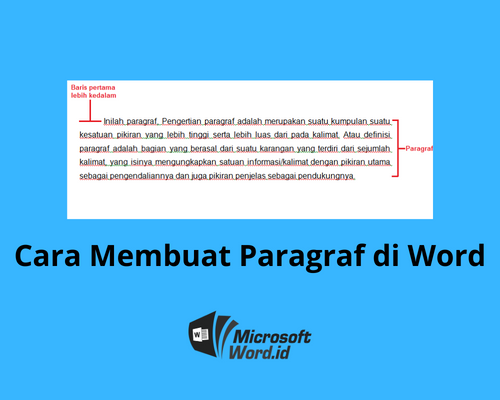
    Paragraf yang sering digunakan memiliki dua jenis, yaitu block paragraph dan indented paragraph. Block paragraph adalah paragraf yang menerapkan rata kiri secara lurus pada keseluruhan teks paragraf. Jenis ini sering digunakan untuk teks-teks di media daring seperti artikel pada situs-situs internet.

    Sebaliknya, paragraf jenis indented paragraph lebih sering digunakan untuk dokumen yang dicetak seperti buku, koran, keperluan akademik, dan lain sebagainya. Jenis paragraf ini tersusun dengan baris pertama yang menjorok ke dalam. Cara membuat paragraf di Word yang akan dijelaskan adalah untuk jenis indented paragraph.

    Saat dibuka, Microsoft Word secara otomatis menggunakan format block paragraph. Akan tetapi, perangkat lunak juga menyediakan fitur yang dapat digunakan untuk pengaturan paragraf pada dokumen. Fitur tersebut adalah menu “Paragraph” yang terletak pada tab “Home” di bagian atas jendela Microsoft Word.

    Terdapat berbagai perintah yang terdapat pada menu “Paragraph” yaitu Bullets and Numbering untuk menggunakan list, Alignment untuk mengatur posisi teks, serta perintah-perintah lainnya. Pada menu tersebut, terdapat pula tanda panah kecil untuk membuka jendela “Paragraph” sebagai pengaturan paragraf pada dokumen.

    Cara Membuat Paragraf di Word Secara Otomatis

    Cara Membuat Paragraf di Word
    Sumber : Youtube

    Cara membuat paragraf di Word dengan pengaturan otomatis berarti mengatur beberapa paragraf sekaligus secara bersamaan dengan suatu perintah. Cara ini dapat menghemat waktu pengaturan paragraf dalam jumlah banyak. Namun, tetap saja untuk memunculkan perintah tersebut, langkah-langkah berikut perlu dilakukan:

    • Pertama, blok keseluruhan tulisan pada beberapa paragraf yang akan diatur secara otomatis.
    • Setelah itu, buka tab “Home” untuk menampilkan menu “Paragraph.”
    • Pada menu tersebut, klik tanda panah kecil yang berada di pojok kanan bawah untuk memunculkan jendela “Paragraph.”
    • Carilah bagian “Indentation” pada jendela tersebut, kemudian pilih “First Line” yang ada di pilihan “Special.”
    • Gunakan pilihan “By” di samping kanan bagian “Special” untuk mengatur sendiri jarak paragraf untuk tulisanmu.
    • Jika seluruh pengaturan sudah selesai, klik “OK” untuk menutup jendela “Paragraph,” dan seluruh paragraf akan berubah sesuai dengan yang sudah diatur.

    Menulis Paragraf di Word Dengan Cara Manual

    Cara Membuat Paragraf di Word
    Sumber : Youtube

    Berbeda dengan pengaturan otomatis, cara membuat paragraf di Word secara manual memiliki dua langkah yang berbeda. Cara pertama adalah menekan tombol “tab” pada keyboard, dan cara satunya adalah dengan menggunakan ruler pada Microsoft Word.

    Mengatur Paragraf Dengan Tombol “Tab”

    Pada keyboard komputer atau laptop, terdapat sebuah tombol yang terletak di bagian kiri dan memiliki beberapa fungsi. Tombol yang dimaksud adalah tombol “tab” yang salah satu fungsinya adalah untuk menjorokkan awalan teks ke dalam untuk membentuk sebuah paragraf.

    Berikut adalah langkah-langkah menggunakan tombol “tab” untuk mengatur paragraf:

    • Pertama, posisikan kursor pada awalan kalimat yang akan diatur paragrafnya.
    • Setelah kursor berada di posisi yang tepat, langsung tekan tombol “tab” pada keyboard.
    • Jika diperlukan, tombol “tab” dapat ditekan beberapa kali untuk menjorokkan awalan teks dengan lebih dalam.

    Mengatur Paragraf Dengan Ruler

    Jika diartikan secara bahasa, ‘ruler’ berarti ‘penggaris’. Akan tetapi, ruler yang dimaksud adalah fitur yang ada di Microsoft Word. Cara menampilkan ruler di word sangat mudah, yang mana fitur tersebut berada di bagian atas halaman dokumen dan membentang dari kiri ke kanan jendela perangkat lunak ini.

    Layaknya penggaris pada umumnya, ruler dapat digunakan untuk mengukur dimensi halaman dokumen. Selain itu, fitur tersebut juga dapat kamu gunakan untuk mengatur paragraf secara manual. Beginilah cara melakukannya:

    • Pertama, buka tab “View” dan beri tanda centang pada kotak “Ruler” di bagian “Show” untuk memunculkan fitur ruler yang akan digunakan.
    • Setelah ruler muncul, blok keseluruhan teks pada paragraf yang akan kamu atur.
    • Terdapat empat pengatur pada ruler, yaitu “First Line Indent,” “Hanging Indent,” “Left Indent,” dan “Right Indent.” Untuk mengatur paragraf, pengatur yang digunakan adalah “First Line Indent.”
    • Selanjutnya, geser pengatur tersebut hingga awalan paragraf menjorok pada kedalaman yang diinginkan.

    Jika dibandingkan, cara membuat paragraf di Word secara manual terlihat lebih sederhana. Penggunaan tombol “tab” juga dirasa menjadi metode yang paling sering digunakan untuk membuat sebuah paragraf. Masalahnya, metode tersebut kurang efektif untuk diterapkan pada paragraf dengan jumlah yang banyak.

    Dengan menjoroknya awalan paragraf ke dalam, tulisan akan terlihat lebih rapi dan enak dibaca. Oleh karena itu, penting untuk mengetahui berbagai cara membuat paragraf di Word agar kamu terlihat lebih ahli dalam menulis dokumen menggunakan Microsoft Word.

  • Cara Membuat Kotak di Word Agar Hasilnya Bagus

    Cara Membuat Kotak di Word Agar Hasilnya Bagus

    Akan tiba saatnya di mana kamu ingin menonjolkan satu atau beberapa bagian dari tulisanmu di dokumen Microsoft Word. Salah satu cara terbaik untuk mewujudkan hal itu adalah dengan menggunakan kotak. Akan tetapi, beberapa pengguna mungkin belum mengetahui atau masih bingung dengan cara membuat kotak di Word.

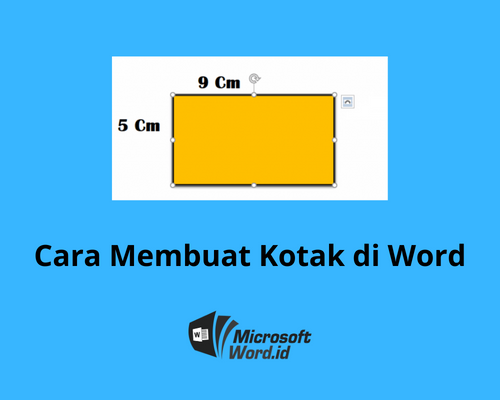
    Kotak yang dimaksud merupakan fitur yang ditawarkan Microsoft Word agar penulis dapat meletakkan tulisan di posisi yang diinginkan pada sebuah dokumen. Kotak ini berguna untuk menarik perhatian pembaca terhadap tulisan yang berada di dalam kotak tersebut. Selain itu, kotak juga dapat membuat dokumen terlihat lebih bagus.

    Di Microsoft Word, khususnya pada versi 2010 dan 2016, kotak yang tersedia memiliki beberapa gaya yang bisa kamu modifikasi. Berikut cara membuat kotak tersebut termasuk bagaimana cara mengubah tampilannya agar sesuai dengan seleramu.

    Cara Membuat Kotak di Word Melalui Tab Insert

    Cara Membuat Kotak di Word
    Sumber : Panduan Microsoft Office

    Pada bagian atas jendela Microsoft Word terdapat berbagai tab untuk menggunakan fitur-fitur yang ditawarkan. Salah satu dari tab tersebut, “Insert,” berguna untuk memunculkan sesuatu pada halaman dokumen yang akan ditulis. Maka dari itu, langkah pertama dari cara membuat kotak di Word adalah dengan membuka tab “Insert.”

    Berikut langkah-langkah selengkapnya tentang cara memunculkan kotak di Microsoft Word:

    • Pada tab “Insert” yang dibuka, pilih “Text Box” yang berada di bagian “Text.”
    • Setelah “Text Box” diklik, kamu akan ditawarkan berbagai opsi kotak “Built-In” (versi 2010) antara lain Simple Text Box, Alphabet Quote, Alphabet Sidebar, Annual Quote, Annual Sidebar, Austere Quote, dan lain sebagainya.
    • Jika tidak cocok dengan opsi kotak “Built-In” yang ditawarkan, kamu bisa memilih “More Text Boxes from Office.com” untuk pilihan opsi lain yang lebih banyak, atau “Draw Text Box” untuk membuat kotak dengan versimu sendiri.
    • Kotak akan menampilkan tulisan otomatis setelah kamu memilih salah satu kotak “Built-In,” yang mana tulisan tersebut dapat langsung diganti dengan tulisanmu sendiri.
    • Sementara itu, kamu dapat meletakkan kotak sesukamu dengan pilihan “Draw Text Box.”

    Mengatur Format Kotak Teks

    Karena tujuan dari kotak teks pada dokumen Microsoft Word adalah untuk menarik perhatian, cara membuat kotak di Word juga perlu dibarengi dengan pengaturan format kotak. Pengaturan format kotak sendiri dapat langsung diakses setelah kotak teks dimunculkan, baik dengan “Built-In” maupun secara manual.

    Berikut adalah langkah-langkah mengatur format kotak teks di Word:

    • Tepat setelah kotak teks muncul, bagian atas jendela Microsoft Word akan langsung menunjukkan tab “Format” untuk kotak teks tersebut.
    • Pilih beberapa opsi yang ada pada bagian “Text Box Styles” sesuai kebutuhanmu.
    • Beberapa tema bisa dipilih sesuai keinginan, lalu berbagai format yang dapat diatur adalah “Shape Fill” untuk memilih warna latar belakang kotak teks, “Shape Outline” untuk memilih warna pada garis luar kotak, dan “Change Shape” untuk mengubah bentuk kotak.
    • Selain itu, kamu juga bisa menambahkan efek bayangan pada kotak teks dengan opsi “Shadow Effects” dan juga efek tiga dimensi dengan menu “3-D Effects.”

    Mengatur Format Teks Pada Kotak

    Selain kotak teks itu sendiri, format dari teks yang berada di dalam teks tersebut juga dapat diatur agar kotak terlihat lebih menarik. Cara mengatur berbagai opsi untuk teks di dalam kotak seperti ukuran, warna, tekstur, dan lain sebagainya tidak berbeda dengan pengaturan teks di Microsoft Word tanpa menggunakan kotak teks.

    Cara membuat kotak di word untuk mengatur format teks pada kotak dengan tiga langkah berikut:

    • Langkah pertama, pilih dan blok teks yang akan diubah formatnya.
    • Setelah itu, akan muncul pilihan untuk mengubah jenis font, mengubah ukuran font, memodifikasi tekstur teks dengan “Bold,” “Italic,” atau “Underline,” serta mengubah warna teks dan memberi highlight pada teks.
    • Atur format teks menggunakan pilihan tersebut sesuai dengan yang kamu inginkan.

    Membuat Kotak di Word Tanpa Menggunakan Mouse

    Cara Membuat Kotak di Word
    Sumber : Brainly

    Mengakses beberapa fitur di Microsoft Word tidak harus menggunakan cara manual. Kamu juga bisa menggunakan kombinasi tombol pada keyboard laptop atau komputermu untuk memunculkan sesuatu, salah satunya adalah kotak. Hal ini biasa disebut dengan shortcut atau jalan pintas.

    Berikut adalah bagaimana cara membuat kotak di Word dengan hanya menggunakan keyboard:

    • Kombinasi tombol keyboard yang harus ditekan pertama kali secara bersamaan adalah tombol “alt” dan “N.”
    • Akan muncul beberapa huruf di bagian atas jendela Microsoft Word. Tekan tombol “X” untuk memunculkan menu kotak teks.
    • Setelah menu terbuka, cari kotak teks sesuai selera menggunakan tombol-tombol panah pada keyboard, lalu tekan “enter” pada kotak yang dipilih.
    • Kotak teks akan muncul pada halaman dokumen, dan kamu bisa langsung mengetik tulisan di dalam kotak tersebut.
    • Setelah semua selesai, tekan tombol “esc” untuk keluar dari kotak teks dan kembali ke dokumen utama seperti semula.

    Perlu diketahui, kotak teks yang bisa digunakan dengan cara membuat kotak di Word ini hanyalah kotak-kotak “Built-In” yang sudah tersedia.

    Kamu juga bisa memilih “Draw Text Box” dengan menekan tombol “D” atau arah bawah beberapa kali setelah menu kotak teks muncul. Akan tetapi, mouse tetap dibutuhkan untuk menggambar kotak teks pada dokumen.

    Kesimpulannya, menonjolkan suatu teks untuk menarik perhatian pembaca menggunakan kotak tidak terlalu sulit. Kamu hanya perlu menggunakan cara membuat kotak di Word beserta cara mengaturnya. Dokumen Microsoft Word milikmu akan terlihat bagus dan menarik untuk dibaca.

  • Cara Menghapus Tabel di Word Jika Tidak Dibutuhkan

    Cara Menghapus Tabel di Word Jika Tidak Dibutuhkan

    Tabel memiliki peran sangat penting dalam sebuah dokumen. Fitur ini memiliki fungsi bermacam-macam, tetapi pengguna Microsoft Word tidak bisa terhindar dari kebutuhan untuk menghapus tabel karena suatu hal. Masalahnya, beberapa pengguna masih belum mengetahui cara menghapus tabel di Word dengan benar.

    Salah satu hal yang mengharuskan penulis menghapus tabel yang sudah dibuat adalah informasi yang kurang cocok dengan tabel. Saat membuat tabel, kamu mungkin berpikir kalau sebuah informasi mungkin akan terlihat bagus jika disajikan dalam tabel. Namun, ternyata tabel tersebut menyebabkan ketidakjelasan informasi sehingga harus dihapus.

    Apa Kegunaan Tabel di Word?

    Cara Menghapus Tabel di Word
    Sumber : Youtube

    Sebelum membahas cara menghapus tabel di Word, kamu perlu memahami fungsi dari tabel untuk sebuah dokumen. Tabel digunakan untuk mengelompokkan informasi dengan singkat dan jelas. Dengan menggunakan tabel, dokumen dapat terlihat lebih menarik untuk dibaca dan juga dapat mempercepat waktu membaca.

    – Pengelompokan Informasi

    Karena tabel tersusun dari sejumlah baris dan kolom, data atau informasi yang akan ditulis dapat tersusun dengan rapi sesuai dengan klasifikasi yang diinginkan. Kamu dapat menggunakan satu kolom untuk satu kelompok data dan kolom lain untuk kelompok berikutnya.

    – Kemudahan Pemahaman Dokumen

    Tabel memungkinkan sebuah data pada dokumen terlihat lebih jelas dan singkat. Pembaca akan lebih tertarik untuk membaca sebuah informasi menggunakan tabel daripada harus membaca tulisan yang panjang. Oleh karena itu, pembaca tentu akan lebih mudah untuk memahami dokumen tersebut.

    – Efisiensi Waktu

    Membaca sebuah dokumen penting dapat memakan waktu yang mungkin tidak sedikit. Karena tabel menyajikan informasi yang lebih singkat dan mudah dipahami, waktu yang digunakan pembaca untuk membaca dokumen tersebut akan berkurang secara signifikan.

    Cara Menghapus Tabel di Word Sesuai Kebutuhan

    Cara Menghapus Tabel di Word
    Sumber : Youtube

    Saat menulis dokumen yang mengandung tabel, terkadang akan ada kesalahan yang mengharuskan penulis untuk menghapus tabel tersebut. Jika kesalahan terletak pada tulisan, tombol “backspace” atau “delete” pada keyboard dapat digunakan, tetapi tombol tersebut mungkin tidak efektif untuk tabel.

    Inilah cara menghapus tabel di Word!

    Cara Menghapus Tabel  Secara Keseluruhan

    Ketika ada kesalahan, terkadang tidak hanya tabel yang perlu dihapus, tetapi juga isi yang ada di dalamnya. Daripada harus menghapus satu per satu, menghilangkan tabel sekaligus dengan seluruh isinya dapat dilakukan dengan dua cara.

    Cara menghapus tabel di Word secara keseluruhan yang pertama adalah dengan menggunakan tanda “+” yang terletak di ujung kiri atas tabel.

    • Klik tanda “+” pada tabel yang akan dihapus.
    • Akan muncul jendela kecil yang berisi berbagai opsi.
    • Pilih opsi “Delete” atau “Hapus” kemudian klik “Delete Table” atau “Hapus Tabel.”

    Di beberapa kasus, jendela kecil tidak muncul setelah tanda “+” diklik atau tidak ada opsi “Delete” pada jendela tersebut. Jika itu yang terjadi, kamu bisa menggunakan cara selanjutnya yaitu dengan memblok tabel.

    • Blok keseluruhan tabel yang akan dihilangkan.
    • Setelah itu, klik tab “Layout” atau “Tata Letak” yang ada di bagian atas Microsoft Word.
    • Terdapat opsi “Delete” seperti cara sebelumnya, dan pilihan “Delete Table” dapat dipilih.

    Untuk cara kedua ini, kamu juga bisa klik kanan pada tabel yang sudah diblok untuk langsung memunculkan pilihan “Delete Table” atau “Hapus Tabel.”

    Menghilangkan Salah Satu Baris Atau Kolom Pada Tabel

    Salah satu hal yang cukup sering terjadi saat membuat tabel adalah jumlah baris atau kolom yang terlalu banyak. Jika itu terjadi, kamu tidak perlu menghapus seluruh tabel dan mengulangi pembuatan dari awal karena ada cara menghapus tabel di Word dengan lebih efisien.

    Berikut adalah langkah-langkah menghilangkan baris tertentu pada tabel:

    • Hampir sama dengan cara kedua untuk penghapusan seluruh tabel, langkah pertama menghapus salah satu baris adalah memblok baris tersebut.
    • Setelah baris diblok, akan muncul jendela kecil dengan opsi “Delete” atau “Hapus.”
    • Klik opsi tersebut, lalu pilih “Delete Rows” atau “Hapus Baris.”
    • Jika opsi “Delete” tidak ada di jendela kecil yang muncul, buka opsi tersebut pada tab “Layout” atau “Tata Letak” dan pilih “Delete Rows.”

    Selanjutnya, untuk menghapus kelebihan kolom, langkah yang harus kamu lakukan sama dengan cara menghapus salah satu baris. Perbedaan terletak pada pilihan “Delete Columns” atau “Hapus Kolom” yang diklik. Kesimpulannya “Delete Rows” untuk menghapus baris, sedangkan “Delete Columns” untuk menghapus kolom.

    Menghapus Tabel di Word Tanpa Menghilangkan Tulisan di Dalamnya

    Terkadang tabel hanya diperlukan untuk kerapian tulisan pada dokumen. Dengan hal ini, tabel perlu dihilangkan, tetapi isi yang ada di dalamnya harus tetap ada dan berada di posisi yang sama. Maka dari itu, kamu perlu mengetahui cara menghapus tabel di Word dengan tidak menghilangkan tulisan di dalamnya.

    Berikut adalah langkah-langkah menghapus tabel tanpa harus menghilangkan isi tabel:

    • Arahkan kursor pada tabel yang akan dihapus dan klik di sembarang tempat pada tabel tersebut.
    • Kemudian, buka tab “Layout” atau “Tata Letak” di bagian atas Microsoft Word.
    • Terdapat pilihan “Convert to Text” atau “Konversi ke Text” di bagian kanan tab, klik pilihan tersebut.
    • Akan muncul jendela kecil. Pilihlah “Tabs” lalu klik “OK”
    • Tabel akan langsung hilang, tetapi tulisan yang ada di dalamnya tetap di posisi yang sama.

    Meskipun tidak sesimpel menghapus tulisan atau gambar yang dapat dihilangkan dengan tombol “backspace” atau “delete” pada keyboard komputer atau laptop, menghilangkan tabel tidak sesulit yang kamu kira. Kamu hanya perlu mengikuti cara menghapus tabel di Word yang ada, dan masalahmu akan hilang.

  • Tidak Perlu Bingung! Ini Cara Menghapus Garis Tabel di Word

    Tidak Perlu Bingung! Ini Cara Menghapus Garis Tabel di Word

    Saat kamu menambahkan tabel pada dokumen Microsoft Word, tabel akan tersusun lengkap dengan seluruh garis-garisnya. Hal itu memang sesuai dengan kegunaan tabel sesungguhnya, tetapi terkadang kita tidak membutuhkan garis-garis tertentu pada tabel. Oleh karena itu, ketahuilah cara menghapus garis tabel di Word.

    Tanpa adanya garis, tabel tidak akan ada. Dapat dikatakan bahwa garis merupakan kerangka dari sebuah tabel. Garis-garis pada tabel berfungsi untuk memisahkan sel satu dengan sel lainnya. Selain itu, garis juga dapat menunjukkan jumlah baris dan kolom pada sebuah tabel.

    Di beberapa kasus, garis tabel yang dibutuhkan hanya garis-garis terluar. Di kasus lain, pengguna hanya memerlukan garis-garis vertikal atau horizontal. Penggunaan atau penghilangan garis pada tabel bermacam-macam sesuai kebutuhan, dan inilah cara menghapus garis-garis tertentu tersebut.

    Cara Menghapus Garis Tabel di Word Melalui Toolbar Borders

    Cara Menghapus Garis Tabel di Word
    Sumber : Youtube

    Untuk menghilangkan garis pada tabel dengan cepat dan mudah, cara menghapus garis tabel di Word yang pertama ini merupakan pilihan paling tepat. Cara ini memanfaatkan fitur menu “Borders” yang sudah disediakan Microsoft Word. Adapun fitur tersebut terletak di dalam tab “Design.”

    Berikut langkah-langkah untuk menghilangkan garis pada tabel dengan toolbar “Borders”:

    • Langkah pertama, klik satu sel pada tabel yang akan dihapus garisnya. Jika sel yang garisnya akan dihapus lebih dari satu, blok sel-sel tersebut sesuai kebutuhan. Sedangkan untuk menghilangkan garis di seluruh tabel, blok keseluruhan tabel tersebut.
    • Setelah sel dengan garis yang akan dihapus sudah ditentukan, buka tab “Design” yang terletak di sebelah atas Microsoft Word pada bagian “Table Tools.”
    • Terdapat menu “Borders” di sebelah kanan tab tersebut. Klik tanda panah bawah di menu tersebut untuk memunculkan opsi untuk garis tabel yang dihilangkan atau dimunculkan.
    • Opsi-opsi tersebut, serta fungsi-fungsinya, dapat dilihat pada tabel di bawah ini:
    Bottom BorderMenampilkan atau menghapus garis tabel bagian bawah
    Top BorderMenampilkan atau menghapus garis tabel bagian atas
    Left BorderMenampilkan atau menghapus garis tabel bagian kiri
    Right BorderMenampilkan atau menghapus garis tabel bagian kanan
    No BorderMenghilangkan semua garis tabel
    All BordersMemunculkan semua garis tabel
    Outside BordersMenampilkan atau menghapus garis tabel bagian luar
    Inside BordersMenampilkan atau menghapus garis tabel bagian dalam
    Inside Horizontal BorderMenampilkan atau menghapus garis tabel horizontal bagian dalam
    Inside Vertical BorderMenampilkan atau menghapus garis tabel vertikal bagian dalam
    Diagonal Down BorderMenambahkan atau menghapus garis tabel diagonal menurun
    Diagonal Up BorderMenambahkan atau menghapus garis tabel diagonal menaik
    • Terakhir, klik pada opsi sesuai dengan garis tabel yang akan dihapus.

    Selain melalui tab “Design,” cara menghapus garis tabel di Word satu ini juga dapat diakses dengan mengklik kanan bagian tabel yang dipilih atau yang sudah diblok. Dengan itu, akan muncul pilihan “Borders” yang akan memunculkan opsi-opsi seperti pada tabel di atas.

    Cara yang pertama ini adalah cara tercepat dan paling sederhana untuk menghapus garis pada tabel. Akan tetapi, cara ini bukanlah yang terlengkap untuk pengaturan garis pada tabel. Jika kamu membutuhkan kelengkapan itu, gunakan cara selanjutnya. Namun, cara yang lebih lengkap tentu akan sedikit lebih rumit.

    Cara Menghilangkan Garis Tabel Menggunakan Borders and Shading

    Cara Menghapus Garis Tabel di Word
    Sumber : Tutorial Microsoft Office

    Selain menjadi salah satu cara menghapus garis tabel di Word, menu “Borders and Shading” biasa digunakan untuk segala keperluan format garis pada tabel. oleh karena itu, menu ini bisa dikatakan sebagai fitur terlengkap untuk urusan garis tabel. Menu “Borders and Shading” sendiri dapat dibuka dengan mengklik kanan bagian tabel.

    Berikut adalah cara menggunakan menu “Borders and Shading” untuk menghilangkan garis pada tabel:

    • Seperti cara menghapus garis tabel di Word menggunakan menu “Borders,” tentukan terlebih dahulu sel pada tabel yang akan dihilangkan garisnya dengan klik satu sel, blok beberapa sel, atau blok seluruh tabel.
    • Lalu, klik kanan pada sel yang sudah dipilih atau diblok dan pilih “Table Properties.”
    • Akan muncul jendela “Table Properties.” Di jendela tersebut, klik kotak “Borders and Shading.”
    • Pada menu “Borders and Shading” yang muncul, terdapat tiga bagian yaitu “Setting,” “Style,” dan “Preview.”
    • Bagian “Setting” terdiri atas lima pilihan garis tabel. Pilihan “None” untuk menghilangkan garis tabel yang ada, “Box” untuk menghilangkan tabel bagian dalam, “All” dan “Grid” untuk menampilkan seluruh garis tabel, dan “Custom” untuk menentukan penghapusan atau kemunculan garis tabel.
    • Sementara bagian “Style” tidak digunakan untuk menghapus garis tabel, melainkan untuk mengubah model, warna, dan ketebalan garis tabel.
    • Di bagian “Preview,” kamu dapat melihat perubahan yang terjadi pada tabel, serta dapat menentukan sendiri garis tabel mana yang akan dihapus.
    • Jika garis tabel sudah ditentukan penghapusannya, tekan “OK” untuk menetapkan perubahan pada tabel, lalu tekan “OK” kembali untuk menutup jendela.

    Cara menghapus garis tabel di Word menggunakan menu “Borders and Shading” memang tidak sepraktis menggunakan menu “Borders,” tetapi menu kedua ini lebih lengkap. Dengan menu ini, kamu dapat mengatur bagian lain dari sebuah tabel seperti lebar kolom, posisi teks, dan lain sebagainya.

    Jika dilakukan, menghapus garis pada tabel bukanlah hal yang sulit. Kamu hanya perlu menggunakan salah satu cara menghapus garis tabel di Word yang ada. Kedua cara memiliki kelebihan sendiri-sendiri. Gunakanlah cara-cara tersebut sesuai dengan kebutuhanmu dalam menghapus garis pada tabel.

  • 3 Cara Menambahkan Foto di Word dengan Mudah

    3 Cara Menambahkan Foto di Word dengan Mudah

    Menambahkan gambar pada dokumen tidak hanya bisa membuat teks menjadi lebih menarik, tetapi juga bisa memperjelas pesan yang ingin disampaikan. Karena itulah, jika kamu sering membuat tulisan atau cerita, ada baiknya jika kamu mengetahui cara menambahkan foto di Word.

    Artikel ini akan mengajakmu membahas beberapa metode praktis dan mudah menambahkan gambar dalam dokumen di Microsoft Word. Jadi, simak baik-baik, ya!

    Menggunakan Perintah Insert

    Cara Menambahkan Foto di Word
    Sumber : Kompas

    Cara menambahkan foto di Word yang pertama adalah dengan menggunakan fungsi perintah Insert. Metode ini cukup sederhana karena kamu tidak perlu membuka folder dokumen secara terpisah. Berikut ini langkah-langkahnya.

    1. Pertama, klik menu tab Insert yang ada di sisi atas dokumen. Kemudian, klik menu Picture yang ada di kelompok menu Illustrations. Jika muncul kotak dialog Insert Picture From, klik opsi This Device untuk memasukkan gambar dari file yang ada di komputer kamu. 
    2. Selanjutnya, sebuah kotak dialog berisi file-file komputermu akan muncul. Dari sini, kamu bisa mencari tempat kamu meletakkan gambar yang ingin kamu gunakan. 
    3. Setelah menemukan gambar yang diinginkan, klik gambar tersebut, kemudian klik tombol Insert. Gambar akan langsung muncul di dokumen Word yang sedang kamu buka.
    4. Selanjutnya, kamu bisa mengatur ulang ukuran gambar yang terpasang sesuai dengan keinginanmu menggunakan tombol titik yang ada di setiap sudut gambar. 
    5. Jika ingin mengubah gaya gambar tersebut, kamu tinggal klik gambar, kemudian pilih tab menu Format yang akan muncul di deretan tab menu paling kanan.
    6. Selanjutnya, pilih gaya yang kamu inginkan dengan mengklik opsi Picture Styles yang tersedia atau mengubah dan membuat bingkai, efek, dan tampilan dengan opsi yang tersedia.

    Jika kamu ingin memasukkan gambar dari pencarian daring, maka caranya akan sedikit berbeda. Berikut ini langkah-langkahnya:

    1. Sama seperti langkah pertama di atas, tetapi pilih opsi Online pictures pada kotak dialog Insert Picture From.
    2. Sebuah kotak dialog online pictures akan muncul dan kamu bisa memilih berbagai macam gambar daring. Kamu bisa klik pilihan yang tersedia, atau menuliskan kata kunci di kotak pencarian. 
    3. Setelah menemukan gambar yang diinginkan, klik gambar dan klik tombol insert

    Menggunakan Fungsi Copy and Paste

    Cara Menambahkan Foto di Word
    Sumber : Youtube

    Cara selanjutnya adalah menggunakan metode copy and paste. Cara menambahkan foto di Word ini juga sangat sederhana. Namun, kamu harus sudah menyiapkan gambar yang ingin kamu tambahkan ke dalam dokumen Word. Berikut ini langkah-langkahnya:

    1. Pertama, siapkan dulu gambar yang ingin kamu salin. Kamu bisa mendapatkannya secara daring di Web, dokumen lain, file di komputer kamu, atau di folder gambar di komputuermu.
    2. Jangan lupa juga untuk menyiapkan dokumen Word yang ingin kamu tambahkan gambar. Keduanya harus sudah siap digunakan.
    3. Selanjutnya, klik kanan pada gambar yang ingin kamu gunakan. Sebuah kotak teks berisi berbagai opsi akan muncul. 
    4. Klik pilihan copy yang berfungsi untuk menyalin gambar. Kamu juga bisa menyalinnya dengan mengklik gambar yang diinginkan, lalu tekan tombol Ctrl+C.
    5. Kemudian, kamu bisa pindah ke dokumen Word yang akan diberi gambar dan letakkan kursor di tempat yang diinginkan. Klik kanan pada dokumen, dan pilih opsi Paste atau kamu juga bisa langsung menekan tombol Ctrl+V.
    6. Gambar akan muncul di tempat kamu menempatkan kursor. 

    Menggunakan Fungsi Drag and Drop

    Cara Menambahkan Foto di Word
    Sumber : Indozone

    Cara terakhir adalah dengan menggunakan fungsi drag and drop. Metode ini juga sangat sederhana dan tidak memakan banyak waktu. Berikut ini panduang lengkap cara menambahkan foto di Word menggunakan fungsi drag and drop.

    1. Langkah pertamanya sama, yaitu menyiapkan gambar yang ingin kamu tambahkan di dokumen Word serta menyiapkan dokumen Word yang sedang dikerjakan.
    2. Selanjutnya, tekan klik kiri pada gambar yang akan digunakan dan tahan. 
    3. Lalu, tarik tetikus dengan masih menekan tombol klik kiri ke halaman dokumen Word kamu. Lepaskan klik tetikus dan gambar akan langsung masuk ke tempat kamu melepaskan tetikus tadi. 
    4. Untuk memindahkan gambar ke area lainnya di dokumen, kamu hanya perlu klik gambar, tahan, dan tarik ke lokasi lain yang kamu inginkan.

    Setelah gambar sudah dipindahkan ke dokumen Word, kamu juga bisa dengan mudah mengedit atau memanipulasi gambar agar terlihat lebih menarik. Berikut ini beberapa tips megubah atau mengatur ulang gambar yang sudah ditambahkan ke dokumen Word.

    1. Untuk mengubah ukuran gambar, kamu hanya perlu klik gambar yang diinginkan. Kemudian, arahkan pointer tetikus pada salah satu sudut gambar yang menunjukkan bentuk bulat. Kemudian, klik dan drag tambal tersebut untuk memperbesar atau memperkecil ukuran gambar.
    2. Jika ingin memotong gambar, kamu bisa melakukannya dengan klik kanan gambar yang dipilih, kemudian klik opsi crop. Selanjutnya, gerakkan sudut atau sisi gambar yang ingin kamu potong ke sisi dalam gambar.
    3. Untuk mengubah format gambar secara lengkap, kamu bisa menggunakan program drawing yang sudah tersedia di Word. Kemudian, piilih gambar yang ingin kamu ubah formatnya, lalu klik pilihan edit yang ingin kamu gunakan di menu Picture toolbar atau Drawing toolbar

    Di menu ini, kamu bisa mengubah ukuran, memotong, mengubah warna, mengubah saturasi dan kontras, dan lain-lain. Jadi, kamu sudah bisa langsung mengedit gambar tersebut di dokumen Word tanpa perlu menggunakan program lainnya.

    Nah, itulah tadi beberapa cara menambahkan foto di Word yang bisa kamu coba. Ketiganya cukup mudah dilakukan dan tidak memakan banyak waktu. Jadi, metode mana yang paling sering kamu gunakan?

  • 4 Cara Membuat Bingkai di Word Agar Halaman Tampak Rapi

    4 Cara Membuat Bingkai di Word Agar Halaman Tampak Rapi

    Menambahkan bingkai di dokumen adalah salah satu cara membuat dokumen lebih mudah menarik. Kalau kamu tidak tahu cara membuat bingkai di Word, jangan khawatir! Artikel ini akan membagikan tips dan metode menambahkan bingkai agar halaman dokumen kamu terlihat lebih rapi dan menarik.

    Yuk, simak caranya berikut ini!

    Menggunakan Bingkai untuk Teks

    Cara Membuat Bingkai di Word
    Sumber : Youtube

    Cara membuat bingkai di Word yang pertama adalah untuk membingkai teks. Membingkai teks menggunakan fungsi border akan lebih mudah daripada memasukkan text box atau membuat tabel satu sel. Pasalnya, kamu tidak perlu lagi mengatur ukuran atau posisi bingkai pada teks tersebut.

    Berikut ini langkah-langkah yang bisa dilakukan untuk membuat bingkai teks pada dokumen Microsoft Word.

    1. Pertama, sorot kata, teks atau paragraph yang ingin kamu bingkai. 
    2. Selanjutnya, pilih tab menu Home, kemudian pilih menu pilihan Outside Border pada kelompok menu Paragraph
    3. Klik panah kecil pada menu pilihan Outside Border dan menu drop down akan turun menunjukkan beberapa pilihan border

    Kamu juga bisa mengatur agar bingkai teks ini terlihat lebih menarik. Berikut ini langkah-langkahnya:

    1. Setelah kamu membuat bingkai pada teks yang kamu pilih, maka selanjutnya adalah mengatur tampilan bingkai teksmu.
    2. Buka menu Border lagi dan pilih opsi Borders and Shading. Selanjutnya, suatu kotak dialog akan muncul dengan berbagai pilihan gaya, warna, dan lebar garis. 
    3. Kamu tinggal memilih gaya yang sesuai, dan lihat tampilannya di bagian Preview di sebelah kanan kotak dialog. 
    4. Kalau menurutmu tampilannya sudah sesuai dengan yang kamu mau, klik OK. 

    Menggunakan Bingkai untuk Gambar

    Cara Membuat Bingkai di Word
    Sumber : Youtube

    Selain teks, gambar juga sering ditambahkan pada dokumen Word sebagai ilustrasi atau untuk memperjelas isi dokumen. Agar gambar di dokumen Word kamu terlihat lebih menarik, kamu juga bisa menambahkan bingkai pada gambar tersebut. 

    Kamu hanya perlu mengikuti beberapa langkah sederhana berikut ini untuk menambahkan bingkai pada gambar:

    1. Pertama, kamu perlu memasukkan gambar yang kamu inginkan ke dalam dokumen. Caranya, pilih tab menu Insert, lalu pilih Picture pada kelompok menu Illustration. Sebuah jendela dokumen akan terbuka dan kamu bisa memilih gambar di file dokumen yang kamu mau.
    2. Setelah gambar berhasil masuk ke dalam dokumen Word, selanjutnya klik gambar tersebut.
    3. Tab menu Picture Tools Format akan muncul di deretan tab menu paling kanan. Klik menu tersebut, kemudian pilih Picture Border di kelompok menu Picture Styles.
    4. Di menu drop down tersebut akan muncul berbagai pilihan untuk menghias bingkai gambar. Kamu bisa memilih bingkai garis tipis, garis putus-putus, titik-titik, garis, tebal, dan lain-lain. Kamu juga bisa mengubah warna bingkai sesuai dengan kebutuhan

    Menggunakan Bingkai untuk Halaman

    Cara Membuat Bingkai di Word
    Sumber : Glints

    Setelah kita membahas bingkai untuk teks dan gambar, selanjutnya adalah cara membuat bingkai di Word untuk halaman dokumen. Membuat bingkai untuk halaman juga sama mudahnya dengan metode lain yang sudah dibahas di atas. 

    Berikut ini langkah-langkah mudah membuat bingkai untuk halaman di dokumen Word:

    1. Pertama, klik tab menu Page Layout, kemudian pilih menu Page Borders yang ada di kelompok menu Page Background.
    2. Selanjutnya, sebuah teks dialog akan muncul dengan berbagai pilihan gaya bingkai. Pada opsi Style, kamu bisa memilih gaya bingkai, misalnya garis putus-putus, titik-titik, garis lurus, dan lain-lain.

    Pada opsi Color, kamu bisa memilih warna bingkai, sedangkan Width adalah untuk memilih ketebalan bingkai. Opsi art memberikan pilihan untuk membuat bingkai berupa gambar pada halaman. 

    Pada opsi Apply to, kamu bisa memilih di mana bingkai tersebut akan diterapkan. Apakah di keseluruhan dokumen, atau di halaman tertentu saja. 

    1. Jangan lupa untuk mengaktifkan sisi-sisi bingkai. Kamu bisa memilih bingkai di keempat sisinya sehingga membentuk kotak sempurna, atau hanya di sebagian sisi saja.
    2. Jika kamu sudah menentukan semua pilihan yang diinginkan, maka klik tombol OK dan bingkai pada halaman akan otomatis muncul. 

    Menambahkan Bingkai di Word menggunakan Template

    Pilihan gaya dan warna yang tersedia di Ms Word memang terbatas. Akan tetapi, kamu bisa menggunakan template desain yang sudah banyak tersedia hanya dengan sedikit melakukan pencarian di Google. Kamu akan menemukan beberapa pilihan yang gratis maupun berbayar.

    Kamu memang akan perlu mengunduh template tersebut terlebih dahulu agar bisa digunakan di dokumen Word. Akan tetapi, cara membuat bingkai di Word menggunakan template sebenarnya sama sederhananya dengan metode-metode lain di atas. 

    1. Pertama, di dokumen Word kamu, klik tab menu Insert, lalu pilih Pictures, dan pilih menu Picture from file
    2. Sebuah kotak dialog akan muncul dan kamu bisa memilih file bingkai yang sudah kamu unduh sebelumnya, kemudian klik Insert.
    3. Jika kamu ingin mengubah warna, saturasi, atau fitur lainnya, kamu hanya perlu klik gambar bingkai tersebut, kemudian pilih tab menu Picture Tools Format. Selanjutnya, kamu bisa memilih mengubah warna dan saturasi gambar bingkai tersebut
    4. Untuk menambahkan teks di dalam bingkai, klik gambar bingkai tersebut, kemudian pilih Picture Format, pilih opsi Arrange, kemudian klik Wrap Text dan pilih opsi Behind Text. Dengan cara ini, setiap teks yang kamu tambahkan akan muncul di atas gambar bingkai dan tidak akan tertutup oleh bingkai tersebut. 

    Jangan lupa untuk hapus tanda centang pada opsi Move with Text dan sebaliknya pilih Fix Position on Page. Hal ini penting agar bingkai tersebut tepat berada di tempanya dan tidak ikut bergeser ketika kamu menambahkan teks pada halaman tersebut.

    Nah, itulah tadi beberapa cara membuat bingkai di Word yang bisa membantu kamu mempercantik dokumen yang dibuat. Jadi, tidak ada lagi alasan membuat dokumen yang polos dan terlihat membosankan, ya!

  • Cara Menampilkan Ruler di Word dan Fungsinya

    Cara Menampilkan Ruler di Word dan Fungsinya

    Menggunakan ruler di Microsoft Word membantu kamu membuat dokumen yang rapi dan mudah dibaca. Namun, tool ini terkadang tidak terlihat dan kamu perlu mengaktifkannya lagi untuk bisa digunakan. Artikel ini akan membahas cara menampilkan ruler di Word dan beberapa cara menggunakannya.  

    Fitur Ruler pada Print Layout

    Cara Menampilkan Ruler di Word
    Sumber : Youtube

    Metode pertama yang akan dibahas adalah cara menampilkan ruler di Word pada tampilan Print. Tampilan Print biasanya adalah tampilan bawaan ketika kamu baru membuka program Microsoft Word. Fitur ruler biasanya juga sudah langsung terlihat di sisi kiri dan atas jendela Word kamu. 

    Untuk menampilkannya, kamu bisa mengikuti langkah-langkah berikut ini:

    1. Pertama, pastikan tampilan Word-mu ada di Print Layout. Untuk memastikannya, pilih menu tab View dan klik pilihan Print Layout yang berada di sisi kiri pada menu View
    2. Masih di tab View, kamu akan melihat menu Show dengan beberapa pilihan. Klik kotak dengan pilihan Ruler
    3. Ruler akan secara otomatis muncul di sisi atas dan kiri pada tampilan Print Layout.  
    4. Untuk mematikan fungsi Ruler ini, kamu tinggal klik kotak pilihan Ruler lagi.

    Ketika fitur Ruler aktif, kamu bisa menggunakan tab dan margin, mengukur ukuran dan penempatan text box, dan ada banyak lagi  

    Fitur Ruler pada Draft Layout

    Cara Menampilkan Ruler di Word
    Sumber : Uvinsa

    Fitur ruler juga bisa ditampilkan pada tampilan draft. Hanya saja, pada tampilan ini, Ruler hanya akan muncul di sisi atas saja dan tidak akan terlihat di sisi kiri. Meski demikian, cara kerjanya tetaplah sama.

    Berikut ini adalah cara menampilkan ruler di Word pada tampilan Draft:

    1. Pertama, pastikan dokumen kamu berada di tampilan Draft. Untuk memastikannya, pilih menu tab View dan klik pilihan Draft yang berada di kelompok opsi Document Views
    2. Kemudian pada kelompok opsi Show yang juga berada di tab menu View, kamu bisa klik kotak dengan pilihan Ruler

    Fungsi Tool Ruler di Word

    Cara Menampilkan Ruler di Word
    Sumber : Gammafis

    Setelah mengetahui cara menampilkan ruler di Word, maka selanjutnya adalah memahami cara menggunakan tool ini dengan maksimal.

    1. Mengatur margin pada dokumen

    Ketika fungsi ruler sudah tampil di dokumen, kamu akan melihat area pada ruler yang berwarna abu-abu. Area tersebut adalah margin atau batas tepi dokumen kamu, sedangkan area berwarna putih di antara kedua bagian berwarna abu-abu ini adalah halaman yang akan diisi tulisan pada dokumen.

    Kamu bisa mengatur margin dengan dua cara mudah seperti berikut ini:

    • Klik dan tarik

    Tempatkan tetikus di atas margin yang ingin kamu ubah. Bisa di margin kanan, kiri, atas, atau bawah. Tampilan tetikus kamu akan berubah menjadi panah bermata dua. Kemudian, kamu tinggal perlu klik tetikus dan geser ke kanan-kiri atau atas-bawah untuk mengubah panjang margin. 

    • Opsi margin standard

    Cara lainnya adalah dengan masuk ke tab menu Page Layout, klik opsi Margin dan menu drop down akan muncul. Menu ini menampilkan beberapa pilihan margin seperti Normal, Narrow, Moderate, Wide, Mirrored, dan Default

    Kalau kamu ingin mengatur sendiri lebar margin, kamu tinggal klik pilihan Custom Margin. Jika ingin memastikan dokumen kamu selanjutnya memiliki margin yang sama, jangan lupa memilih opsi Set As Default.

    2. Membuat Indentation Tab

    Indentation tab digunakan agar tulisan kamu di dokumen Word lebih terstruktur dan mudah dipahami dengan memisahkan informasi. Berikut ini beberapa cara mengatur indentation tab di Word menggunakan tool Ruler.

    • Left dan Right Indents

    Di sisi kiri pada ruler horizontal, kamu akan melihat dua penanda segitiga di atas sebuah kotak kecil. Untuk menentukan titik indent kiri, kamu tinggal menarik yang kotak ke titik yang kamu inginkan pada ruler

    Cara ini juga menggerakkan tanda berbentuk segitiga. Nantinya, kamu bisa menggunakan tanda segitiga untuk menentukan first line dan hanging indent.

    Untuk membuat Right Indent atau indent sebelah kanan, kamu hanya perlu menarik penanda berbentuk segitiga ke titik yang kamu inginkan.

    • First Line dan Hanging Indents

    First Line dan Hanging Indents juga bisa sangat membantu tampilan tulisan kamu di Word. Berbagai karya tulis seperti esai dan buku umumnya menggunakan first indent di setiap pargaraf baru. Jadi, kamu sudah tidak perlu lagi mengatur posisi tulisan secara manual.

    Untuk membuat first line indents, yang perlu kamu lakukan adalah menarik simbol segitiga bagian atas pada Ruler yang berada di sebelah kiri. Tarik ke kanan ke tempat baris pertama paragraf berada yang kamu inginkan.

    Selanjutnya, hanging indent yang sebenarnya merupakan lawan dari first line indent. Dengan menggunakan cara ini, setiap tulisan akan sedikit masuk ke sisi dalam, kecuali baris pertama. Untuk membuatnya, kamu hanya perlu menarik simbol segitiga bagian bawah pada Ruler yang ada di sebelah kiri. 

    3. Membuat tab stops

    Tab stop adalah suatu lokasi tempat kursor akan berhenti ketika tombol Tab pada keyboard ditekan. Dengan fungsi ini, kamu bisa menempatkan teks ke lokasi spesifik di dalam dokumen.

    Di kotak sebelah kiri, kamu akan melihat ikon tab yang terlihat seperti huruf L. Jika kamu klik kotak tersebut, bentuknya akan berubah-ubah dengan fungsi yang berbeda pula. Secara berurutan fungsinya adalah untuk membuat tab stop kiri, kanan, decimal, dan bar tab stop.

    Untuk membuatnya, kamu tinggal klik ikon sampai menemukan jenis yang dibutuhkan, lalu klik pada ruler di tempat yang diinginkan. Kamu juga bisa menariknya ke area yang diperlukan. Untuk menghapus tab stop, kamu hanya perlu mengeklik tab stop yang sudah terpasang lalu menariknya ke bawah atau keluar dari ruler. 

    Nah, itulah tadi beberapa cara menampilkan ruler di Word dan beberapa kegunaannya. Agar bisa mengoperasikan Word dengan maksimal, kamu wajib memahami tool ini, ya!

  • 4 Cara Membuat Garis di Word dengan Praktis

    4 Cara Membuat Garis di Word dengan Praktis

    Membuat garis tidak hanya diperlukan untuk mempercantik dokumen Word, tetapi terkadang penting juga untuk memperjelas pesan yang ingin disampaikan. Misalnya, untuk membuat bagan atau diagram yang memperjelas isi. Namun, tahukah kamu cara membuat garis di Word?

    Membuat garis di perangkat lunak ini sebenarnya tidaklah terlalu susah. Bahkan, ada empat cara yang bisa kamu gunakan sesuai dengan kebutuhan yang menurut kamu paling mudah. 

    Selain membuat garis, artikel ini juga akan menyediakan cara untuk mengubah format, bentuk, atau warna garis. Jadi, dokumen kamu akan tampak lebih menarik dan makin mudah dipahami pembaca.

    Menggunakan Keyboard

    Cara Membuat Garis di Word
    Sumber : Voi

    Cara membuat garis di Word yang pertama cukup sederhana karena kamu hanya perlu menggunakan tombol yang ada pada keyboard. Tombol yang berbeda akan memberikan hasil garis yang berbeda pula. Nah, simak baik-baik perbedaannya berikut ini, ya!

    1. Strip/hyphen (—)

    Tekan tombol strip atau hyphen tiga kali, kemudian teken Enter. Cara ini akan menghasilkan garis lurus di dokumen kamu.

    2. Garis bawah/underscore (___)

    Letakkan tiga tanda garis bawah atau underscore, kemudian tekan Enter. Maka, yang muncul adalah garis lurus yang lebih tebal.

    3. Sama dengan (===)

    Masukkan tiga simbol sama dengan, kemudian tekan Enter. Cara ini akan menghasilkan garis ganda.

    4. Simbol hash (###)

    Jika kamu memasukkan tiga simbol hash dan menekan Enter, maka yang dihasilkan adalah garis rangkap tiga dengan garis tebal di bagian tengahnya.

    5. Simbol asterisk (***)

    Untuk membuat garis putus-putus atau titik-titik, maka yang kamu perlukan adalah tiga simbol asterisk, kemudian tekan Enter.

    6. Simbol tildes (~~~)

    Menariknya lagi, kamu ternyata juga bisa membuat garis bergelombang di Microsoft Word hanya dengan menggunakan tiga simbol tildes. Cukup ketik simbol tersebut kemudian tekan Enter.

    Enam cara di atas bisa membantumu membuat garis dengan sangat cepat dan akurat. Jika kamu hanya perlu membuat garis horizontal sederhana di sepanjang dokumen, maka cara inilah yang paling tepat.

    Baca Juga : 6 Cara Membuat Tabel di Word Beserta Kelebihan dan Kekurangannya

    Menggunakan Insert Line

    Cara Membuat Garis di Word
    Sumber : Wikihow

    Pada dokumen Word, garis biasanya ditambahkan untuk menghias heading atau subheading. Fungsinya adalah membuatnya tampak lebih menarik serta membantu memisahkan dokumen menjadi beberapa bagian yang dibutuhkan.

    Selain menggunakan fungsi tombol keyboard di atas, cara membuat garis di Word yang tidak kalah praktis lainnya adalah dengan menggunakan insert line. Berikut ini langkah-langkahnya:

    1. Pertama, letakkan kursor pada area heading atau tempat kamu ingin menempatkan garis, lalu klik tab Home
    2. Selanjutnya, pilih kelompok tool Paragraph, dan klik menu drop down untuk border. Pilih Bottom Border untuk menambahkan garis di bawah Heading. Jika ingin menambahkan garis di atas Heading, maka pilih Top Border

    Menggunakan Tool Horizontal Line

    Cara Membuat Garis di Word
    Sumber : Youtube

    Word memiliki tool Horizontal Line yang memang digunakan unntuk membuat garis. Berikut ini langkah-langkah yang bisa kamu ikuti untuk membuat garis lurus tersebut.

    1. Pertama, tempatkan kursor pada document Word di posisi yang kamu inginkan. Kemudian, pilih menu tab Home. Menu Home ini biasanya sudah otomatis terpilih karena berada di posisi paling ujung kiri. Namun, jika kamu sebelumnya sudah membuka fungsi tab lainnya, pastikan untuk kembali ke tab Home kembali.
    2. Selanjutnya, pilih kelompok tab Paragraph dan klik menu drop down Border dan pilih Horizontal Line
    3. Sebuah garis horizontal akan muncul di dokumen Word kamu. 

    Tool ini biasanya memang memunculkan garis horizontal biasa. Namun, jangan khawatir, kamu juga bisa mengubah tampilan atau style garis tersebut sesuai keinginan.

    Untuk mengubah tampilannya, klik dua kali pada garis tersebut dan sebuah kotak dialog bernama Format Horizontal Line akan muncul. Di kotak ini, kamu bisaa memilih ketebalan, tinggi, warna, dan posisi garis. 

    Menggunakan Menu Shapes

    Cara Membuat Garis di Word
    Sumber : Panduan Microsoft Office

    Cara membuat garis di Word selanjutnya adalah dengan menggunakan menu Shapes. Metode ini termasuk yang paling dasar karena pada dasarnya kamu menggambar garis di dalam dokumen Word. 

    Menu Shapes punya banyak pilihan tool untuk menggambar garis. Salah satu contohnya adalah membuat garis dengan mata panah pada salah satu atau kedua ujungnya. Selain itu, kamu juga bisa dengan mudah mengubah tampilan dan warna garis tersebut.

    Berikut ini panduan membuat garis menggunakan menu Shapes:

    1. Posisikan kursor di area yang diinginkan, kemudian pilih tab menu Insert
    2. Selanjutnya, klik panah drop down Shape yang ada di kelompok Illustration. Kamu akan melihat banyak pilihan bentuk di menu ini. Namun, untuk membuat garis, kamu perlu memilih menu Lines dan pilih salah satu bentuk yang dibutuhkan.
    3. Di dalam dokumen klik bentuk yang kamu pilih, kemudian tari di area yang diinginkan dengan oanjang sesuai kebutuhan.
    4. Garis lurus sudah terbentuk!

    Setelah garis sudah terbentuk, kamu bisa mengubah format atau gaya garis dengan cara berikut ini: 

    1. Pertama, pilih dulu garis yang formatnya ingin kamu ubah. Selanjutnya, klik tab Format yang biasanya akan muncul di opsi tab paling kanan.
    2. Di tab ini, kamu bisa mengubah warna, gaya, dan bahkan menambahkan efek pada garis yang dipilih. 

    Garis yang dibuat melalui menu Shapes lebih mudah diatur panjangnya. Akan tetapi, akan sulit membuat garis lurus begitu saja dengan metode ini. Kamu bisa menekan tombol Shift sambil menarik garis jika ingin membuat garis yang benar-benar lurus baik secara vertikal maupun horizontal.

    Nah, itulah tadi empat cara membuat garis di Word yang cukup sederhana dan mudah dibuat. Tidak sekadar membuat garis lurus, mengubah warna, bentuk, format, dan posisi garis juga bisa dengan mudah dilakukan dengan tool Format yang sudah tersedia.

  • 6 Cara Membuat Tabel di Word Beserta Kelebihan dan Kekurangannya

    6 Cara Membuat Tabel di Word Beserta Kelebihan dan Kekurangannya

    Menambahkan tabel pada dokumen bisa mempermudah penyajian data. Dengan begitu, data akan lebih mudah disampaikan dan dipahami oleh pembaca. Namun, tidak semua orang tahu bahwa ternyata ada beberapa cara membuat tabel di Word, lho!

    Agar kamu bisa menghemat waktu saat membuat dokumen, yuk, cari tahu beberapa cara membuat tabel berikut ini!

    Menggunakan Kursor untuk Menentukan Jumlah Sel

    Cara Membuat Tabel di Word
    Sumber : Klik Mania

    Jika kamu hanya perlu membuat tabel sederhana di dalam dokumen di Microsoft Word, maka metode ini bisa jadi pilihan. 

    • Pertama, letakkan kursor tepat di tempat kamu membutuhkan tabel.
    • Selanjutnya, pada barisan menu yang ada di deretan paling atas, klik menu “Insert” dan klik “Table”.
    • Menu drop-down akan muncul tepat di bawahnya. Pada menu ini, kamu akan melihat deretan sel tabel. Kamu hanya perlu menggerakkan kursor ke deretan sel tersebut untuk menentukan jumlah kolom atau baris yang kamu butuhkan. 
    • Kalau kamu sudah tahu jumlah kolom dan baris yang dibutuhkan, lalu tinggal klik saja pada mouse dan tabel dengan jumlah baris dan kolom yang sesuai akan muncul.

    Metode ini adalah yang termudah dan tercepat untuk membuat tabel dengan ukuran kecil. Hanya saja, maksimal ukuran tabel yang dihasilkan adalah 8×10. Selain itu, kamu perlu mengatur ukurannya secara manual.

    Pakai Opsi “Insert Table

    Cara Membuat Tabel di Word
    Sumber : Kompas

    Metode kedua ini hampir mirip dengan langkah di atas. Hanya saja, kamu bisa membuat tabel dengan jumlah baris dan kolom yang lebih banyak secara otomatis.

    • Langkah pertama ini sama dengan langkah pertama dan kedua pada metode di atas.
    • Selanjutnya, pilih menu “Insert Table” pada menu drop-down yang muncul di bawah menu “Table”. 
    • Sebuah kotak dialog “Insert Table” akan muncul. Di sini, kamu bisa memilih jumlah kolom dan baris yang dibutuhkan pada kotak “Number of columns” dan “Number of rows”.
    • Selanjutnya, pada bagian “AutoFit behavior”, kamu akan menemukan tiga pilihan tambahan. Pilihan “Fixed column width” adalah untuk menentukan lebar kolom. Selanjutnya, pilihan “AutoFit to contents” adalah agar lebar kolom berubah sesuai dengan data yang dimasukkan, sedangkan “AutoFit to window” adalah agar luas tabel sesuai dengan ukuran dokumen. 
    • Setelah semua lengkap, klik “OK” dan tabel dengan jumlah kolom dan baris yang ditentukan akan otomatis muncul.

    Keuntungan metode ini adalah kamu bisa membuat tabel dengan ukuran yang kamu mau secara otomatis. Kamu bahkan bisa mengatur ukuran sel secara tepat. Namun, terkadang perkiraan ukuran yang salah membuat kamu harus mengatur tabel secara manual. 

    Menggambar Tabel Secara Manual

    Cara Membuat Tabel di Word
    Sumber : Youtube

    Cara membuat tabel di Word selanjutnya juga mudah dilakukan. 

    • Langkah pertama sama dengan langkah pertama dan kedua pada metode membuat tabel menggunakan kursor di atas. 
    • Langkah berikutnya, pilih menu “Draw Table”
    • Selanjutnya, kursor kamu akan berubah menjadi pena. Nah, kamu bisa mengeklik dan tarik kursor untuk membuat tabel dengan ukuran, jumlah kolom, maupun baris sesuai yang diinginkan. 
    • Setelah selesai, kamu hanya perlu klik dua kali di area di luar tabel untuk keluar dari mode menggambar tabel.

    Menggunakan metode ini, kamu tidak perlu mengatur lebar dan tinggi kolom. Namun, metode ini bisa menghabiskan banyak waktu jika kamu perlu tabel berukuran besar.

    Baca Juga : 4 Cara Membuat Garis di Word dengan Praktis

    Memasukkan Spreadsheet dari Excel

    Cara Membuat Tabel di Word
    Sumber : Smartsheet

    Cara membuat tabel di Word selanjutnya adalah dengan memanfaatkan Excel. 

    • Langkah pertamanya masih sama seperti metode lain di atas, yaitu ikuti langkah 1 dan 2 pada metode pertama di atas.
    • Selanjutnya, pada menu drop-down yang muncul, pilih “Excel Spreadsheet”
    • Kemudian, sebuah jendela Excel akan muncul dan kamu bisa menulis data yang dibutuhkan langsung ke dalam sheet tersebut.
    • Setelah selesai, kamu hanya perlu mengeklik area di luar sheet untuk kembali ke tampilan jendela dokumen Word

    Menggunakan metode ini, kamu bisa menggunakan tabel Excel yang sudah tersedia. Namun, untuk bisa memanfaatkannya dengan maksimal, kamu perlu paham cara kerja Excel.

    Pilih Tabel dari Menu “Quick Tables”

    Cara Membuat Tabel di Word
    Sumber : Smart Office

    Metode ini termasuk cara membuat tabel di Word yang paling cepat sekaligus paling menarik. 

    • Langkah pertamanya tetap sama dengan metode sebelumnya.
    • Kali ini, pada menu drop-down Table, kamu pilih “Quick Tables”.
    • Selanjutnya, pilih template tabel yang sudah tersedia sesuai dengan kebutuhanmu,
    • Kemudian, hapus data yang ada pada template dan kamu bisa mengisinya dengan datamu sendiri.
    • Kalau kamu membutuhkan tambahan kolom atau baris, kamu hanya perlu blok deretan baris atau kolom yang ingin diberi tambahan, kemudian klik kanan.
    • Menu drop-down akan muncul, dan pilih menu ”Insert”, lalu pilih apakah kamu ingin menambahkan kolom, baris, atau sel. 

    Metode ini bisa membantu kamu menghasilkan tabel yang cantik dengan cepat. Namun, kamu akan perlu banyak waktu untuk mengubahnya agar sesuai dengan kebutuhanmu. 

    Menggunakan Kunci Tab

    Metode terakhir adalah menggunakan kunci “Tab” yang terbilang sangat mudah. Caranya hanyalah dengan membuat deretan tanda tambah dan kurang. 

    • Pertama, tempatkan kursor di area yang kamu inginkan.
    • Kemudian, ketik deretan tanda tambah dan kurang. Ingat, tanda tambah harus selalu berada di ujung baris untuk bisa membuat tabel. Bayangkan tanda tambah sebagai sudut tabel, dan tanda kurang sebagai garis horizontal pada tabel. 
    • Selanjutnya, tekan enter dan kolom akan otomatis muncul.
    • Untuk menambah deretan baris, kamu hanya perlu menempatkan kursor pada baris sel paling ujung kanan, kemudian tekan tombol Tab. Lakukan beberapa kali sampai mendapatkan jumlah baris yang diinginkan. 

    Kelebihan metode ini adalah kamu bisa membuat barisan sel dengan ukuran sama sebanyak apa pun dengan cepat. Akan tetapi, kamu harus mengaktifkan fungsi “AutoFormat” untuk tabel terlebih dahulu pada program Word.

    Nah, itulah tadi beberapa cara membuat tabel di Word beserta beberapa kelebihan dan kekurangannya. Metode mana yang menurutmu paling mudah?