Tag: Microsoft

  • Cara Membuat Diagram Batang di Word: Nggak Sulit, Kok!

    Cara Membuat Diagram Batang di Word: Nggak Sulit, Kok!

    Menulis tugas, laporan, atau hasil penelitian di Word biasanya membutuhkan diagram batang. Nggak usah bingung kalau kamu harus melakukannya. Cara membuat diagram batang di Word nggak sulit; kamu bahkan bisa berkreasi dengan beragam bentuk, jumlah grafik batang, dan warna.

    Selain membuat diagram langsung di Word, kamu bisa belajar mengelola data untuk mengganti detail diagram atau bahkan menggabungkan dua jenis diagram. Ikuti cara membuat diagram batang di Word berikut biar dokumenmu semakin keren!

    Cara Membuat Diagram Batang 2D di Word 

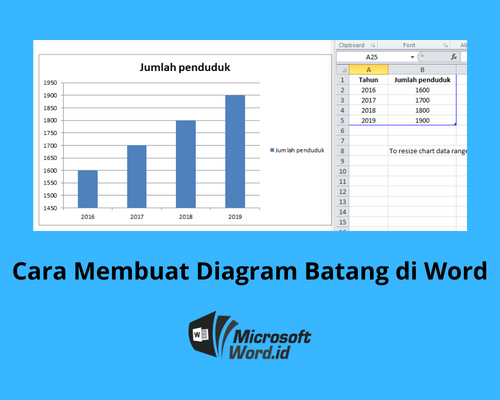
    Cara Membuat Diagram Batang di Word
    Sumber: wikihow.com

    Pengguna Word nggak perlu susah-susah membuka program berbeda karena sudah ada pilihan menu untuk membuat diagram. Jika kamu “hanya” perlu membuat diagram batang standar 2D, inilah langkah-langkahnya.

    1. Buka Menu Diagram

    Buka Word lalu klik menu Insert di bagian atas. Temukan tombol Chart dan klik untuk mulai memilih bentuk diagram.

    2. Pilih Diagram Batang

    Setelah menekan Chart, kamu akan melihat kotak terpisah berisi daftar bentuk-bentuk diagram. Pilih Column untuk diagram batang, pilih bentuk yang kamu inginkan, lalu tekan OK.

    3. Isi Detail Data Sesuai Kebutuhan

    Kamu akan melihat baris dan kolom Excel berisi data default, lengkap dengan diagram pilihanmu sebagai latar belakang. Ganti dengan detail data milikmu sendiri untuk mulai membuat diagram. Diagram akan berubah setiap kali kamu memasukkan rincian data.

    Cara Membuat Diagram Batang 3D 

    Cara Membuat Diagram Batang di Word
    Sumber: youtube.com/@CreativeVenus

    Diagram batang 3D terkadang diperlukan untuk menyajikan data yang lebih kompleks. Untungnya, cara membuat diagram batang di Word versi 3D sangat mudah. Kamu tinggal memilih Insert > Chart > Column (seperti di langkah-langkah sebelumnya), lalu pilih bentuk diagram 3D.

    Bagaimana jika kamu sudah terlanjur membuat diagram batang 2D?

    Jangan khawatir: caranya mudah banget! Inilah langkah-langkah mengubah diagram batang 2D kamu menjadi 3D tanpa harus membuat diagram baru.

    1. Klik Kanan di Diagram 

    Arahkan kursor ke atas diagram yang sudah jadi, di area mana saja. Klik kanan untuk memunculkan menu, lalu pilih Change Series Chart Type. Kamu akan kembali melihat menu bentuk-bentuk diagram.

    2. Pilih Diagram 3D

    Pilih Column untuk diagram bentuk batang. Kamu akan melihat beberapa jenis diagram 3D seperti Clustered Column dan Stacked Column. Pilih satu sesuai kebutuhan, lalu klik OK. Kamu akan melihat diagram 2D berubah menjadi 3D.

    3. Modifikasi Bentuk Diagram

    Setelah diagram 3D jadi, kamu bisa memodifikasi bentuknya. Klik kanan pada diagram, lalu pilih Format Data Series. Kamu akan melihat pilihan untuk mengubah bentuk dan ketebalan diagram.

    4. Ubah Posisi Diagram

    Gunakan fungsi rotasi untuk memutar diagram batang ke posisi yang kamu inginkan. Klik kanan di atas diagram, lalu pilih 3-D Rotation. Masukkan angka derajat kemiringan untuk masing-masing elemen diagram (angka 0 berarti semua bagian diagram tampak lurus).

    Cara Memperbarui Data Diagram Batang 

    Cara Membuat Diagram Batang di Word
    Sumber: howtogeek.com

    Setelah belajar cara membuat diagram batang di Word, saatnya mengetahui bagaimana memperbarui atau mengubah data-datanya sesuai kebutuhanmu. 

    Inilah beberapa cara melakukannya:

    1. Mengubah Judul Diagram

    Klik judul diagram sampai kamu melihat kotak teks, lalu ketik nama baru yang kamu inginkan. 

    Cara lainnya: klik diagram sampai kamu melihat menu modifikasi tabel di bagian atas Word. Pilih Layout > Chart Title untuk mulai mengubah judul diagram.

    2. Mengubah Label Garis X dan Y

    Untuk mengubah label pada garis X dan Y, klik diagram sampai kamu melihat menu modifikasi tabel di bagian atas Word. Pilih Layout > Axis Titles, lalu mulailah mengisi label garis vertikal dan horizontal sesuai kebutuhan.

    3. Memperbarui Detail Data

    Kamu bisa memperbarui atau mengubah detail data secara langsung lewat diagram.

    Caranya, klik kanan pada bagian diagram yang datanya hendak kamu rubah sampai muncul tabel. Ganti informasi pada tabel tersebut sesuai kebutuhan, lalu klik Enter.

    4. Memunculkan dan Menghilangkan Kategori Diagram

    Terkadang, kamu mungkin harus memunculkan dan menghilangkan kategori yang terlihat di diagram (bukan menghapus!). Hal ini biasanya karena kamu harus membuat beberapa versi dari diagram yang sama tanpa harus menghapus data pentingnya.

    Caranya, klik kanan pada diagram, lalu pilih Select Data. Hilangkan tanda centang untuk menghilangkan kategori diagram, atau centang kotak yang kosong untuk memunculkannya. Klik OK.

    Cara Ubah Warna Diagram Batang 

    Cara Membuat Diagram Batang di Word
    Sumber: howtogeek.com

    Setelah mengetahui cara membuat diagram batang di Word, kamu mungkin kurang puas dengan tampilannya. Coba ubah warnanya agar diagram kamu lebih menonjol dan visualisasi datanya lebih menarik!

    Langkahnya mudah banget. Klik bagian diagram yang mau kamu ubah, lalu klik Chart Styles > Color. Setelah itu, kamu tinggal klik warna yang kamu inginkan. Hasilnya akan langsung terlihat di diagram kamu.

    Butuh Kombinasi Diagram? Begini Cara Buatnya 

    Setelah tahu cara membuat diagram batang di Word, kamu mungkin merasa satu jenis diagram tidak cukup. Kamu bisa, lho, memadukan dua macam diagram untuk menjelaskan data-datamu dengan lebih baik!

    Contoh diagram kombinasi adalah diagram batang dengan garis yang membandingkan dua jenis informasi. Misalnya, diagram batang menunjukkan jumlah produk yang terjual setiap tahun, sedangkan diagram garis menunjukkan harga rata-rata produk tersebut.

    Sebelum membuat diagram kombinasi, kamu harus sudah punya diagram utuh. Jika belum ada, coba ikuti cara membuat diagram batang di Word di bagian pertama artikel ini. Jika kamu sudah punya diagram, ikuti langkah-langkah berikut untuk menciptakan diagram kombinasi.

    1. Klik Kanan pada Diagram

    Munculkan pilihan untuk mengganti bentuk diagram dengan klik kanan pada diagram yang sudah jadi. Pilih Change Chart Type di menu. Kamu akan melihat kotak dialog baru berisi daftar bentuk diagram.

    2. Pilih Diagram Kombinasi

    Geser ke bagian bawah daftar bentuk diagram sampai kamu melihat nama Combo (kombinasi). Klik untuk melihat pilihanmu.

    3. Modifikasi Data Diagram

    Setelah memilih bentuk diagram kombinasi, kamu akan mendapat pilihan modifikasi label dan bentuk diagram kedua. Pilihan tersebut diberi kode warna agar kamu bisa membedakan data-data diagram pertama dan kedua. Modifikasi sesuai kebutuhanmu lalu klik OK.

    Kamu akan melihat diagrammu berganti rupa secara otomatis.

    Cara Membuat Template Diagram Kamu

    Apakah kamu harus membuat diagram serupa untuk keperluan lain di masa depan? Nggak perlu repot membuatnya dari awal. Kamu bisa menyimpan diagram kamu sebagai template agar nanti kamu bisa menggunakan format yang sama.

    Cukup klik kanan pada diagram kamu, lalu pilih Save As Template. Beri nama apa saja yang kamu butuhkan di kotak nama File, lalu simpan. Template diagram yang sama pun siap untuk kamu gunakan lagi di masa depan.

    Penutup

    Membuat diagram adalah keahlian yang wajib kamu miliki untuk menulis di dokumen Word secara profesional. Diagram batang adalah salah satu diagram paling umum, dan menguasai cara membuat diagram batang di Word bakal bikin kamu terlihat kompeten.

    Yuk, ikuti cara-cara di atas agar dokumen Word kamu semakin keren, ilmiah, dan profesional!

  • Cara Cepat Menyimpan, Mencadangkan, dan Memulihkan File di Microsoft Word

    Cara Cepat Menyimpan, Mencadangkan, dan Memulihkan File di Microsoft Word

    Microsoft Word menjadi perangkat lunak pengolah kata nomor satu di dunia. Word bahkan lebih populer jika dibandingkan aplikasi pengolah kata lain seperti WPS Office, LibreOffice, Zoho, atau Focus Writer.

    Dari banyaknya pengguna Word, beberapa dari mereka mungkin belum mengetahui bahwa ada berbagai cara menyimpan file di Microsoft Word yang bisa dilakukan. Di artikel kali ini, Microsoftword.id akan memberikan penjelasan lengkap tentang cara cepat dan mudah menyimpan, mencadangkan, dan memulihkan file di Microsoft Word. Simak terus pembahasannya di bawah ini.

    Menyimpan, Mencadangkan, dan Memulihkan File di Microsoft Office

    cara menyimpan file di Microsoft Word
    Sumber : Windows Report

    Berikut ini langkah-langkah yang bisa kamu lakukan untuk melakukan penyimpanan, pencadangan, dan pemulihan file di Word.

    1. Menyimpan File Baru

    Umumnya, file dari Microsoft Office akan secara otomatis tersimpan di folder default pada hard disk komputer atau laptop. Akan tetapi, kamu selalu bisa menentukan di folder mana file dokumen atau gambar hendak disimpan. Misalnya, di folder lain atau di flashdisk atau cloud

    Kamu pun bisa mengatur apakah dokumen akan disimpan dalam bentuk .doc, .pdf, atau .rtf. Berikut langkah sederhananya:

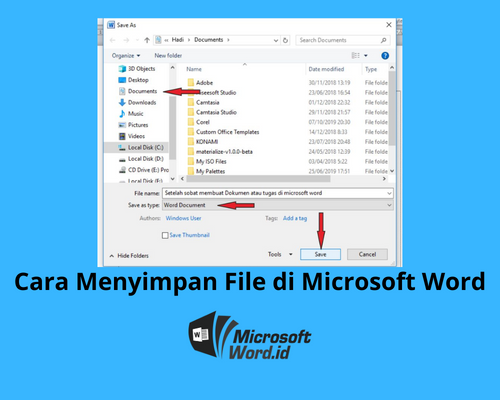
    1. Tekan Ctrl+S pada keyboard atau pilih menu File, kemudian Save atau Save As.
    2. Selain menggunakan menu File, kamu bisa langsung mengklik gambar disket biru di atas menu File di pojok kiri atas Toolbar.
    3. Karena file baru dan belum pernah disimpan sebelumnya, akan muncul dialogue box atau kotak untuk menentukan lokasi penyimpanan.
    4. Pada kotak dialog tadi, pilih di drive atau folder mana file akan disimpan, nama penyimpanan file, dan tipe file.
    5. Setelah sudah, klik Save.

    2. Menyimpan Salinan Sebagai File Baru (Simpan Sebagai)

    Berikutnya adalah cara menyimpan file di Microsoft Word dari file yang sudah ada. Dengan ini, kamu memiliki dua file yang sama dengan penamaan berbeda. Apabila kamu melakukan perubahan atau mengedit di dokumen salinan, file asli tidak akan berubah. 

    Berikut cara menyimpan file salinan sebagai file baru:

    1. Tekan F12, atau
    2. Klik menu File, kemudian Save As/Simpan Salinan.
    3. Secara default, Word akan langsung membuka folder di mana file asli tersimpan dan nama file yang asli. 
    4. Pilih folder untuk menyimpan file salinan dan ubah nama file agar berbeda dengan file asli.
    5. Terakhir, klik Save.

    3. Menyimpan Sebagai Format Lain

    Cara menyimpan file di Microsoft Word dalam format lain, misalnya PDF, XPS Document, Plain Text, atau Rich Text Format. Berikut langkah-langkahnya:

    1. Pilih menu File di pojok kiri atas.
    2. Klik Save As/Simpan Sebagai.
    3. Akan muncul kotak dialog. Pilih folder atau lokasi penyimpanan.
    4. Beri nama file baru di bagian File Name/Nama File.
    5. Di bawah File Name, ubah Save as type/Simpan sebagai tipe ke format yang kamu kehendaki. 
    6. Terakhir, klik Save/Simpan.

    4. Mencadangkan dan Memulihkan File Anda

    Untuk bisa mencadangkan file di Word secara otomatis adalah dengan mengaktifkan Fitur Auto-Save di Microsoft Word.

    1. Masuk ke menu File dan pilih Options.
    2. Pada panel sebelah kiri, klik Save.
    3. Pilih sub menu Save AutoRecover information every dan tentukan berapa menit sekali pencadangan otomatis dilakukan.
    4. Centang di kotak bagian Keep the last autosaved version if I close without saving.
    5. Terakhir, klik OK.

    Setelah ter-setting, pencadangan otomatis akan aktif. Jadi, kamu tiba perlu panik apabila nanti tiba-tiba komputer atau laptop kamu mati saat sedang mengerjakan dokumen. Nah, setelah membuka kembali halaman Word, akan muncul panel Pemulihan Dokumen yang mencantumkan beberapa file.

    Apabila kamu tidak yakin file mana yang harus disimpan, lihat di keterangan tanggal dan waktu pembuatan. Jadi, kamu bisa menentukan file mana yang akan disimpan.

    5. Menghapus File yang Dipulihkan Yang Tidak Diinginkan

    Pada daftar Pemulihan Dokumen, kamu bisa menghapus file-file yang tidak kamu inginkan. Langkahnya cukup cepat dan sederhana:

    1. Di samping nama file pada kotak daftar pemulihan, pilih panah yang muncul.
    2. Selanjutnya, klik Hapus.
    3. Klik, Ya, untuk mengonfirmasikan penghapusan.

    Mencadangkan Folder Dokumen, Gambar, dan Desktop dengan OneDrive

    cara menyimpan file di Microsoft Word
    Sumber : Tech Republic

    Kamu bisa memanfaatkan PC OneDrive untuk menyimpan folder penting mulai dari dokumen, hingga gambar. Dengan menggunakan One Drive, kamu juga bisa mengakses folder tersebut di perangkat lain.

    1. Menyiapkan Cadangan Folder PC

    1. Pertama, masuk ke perintah untuk memulai panduan cara mencadangkan folder.
    2. Selanjutnya, pilih simbol awan putih atau biru pada panduan Windows. 
    3. Pilih ikon setting, kemudian klik Pengaturan.
    4. Klik menu Cadangkan.
    5. Klik Kelola Cadangan.
    6. Akan muncul kotak dialog bertuliskan Back up your folders/Cadangkan folder Anda. Pilih folder mana yang akan dicadangkan.
    7. Setelah memilih folder, klik kotak biru di bawah kotak bertuliskan Start backup/Mulai cadangan.
    8. Setelah file selesai menyinkronkan ke OneDrive, tutup kotak dialog. 
    9. Untuk mengetahui proses sinkronisasi folder, pilih Tampilkan kemajuan unggahan

    2. Mengakses Folder yang Dicadangkan di Perangkat Apa Pun

    Setelah melakukan proses sinkronisasi folder penting ke Onedrive, kamu dapat mengakses folder OneDrive dari perangkat mana pun. Pencadangan dapat dilakukan secara gratis dengan kapasitas maksimal 5 GB. 

    Apabila kamu harus mencadangkan folder dengan ukuran lebih besar, maka kamu bisa mendapatkan 1 TB dengan berlangganan Microsoft 365.

    Itu tadi pembahasan lengkap cara menyimpan file di Microsoft Word mulai dari menyimpan file baru, menyimpan salinan sebagai file baru, menyimpan dengan format lain, serta mencadangkan dan memulihkan file.

    Semoga bermanfaat!

  • Beberapa Cara Cepat dan Mudah Memiringkan Tulisan di Word

    Beberapa Cara Cepat dan Mudah Memiringkan Tulisan di Word

    Sebagai aplikasi pengolah kata nomor satu di dunia, kamu bisa menambahkan gambar, grafik, tabel, dan banyak variasi lain di Microsoft Word. Salah satu modifikasi yang bisa kamu lakukan adalah memiringkan tulisan.

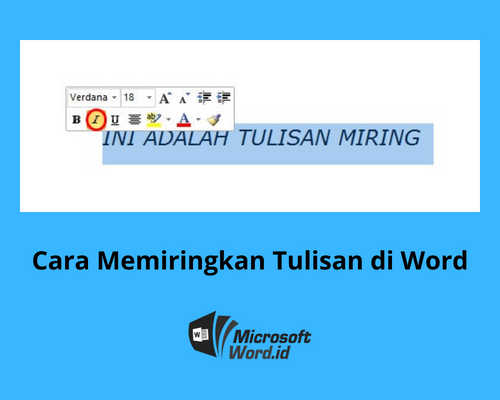
    Yang dimaksud dengan memiringkan tulisan di sini bukan sekadar membuat satu atau beberapa kata dalam satu kalimat atau paragraf menjadi miring dengan menu Italic pada menu bar bagian atas. Memiringkan tulisan di sini bisa berupa simbol unik, garis, WordArt, dan sebagainya.

    Memiringkan tulisan di Microsoft Word merupakan teknik memutar atau merotasi tulisan. Memutar tulisan juga bisa dilakukan dengan sudut dan derajat berbeda. Untuk lebih jelasnya, simak terus cara memiringkan tulisan di Word di bawah ini:

    Cara Memiringkan Tulisan di Word Dengan Cepat dan Mudah

    Cara Memiringkan Tulisan di Word
    Sumber : Penjaga Perpus

    Sering kali, variasi merotasi tulisan diperlukan dalam beberapa keperluan seperti undangan, poster, brosur, pamflet, dan lain sebagainya. Ada tiga teknik yang bisa kamu terapkan sebagai cara memiringkan tulisan di Word.

    1. Menggunakan TextBox

    Cara memiringkan tulisan di Word yang pertama adalah menggunakan TextBox. Di Word, bisa dibilang teknik menggunakan TextBox merupakan metode yang paling mudah dan sederhana. Di TextBox, kamu bisa membentuk sudut-sudut tertentu.

    • Pertama, buka halaman atau dokumen di Word.
    • Di menu bar sebelah kiri atas, klik Insert.
    • Pilih sub menu Text Box dan pilih Draw Text Box.
    • Bentuk TextBox pada halaman Word.
    • Setelah tulisan terbentuk, pilih ikon rotasi dengan gambar panah melengkung. Untuk memutar tulisan, cukup tahan dan putar sesuai posisi yang diinginkan.
    • Selanjutnya, hilangkan outline di menu dengan klik Format di menu bar atas. Kemudian, pilih Shape Outline dan No Outline.

    2. Menggunakan Shape

    Cara memiringkan tulisan di Word kedua adalah dengan menggunakan Shape. Shape lebih dikenal untuk variasi menambahkan bentuk di Word. Tapi, kamu pun bisa memasukkan tulisan ke dalam Shape.

    • Buka dokumen atau halaman baru di Word.
    • Masuk ke menu Insert di bagian atas, diikuti dengan Shape.
    • Kamu akan melihat berbagai pilihan bentuk. Klik pada bentuk persegi atau Rectangle.
    • Menggunakan kursor, gambar bentuk di atas Word.
    • Selanjutnya, ketik kata atau kalimat di dalam persegi tadi.
    • Tekan dan tahan ikon rotasi, yaitu gambar panah melengkung, yang ada di atas bentuk Rectangle. Tahan dan putar tulisan hingga membentuk sudut yang kamu inginkan.
    • Agar bentuk persegi tadi tidak lagi kelihatan, masuk ke menu Format.
    • Klik menu Shape Fill dan pilih opsi No Fill.
    • Selanjutnya, klik menu Shape Outline di bawah Shape Fill. Pilih No Outline.

    3. Menggunakan WordArt

    Teknik ketiga yang bisa digunakan adalah dengan menggunakan WordArt. Selain memiringkan tulisan, WordArt menjadi fitur di Word yang mampu membuat berbagai variasi tulisan yang unik dan keren. WordArt paling sering dipakai untuk membuat judul atau iklan. 

    • Buka halaman baru di Word 
    • Di menu bar bagian atas, pilih menu Insert.
    • Klik WordArt.
    • Akan muncul banyak variasi tulisan yang bisa kamu pilih. Pilih salah satunya 
    • Ketik tulisan yang kamu butuhkan.
    • Selanjutnya, kamu bisa memodifikasi tulisan dari WordArt dengan menu Format. Kamu pun bisa mengubah font, ukuran, dan warna tulisan.
    • Sama seperti langkah di atas, gunakan ikon rotasi untuk memutar tulisan.

    Memutar Teks di Word Dengan macOS

    Cara Memiringkan Tulisan di Word
    Sumber : Ames Boston

    Langkah-langkah di atas tadi bisa dilakukan apabila kamu mengakses Word melalui Windows. Bagaimana cara memiringkan tulisan di Word dengan macOS? Ada empat variasi teknik rotasi yang bisa kamu terapkan. Berikut selengkapnya.

    1. Memutar Teks di Word Untuk Mac

    Berbeda dengan memutar tulisan di Word Windows, di Word Mac, kamu harus lebih dulu meletakkan tulisan ke dalam kotak teks. Mari simak langkah-langkahnya:

    • Pertama, pilih menu Sisipkan dan klik Gambar.
    • Pilih Kotak Teks.
    • Gunakan kursor untuk membuat kotak di halaman aktif Word kamu.
    • Sisipkan dan ketik tulisan di dalam kotak yang telah dibuat.
    • Untuk memutar tulisan, gunakan ikon rotasi dan geser sesuai keinginan.
    • Selain menggunakan kursor untuk menahan ikon rotasi, kamu juga bisa menahan Option dan gunakan tombol panah kanan dan kiri untuk memutar tulisan di dalam kotak.

    2. Mencerminkan Teks Dalam Kotak Teks

    Nah, bagaimana jika kamu ingin membuat duplikat tulisan dengan sudut 180 derajat yang berbeda? 

    • Pilih kotak tulisan.
    • Pada menu bar, klik Format Bentuk.
    • Selanjutnya, klik sub menu Efek Teks yang ditandai dengan huruf A besar berwarna biru. 
    • Pilih opsi Rotasi 3D.
    • Pada opsi tersebut, pilih Rotasi X ke180°.

    3. Memutar ke Sudut yang Tepat

    Teknik selanjutnya adalah memiringkan tulisan di Word Mac ke sudut yang tepat. Begini caranya:

    • Pilih kotak teks yang akan kamu putar.
    • Pilih Format Bentuk di menu bar bagian atas dan klik Memutar, yaitu ikon dua segitiga dengan posisi berbeda. 
    • Akan muncul berbagai pilihan rotasi untuk memiringkan atau memutar tulisan kamu. Rotate Right 90° untuk memiringkan dengan sudut 90° ke kanan secara tepat, Rotate Left 90° untuk memiringkan dengan sudut 90° ke kiri secara tepat, dan seterusnya.

    4. Mengelompokkan Objek

    Yang dimaksud dengan mengelompokkan kotak teks adalah menggabungkan beberapa objek menjadi satu kotak teks sehingga kamu bisa memodifikasi, memiringkan, menyalin, atau memindahkan mereka secara bersamaan.

    • Tekan dan tahan Shift pada keyboard.
    • Kemudian, pilih kotak teks yang akan dikelompokkan.
    • Klik Format Bentuk pada menu bar. 
    • Pilih Susun dan klik Grup.
    • Terakhir, klik Grup di bawah menu Grup.

    Perlu diingat apabila menu Grup redup atau tidak bisa diklik, itu berarti kamu belum memilih dua atau lebih kotak teks untuk dijadiksan satu kelompok.

    Cukup mudah, bukan? Itu tadi beberapa cara memiringkan tulisan di Word di Windows dan Mac. Cara di atas bisa kamu aplikasikan pada Microsoft Word versi 2007, 2010, 2013, 2016, dan 2019.

    Mau tahu info bermanfaat lainnya tentang Microsoft Word? Langsung saja kunjungi Microsoftword.id.

  • Cara Mengurutkan Daftar Sesuai Abjad di Word Dari 3 Source Ini

    Cara Mengurutkan Daftar Sesuai Abjad di Word Dari 3 Source Ini

    Mengapa banyak yang memilih mengurutkan daftar sesuai abjad, terutama di Microsoft Word? Alasannya tentu saja demi kemudahan para pencari. Dengan banyaknya data yang terkumpul di suatu tempat, pengurutan daftar sesuai abjad sangat membantu. Kamu tak perlu berjuang sampai pusing untuk mencari data yang diinginkan.

    Lalu, bagaimana cara mengurutkan abjad di Word? Begini caranya.

    Cara Mengurutkan Abjad di Microsoft Word Secara Umum

    Cara Mengurutkan Abjad di Word
    Sumber : Youtube

    Tidak hanya di Microsoft Word, kamu pun bisa melakukan hal serupa di Microsoft Excel. Selain itu, ternyata metode pengurutan abjad di Word bisa berbeda, tergantung source yang ada. Namun, sebelum membahas source, mari kita lihat dulu metode pengurutan abjad di Microsoft Word secara umum:

    1. Tulis data pada lembar kerja Microsoft Word.
    2. Blok data yang ingin diurutkan.
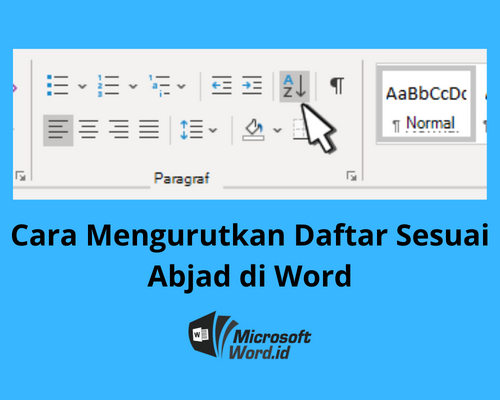
    3. Pergi ke menu Home. Pilihlah menu Sort yang terletak di grup Paragraph. Di sini kamu dapat melihat jendela untuk Sort text.
    4. Ada dua (2) pilihan yang dapat kita lihat, yaitu Ascending (untuk pengurutan data dari huruf paling awal ke akhir) dan Descending (untuk pengurutan data dari huruf paling akhir ke awal). Tinggal pilih salah satu sesuai kebutuhan.
    5. Tekan tombol OK bila sudah memilih. Semoga pilihan sesuai dengan kebutuhan kamu.

    Nah, sekarang mari membahas cara mengurutkan abjad di Word berdasarkan source yang ada. Semoga perangkat gawai digital kamu dapat mendukung pekerjaan kamu, terutama saat harus mengurutkan daftar atau data sesuai dengan abjad di Microsoft Word.

    3 Cara Mengurutkan Daftar Sesuai Abjad di Word Dari 3 Source Ini:

    Cara Mengurutkan Abjad di Word
    Sumber : Komerce

    Lalu, apa saja yang dimaksud dengan tiga source di sini? Perbedaan perangkat gawai atau komputer berarti perbedaan cara mengurutkan abjad di Word. Mari kita simak satu-persatu di bawah ini:

    – Lewat Windows

    Mungkin banyak yang sepakat bahwa Windows adalah software “sejuta umat”. Selain mudah ditemukan, pemakaiannya juga tak kalah mudah. Begini caranya bila ingin mengurutkan data sesuai dengan abjad pada Microsoft Word:

    1. Pilihlah daftar yang ingin kamu urutkan sesuai abjad.
    2. Masuk ke fitur Beranda > Urutkan.
    3. Gunakan fitur Atur Urutkan Menurut ke Paragraf serta Teks.
    4. Ada dua (2) pilihan untuk mengurutkan data sesuai abjad. Untuk Ascending atau Naik, pilihlah yang dari A ke Z. Untuk yang sebaliknya atau Descending / Turun, pilihlah yang dari Z ke A.
    5. Tekan OK dan cek hasilnya. Sudah sesuai keinginan?

    – Lewat MacOS

    Bagi para pemilik laptop MacOS, begini cara mengurutkan abjad di Word:

    1. Pilihlah data atau daftar yang ingin kamu urutkan.
    2. Klik fitur Beranda, lalu tekan tombol Urutkan.
    3. Pilihlah kotak dialog bertuliskan Urutkan teks. Sampai sini, inilah yang bisa dilakukan:
    • Pilih fitur Paragraf. Letaknya ada di bawah fitur Urutkan menurut.
    • Pilihlah fitur Teks yang ada di samping fitur Tipe.
    • Sesuai kebutuhan, kamu bisa memilih Urutan naik atau Urutan menurun.
    1. Tekan OK, lalu cek kembali untuk melihat hasilnya. Bila sudah sesuai keinginan, berarti kamu berhasil mengurutkan daftar sesuai abjad di Microsoft Word lewat MacOS.

    – Lewat Web

    Sayangnya, tidak banyak pilihan bila mengakses Microsoft Word dari Web. Justru, lebih baik bila kamu langsung membuka Windows dan mengaksesnya dari sana. Setelah itu, cukup ikuti semua instruksi yang ada di Windows.

    Apa yang Ada di Dalam Kotak Dialog Urutkan?

    Secara umum, kotak dialog Urutkan dapat digunakan untuk mengurutkan daftar atau tabel sampai tiga tingkat teks. Selain itu, kotak ini juga dapat digunakan untuk mengurutkan angka atau tanggal. Naik atau turun pun tidak masalah.

    Inilah beberapa cara mengurutkan abjad di Word berdasarkan Kotak Dialog Urutkan seperti ini:

    – Pilih kategori yang ingin diurutkan

    Kamu bisa memilih paragraf, judul, maupun bidang untuk diurutkan. Jika ingin mengurutkan tabel, pilihlah berdasarkan nama header. Bila tidak punya header, kamu bisa memilih berdasarkan kolom.

    – Pilih salah satu dari tipe ini

    Mau memilih teks, angka, atau tanggal?

    – Gunakan pilih paragraf

    Kamu juga bisa memilih berdasarkan paragraf.

    – Pilih metode untuk mengurutkan

    Seperti yang sudah disebutkan sebelumnya, kamu bisa memilih metode Naik (atau Ascending) maupun Turun (atau Descending).

    – Pilih yang mau ditambahkan header

    Cek daftar atau tabel yang ingin diurutkan sesuai abjad. Apakah masing-masing punya header? Apakah kamu ingin menambahkan header? Seperti biasa, semua keputusan sesuai dengan kebutuhan.

    – Pilih kategori pengurutan

    Jangan lupa, ini juga beberapa kategori pengurutan yang harus kamu perhatikan:

    • Tempat pemisahan bidang. Misalnya: koma, tab, atau yang lainnya.
    • Pilihan pengurutan sesuai kolom. Biasanya, software lebih peka dengan bedanya huruf besar dan huruf kecil.
    • Pilih bahasa pengurutan sesuai kadar kenyamanan. Misalnya: kamu bisa memilih Bahasa Indonesia atau Bahasa Inggris bila tidak masalah. Bahkan, bahasa asing lainnya pun bisa. Cek dulu, siapa tahu setiap source mempunyai daftar pilihan bahasa pengurutan yang tidak sama.

    Kesimpulan:

    Jadi, yang mana yang paling bagus? Ini perkara cocok atau tidak cocoknya kita dengan pilihan gawai atau source yang ada. Yang terasa nyaman bagi si A belum tentu terasa menyenangkan bagi kamu. Pastikan gawai sesuai dengan kebutuhan.

    Ternyata, ada lebih dari satu cara mengurutkan abjad di Word. Pertama, pastikan dulu kamu mengetahui cara paling umum. Kedua, mungkin ada sedikit perbedaan cara tergantung source yang digunakan. Khusus untuk di Web, kamu hanya bisa membuat daftar dengan urutan nomor dan poin. Sebaiknya, tidak membuang-buang waktu dengan mencoba mengurutkan abjad di sana.

  • 2 Cara Membuat Tulisan Melengkung Di Word

    2 Cara Membuat Tulisan Melengkung Di Word

    Teks atau tulisan melengkung juga dikenal dengan istilah curve text. Salah satu cara paling sederhana adalah memanfaatkan Microsoft Word untuk membuatnya. Meski terbilang sederhana, nyatanya beberapa orang tidak tahu cara membuat tulisan melengkung di Word, lho.

    Apakah kamu salah satunya?

    Kabar baiknya, melalui ulasan ini kami akan berbagi informasi tentang cara membuat tulisan melengkung di Word dengan mudah dan cepat. Bahkan, kamu yang berstatus pemula tidak akan kesulitan.

    Penggunaan Tulisan Melengkung

    Cara Membuat Tulisan Melengkung Di Word
    Sumber : Tutorial 21

    Pada dasarnya, curve text sangat jarang digunakan di dokumen resmi. Namun, penggunaannya cukup lekat dalam kehidupan sehari-hari, lho. Desain ini mungkin beberapa kali kamu temui tanpa sengaja di jalan atau bahkan ada kemungkinan kamu pernah mendapatkan tugas seperti ini saat di sekolah.

    Beberapa contoh penggunaan curve text bisa kamu lihat pada pamflet, buku, undangan pesta, poster, banner, dan lain sebagainya. 

    Dokumen atau produk yang menggunakan tulisan melengkung ini rata-rata memiliki tujuan agar tampil lebih atraktif. Sentuhan seni memang sering kali bisa meningkatkan visual dan jadi pusat perhatian. 

    Lalu bagaimana cara penggunaan tulisan melengkung? 

    Pertama, kamu bisa menggunakannya sebagai header. Kamu pasti sering menemukan header yang memiliki desain mencolok, bukan?

    Kedua, curve text juga dapat difungsikan untuk membungkus teks di sekitar gambar atau shapes

    Untuk penerapannya, kamu hanya perlu menyesuaikan dengan kebutuhan. Tentunya desain teks melengkung untuk buku dan pamflet tidak akan sama kan?

    Bagaimana Cara Membuat Tulisan Melengkung Di Word?

    Cara Membuat Tulisan Melengkung Di Word
    Sumber : Youtube

    Kamu tertarik untuk membuat tulisan melengkung dalam waktu dekat? Yuk, pahami cara membuat tulisan melengkung di Word agar pekerjaanmu lebih cepat selesai. 

    Untuk membuat curve text di Microsoft Word, kamu dapat memanfaatkan dua fitur, yakni Text Box dan Word Art. Alasannya, teks melengkung tidak bisa diterapkan pada teks biasa (reguler). 

    1. Gunakan Text Box

    Text Box menjadi alternatif pertama yang bisa kamu coba untuk membuat tulisan melengkung. Ikuti step by step-nya di bawah ini ya! 

    • Buka lembar kerja Microsoft Word
    • Buka menu Insert yang ada tepat di samping menu Home. 
    • Ketika menu ini aktif  atau terbuka, kamu bisa mencari sub-menu Text Box. Jika kamu belum tahu, posisinya ada di samping Header & Footer. 
    • Klik sub-menu Text Box dan akan muncul beberapa opsi yang bisa digunakan. 
    • Pilih Draw Text Box yang ada di bagian bawah. 
    • Ketika fitur ini aktif, kursor akan berubah menjadi tanda plus (+). 
    • Posisikan kursor di area mana pun yang kamu inginkan untuk menaruh kotak. Mulai tarik atau drag mouse pointer untuk membuat kotak. 
    • Pastikan ukuran kotak sesuai kebutuhanmu ya! 
    • Setelah kotak siap, lanjutkan dengan mengetik teks yang diinginkan ke dalam kotak tadi. 
    • Di bagian atas akan muncul menu Format yang bisa kamu gunakan untuk mengatur teks sesuai keinginan. 
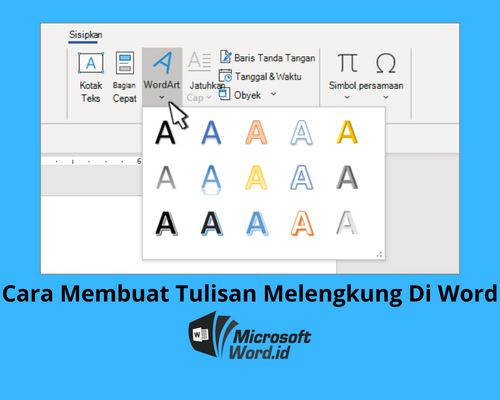
    • Klik menu Format dan pilih Text Effect. Muncul beberapa efek untuk tulisan yang bisa kamu terapkan. 
    • Pilih opsi Transform untuk mendapatkan jenis-jenis atau model lengkungan teks. 
    • Setelah memilih jenis lengkungan, teks yang ada di dalam kotak secara otomatis akan melengkung mengikuti style yang kamu pilih. 

    Bagaimana dengan garis tepi pada Text Box? 

    Ketika kamu membuat tulisan melengkung menggunakan fitur ini, secara tidak langsung memang muncul garis tepi. 

    Namun kamu tidak perlu khawatir karena garis ini bisa dihilangkan. Caranya mudah. Klik saja sub-menu Shape Outline pada menu Format. Nanti ada beberapa opsi, kamu cukup pilih No Outline. 

    2. Pakai Word Art

    Alternatif lain yang bisa kamu gunakan untuk membuat curve text adalah dengan Word Art. Fitur ini punya langkah yang tidak kalah mudah dibandingkan dengan Text Box. 

    Kamu bisa menjadikannya pilihan saat bosan dengan Text Box. Yuk, ikuti langkah-langkahnya di bawah ini:

    • Buka lembar kerja Microsoft Word di perangkat yang kamu gunakan. 
    • Secara otomatis, kamu akan berada di tab Home. Klik tab Insert untuk membuat curve text di Word Art. 
    • Fitur Word Art terletak tepat di samping Text Box. 
    • Klik Word Art dan akan muncul beberapa desain teks. Pilih mana saja yang kamu mau. 
    • Ketik teks yang diinginkan ke dalam lembar kerja. 
    • Selanjutnya kamu bisa pergi ke menu Format di bagian atas. Pilih menu Text Effect. 
    • Pada menu ini tersedia berbagai macam style. Pilih Transform khusus untuk teks melengkung. 
    • Setidaknya ada 4 jenis style tulisan melengkung yang bisa kamu aplikasikan ke teks. 
    • Pilih mana yang kamu inginkan. 
    • Ketika style lengkungan sudah dipilih, kamu bisa lanjut untuk mengatur beberapa hal. Salah satunya derajat lengkungan. 
    • Khusus untuk derajat lengkungan, kamu dapat menarik kursor tepat di titik warna merah. Sesuaikan derajat lengkungan sesuai keinginan. 
    • Selain itu, kamu juga bisa menambah warna tulisan menggunakan fitur Shape Fill dan Shape Outline. 

    Fitur Word Art memudahkan kamu untuk menuangkan kreativitas ke dalam desain sederhana. Teks melengkung atau melingkar bisa menjadi sarana kamu untuk berkomunikasi dengan audiens. 

    Nah, sekarang kamu sudah tahu cara membuat tulisan melengkung di Word menggunakan Text Box dan Word Art bukan? Kamu bisa memilih cara mana saja yang paling sesuai kebutuhan. Tunggu apa lagi, segera eksekusi desain teks melengkungmu sekarang!

  • 2 Cara Mengecilkan Tabel Di Word dan Tips Merapikannya

    2 Cara Mengecilkan Tabel Di Word dan Tips Merapikannya

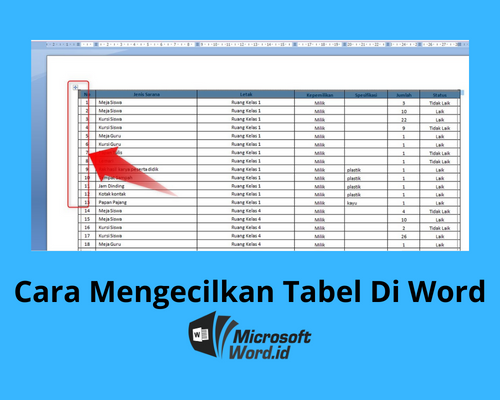
    Microsoft Word adalah salah satu aplikasi pengolah data yang cukup populer. Selain membuat dokumen berisi tulisan, kamu juga bisa memasukkan data dengan tabel di Word. Tentu untuk mengoptimalkan hasilnya, kamu perlu tahu cara mengecilkan tabel di Word.

    Alasannya, terkadang data dalam tabel terlalu banyak sehingga bisa memakan tempat di lembar kerja. Secara estetika juga hasilnya bisa kurang memuaskan. Selain itu, ketika kamu membuat tabel, biasanya sistem secara otomatis akan membuat ukuran standar.

    Nah, terkadang tabel terlalu besar karena isinya ringkas. Dalam ulasan kali ini kami akan berbagi mengenai cara mengecilkan tabel di Word sekaligus tips merapikannya.

    Cara Mengecilkan Tabel di Word

    Cara Mengecilkan Tabel Di Word
    Sumber : Youtube

    Pada dasarnya, mengecilkan tabel di Word tidak sesulit yang kamu bayangkan. Kuncinya adalah tahu cara dan tipsnya. Setidaknya, ada 2 cara yang bisa kamu praktikkan untuk mengecilkan tabel di Word. Apa saja caranya?

    1. Menggunakan Menu Cell Size

    Ketika membuat tabel di Word, kamu bisa menyesuaikan ukuran tabel sesuai isinya. Ini bisa kamu tempuh dengan memanfaatkan fitur AutoFit pada menu Cell Size.

    Ikuti langkah-langkahnya di bawah ini:

    • Pilih tabel yang ingin kamu kecilkan ukurannya. Kamu juga bisa blok tabel sebelum menerapkan cara ini.
    • Secara otomatis, menu Table Tools akan muncul di toolbar. Pilih menu Layout.
    • Di menu Layout ini, kamu akan menemukan cukup banyak submenu, seperti Table, Draw, Rows & Columns, Merge, Cell Size, Alignment, hingga Data. 
    • Pilih submenu Cell Size dan klik opsi AutoFit yang ada di bagian paling bawah. 
    • Ketika kamu memilih opsi ini, layar akan memunculkan 3 pilihan untuk merapikan tabel, yakni AutoFit Contents, AutoFit Window, dan juga Fixed Column Width. 
    • Pilih AutoFit Contents dan secara otomatis ukuran tabel yang kamu buat akan menyesuaikan bentuknya dengan isi tabel itu sendiri.

    Cara mengecilkan tabel di Word yang pertama ini lebih sesuai untuk kamu yang memiliki tabel dengan isi yang ringkas. Alasannya, ketika isi tabel terlalu banyak maka besarnya tabel tidak akan terlalu banyak perbedaan.

    2. Ubah Ukuran Baris dan Kolom Secara Manual

    Cara kedua ini bisa kamu tempuh untuk mengecilkan ukuran tabel di Word secara manual. Tidak perlu khawatir! Meski statusnya manual, caranya tidak terlalu ribet kok.

    Kamu bisa ikuti langkah-langkahnya berikut ini:

    • Cara kedua ini membutuhkan eksistensi Ruler untuk mengecilkan kolom. Jika lembar kerja Word kamu belum memunculkan Ruler, pilih menu View > klik submenu Show > Checkbox Ruler.
    • Setelah Ruler muncul, kamu bisa pilih bagian tabel yang ingin diatur ukurannya. 
    • Untuk mengubah ukuran kolom, tarik atau drag tanda pada Horizontal Ruler yang terletak di atas Border kanan kolom.
    • Kamu juga bisa mengubah ukuran baris kolom dengan menarik tanda pada Vertical Ruler di sebelah kiri Border bawah baris. Tarik tanda untuk menyesuaikan tinggi baris sesuai keinginan kamu.

    Apakah cara ini bisa diaplikasikan untuk seluruh tabel secara langsung?

    Sayangnya tidak. Misal, ketika kamu blok seluruh tabel dan mencoba menarik Vertical Ruler, titik yang berubah adalah lebar Cell bukan kolom.

    Tips Merapikan Tabel di Word

    Cara Mengecilkan Tabel Di Word
    Sumber : Youtube

    Tidak hanya mengecilkan tabel, kamu juga bisa merapikan tabel sesuai dengan isi atau konten yang dibuat. Tentunya, selain memanfaatkan dua cara yang sudah kami bahas di atas, kamu juga bisa menerapkan tips merapikan tabel di Word berikut ini ya!

    1. Rapikan dengan Table Properties

    Kamu bisa banget merapikan tabel yang kamu buat di Word dengan beberapa klik saja. Salah satunya adalah dengan menggunakan Table Properties. Simak caranya di sini:

    • Pastikan tabel kamu sudah selesai dibuat. Blok seluruh tabel dan klik kanan di bagian tabel mana saja.
    • Muncul beberapa menu, pilih Table Properties yang terletak di bagian bawah.
    • Di opsi ini kamu bisa mengatur ukuran tabel melalui menu Table > Alignment atau Row, Column, dan juga Cell.
    • Untuk opsi Alignment, kamu bisa pilih tata letak sesuai dengan keinginan mulai dari Left, Right, dan Center.

    Tabel yang rapi akan membuat tampilan dokumen lebih menarik dan proporsional. Jangan ragu untuk mencoba cara ini agar tabel tidak terlihat asal-asalan dibuat ya!

    2. Atur Posisi Tabel

    Posisi tabel juga bisa memengaruhi kerapian dokumen atau tabel itu sendiri. Karena itu, kamu perlu meluangkan waktu lebih untuk mengubah posisi tabel agar lebih rapi.

    Setidaknya ada dua cara yang bisa kamu tempuh, yakni:

    • Pertama, tarik atau drag langsung tabel ke posisi yang diinginkan. Caranya mudah, cari ikon berbentuk mata angin yang terlihat seperti tanda plus (+) di ujung tabel. Tarik ikon tersebut ke posisi yang diinginkan agar tabel berpindah.
    • Kedua, kamu bisa memindahkan tabel ke posisi tengah agar terlihat rapi dan proporsional. Caranya dengan blok seluruh tabel dan lakukan shortcut CTRL+E atau pilih menu Paragraph > Center di toolbar.

    Cara pertama lebih fleksibel karena kamu bisa memilih posisi mana pun yang tersedia di dalam lembar kerja atau dokumen. Sementara itu, cara kedua hanya bisa dilakukan jika kamu ingin memosisikan tabel di tengah dokumen.

    Fitur-fitur dalam Microsoft Word di atas akan memudahkan kamu membuat tabel yang rapi dan proporsional. Pilih saja salah satu cara yang paling sesuai dengan kondisi tabel yang kamu buat. 

    Atau jika memungkinkan, kamu juga dapat mencoba satu per satu cara mengecilkan tabel di Word tadi untuk melihat mana yang menawarkan hasil terbaik. Selamat mencoba!

  • 2 Cara Membuat Struktur Organisasi di Word, Gampang Banget!

    2 Cara Membuat Struktur Organisasi di Word, Gampang Banget!

    Microsoft Word dikenal sebagai aplikasi andalan Microsoft Office. Dengan satu aplikasi powerful, kamu sudah bisa bikin berbagai jenis dokumen. Bukan cuma untuk mengetik dan mengolah kata, tetapi juga menambahkan dan memformat gambar, seperti struktur organisasi. 

    Microsoft Word masih jadi primadona word processing software hingga kini. Maka, kamu harus pandai memaksimalkan semua fitur yang dimiliki Word supaya pekerjaan apa pun bisa diselesaikan dengan baik.

    Ada dua cara membuat struktur organisasi di Word yang dapat kamu praktikkan, yaitu dengan fitur SmartArt dan fitur Shape. Masing-masing cara punya kelebihan dan kekurangan yang bisa jadi pertimbangan kamu dalam memilih cara terbaik untuk membuat struktur organisasi. 

    Lantas, bagaimana cara membuat struktur organisasi di Word? Mari simak penjelasan selengkapnya.

    Fungsi Struktur Organisasi

    Cara Membuat Struktur Organisasi di Word
    Sumber: Pixabay.com

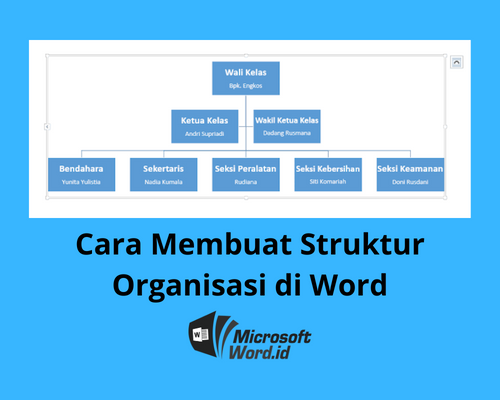
    Pertama, pahami dulu alasan struktur organisasi diperlukan dalam beberapa jenis dokumen. Sebut saja, proposal kepanitiaan, laporan kegiatan, makalah atau karya ilmiah, skripsi/tesis/disertasi, dan surat keputusan. Bisa dibilang, struktur organisasi merupakan cara mengilustrasikan hubungan pelaporan dalam sebuah organisasi atau perusahaan. 

    Dengan kata lain, struktur organisasi menggambarkan garis hierarki antara berbagai komponen dalam organisasi tersebut. Masing-masing individu dalam organisasi dideskripsikan mempunyai posisi dan fungsi tersendiri. Maka, struktur organisasi berfungsi sebagai berikut:

    1. Menunjukkan tanggung jawab seseorang

    Setiap individu menempati posisi tertentu dalam struktur organisasi yang berarti mereka punya tanggung jawab terkait tugas dan kewajibannya. Garis hierarki menggambarkan kepada siapa mereka harus mempertanggungjawabkan tugas tersebut. Oleh karena itu, struktur organisasi penting supaya setiap individu tahu apa saja tanggung jawab dan kewenangan yang wajib dipertanggungjawabkan kepada pihak terkait atau berkepentingan dalam organisasi.

    2. Menggambarkan posisi dan koordinasi dalam organisasi

    Di sisi lain, garis hierarki merepresentasikan seberapa jauh kewenangan seseorang dalam suatu bagian kerja. Kehadiran struktur organisasi penting dalam menjaga kelancaran komunikasi antarbagian atau divisi. 

    Struktur organisasi pun bisa berfungsi sebagai landasan saat penyelesaian tugas yang perlu komunikasi dengan bagian lain atau antarjabatan. Hal tersebut juga mempertegas seperti apa jalur koordinasi setiap hierarki untuk memastikan efektivitas dan efisiensi penyelesaian tugas. 

    Cara Membuat Struktur Organisasi di Word dengan SmartArt

    Cara Membuat Struktur Organisasi di Word
    Sumber: support.microsoft.com

    Setelah kamu memahami fungsi struktur organisasi, sekarang saatnya mencari tahu cara membuat struktur organisasi di Word. Ada dua cara, yaitu otomatis dan manual. Nah, untuk membuat struktur organisasi secara otomatis, kamu cukup memanfaatkan fitur Grafik SmartArt.

    Apa itu SmartArt? Fitur ini bertugas memvisualkan suatu ide dan informasi. Beberapa jenis layout hadir dalam wujud diagram Venn atau bagan organisasi, beberapa layout lain berperan menyempurnakan visual bullet points. 

    SmartArt dapat kamu kombinasikan dengan tema. Dalam beberapa klik saja, kamu bisa menciptakan ilustrasi menarik bak buatan desainer grafis andal. 

    Kamu bisa menjumpai fitur Grafik SmartArt dalam PowerPoint, Excel, dan tentu saja Word. Meski SmartArt bisa membuat struktur organisasi secara otomatis, ada beberapa langkah yang perlu kamu perhatikan, seperti dijelaskan berikut ini.

    Langkah Membuat Struktur Organisasi dengan SmartArt

    Struktur atau bagan organisasi menunjukkan hubungan pelaporan yang berlangsung dalam suatu organisasi. Contoh, struktur organisasi perusahaan dari direktur sampai staf atau struktur kepanitiaan dari ketua hingga anggota. 

    Adapun cara membuat struktur organisasi di Word dengan SmartArt bisa kamu lakukan dengan mengikuti langkah di bawah ini.

    1. Klik tab Insert atau Sisipkan, klik SmartArt pada bagian Illustrations.
    2. Kemudian akan muncul window baru dan klik Hierarchy agar kamu bisa membuat struktur organisasi.
    3. Kemudian, akan muncul tampilan template struktur organisasi. Klik template pilihanmu dan tekan OK.
    4. Sekarang bagan yang dipilih muncul dalam dokumen Word. Waktunya mengedit tiap bagian struktur organisasi!
    5. Kamu bisa lanjut mengedit teks dalam tiap elemen bagan. Cukup klik tulisan [Text] pada salah satu kotak dan kamu bisa langsung mengubahnya di situ.
    6. Cara lain, gunakan kotak Text Pane atau Panel Teks yang melayang di sisi kiri dan kamu bisa mengedit teks dalam bentuk bullet point. 
    7. Berikutnya adalah bagaimana menambah elemen kotak pada struktur. Tentukan posisi yang mau ditambah, contoh manajer. 
    8. Klik kotak bertuliskan manajer, lalu klik kanan dan pilih Add Shape. Kamu dapat memilih salah satu dari pilihan berikut.
      1. Add Shape After, posisi kotak di sebelah kanan untuk jabatan setara
      2. Add Shape Before, posisi kotak di kiri untuk jabatan setara
      3. Add Shape Above, posisi kotak di atas untuk jabatan lebih tinggi
      4. Add Shape Below, posisi kotak di bawah untuk jabatan lebih rendah
      5. Add Assistant, mengisi posisi asisten. 
    9. Satu hal lagi, cara membuat struktur organisasi di Word dengan SmartArt memungkinkan kamu mengganti tampilan warna dan efek gaya. Cukup klik salah satu kotak, kemudian klik opsi Change Colors. Kamu juga dapat mengubah style struktur organisasi dengan memilih satu dari beberapa SmartArt Styles. 
    10. Jangan lupa tambahkan judul pada bagian atas maupun keterangan lainnya agar struktur organisasi lebih informatif. 

    Fitur Menarik dalam SmartArt

    Sebagai fitur unggulan Microsoft Word, SmartArt mempunyai beberapa fitur menarik yang bikin kamu lebih mudah membuat struktur organisasi. Apa saja fitur yang bisa membantu kamu mengoptimalkan SmartArt?

    Text Pane atau Panel Teks

    Seperti disinggung di atas, panel teks berfungsi sebagai tempat menginput serta mengedit teks pada tampilan bagan. Panel teks dapat kamu akses di sisi kiri grafik SmartArt. Coba klik tanda panah kecil pada bingkai untuk memunculkan panel teks. 

    Keuntungan memakai panel teks adalah kamu bisa menambah atau menghapus informasi di dalamnya, lalu struktur yang dibuat dengan SmartArt akan otomatis di-update. Jadi, kamu nggak usah repot utak-atik bagan langsung di area kerja SmartArt. Cukup lakukan pengeditan informasi pada panel teks saja. 

    Dengan kata lain, panel teks menyerupai kerangka, outline, atau poin-poin untuk memetakan informasi dalam struktur organisasi buatan kamu. Beberapa cara yang dapat kamu lakukan untuk mengisi panel teks adalah:

    1. Buat teks di baris baru, tekan Enter.
    2. Buat indentasi garis pada panel teks, pilih garis yang dimaksud, buka tab Design, lalu klik Demote. Kamu juga bisa memencet tombol tab pada keyboard. 
    3. Klik Promote atau tekan tombol backspace pada keyboard untuk mengindentasi baris secara negatif. 
    4. Untuk menambah bagan asisten, kamu hanya bisa melakukannya jika memilih layout bagan organisasi.

    Bagaimana jika kamu ingin memformat karakter teks tanpa harus mengubahnya satu per satu? Nah, cara membuat struktur organisasi di Word dengan SmartArt mempermudah pemformatan tulisan, baik jenis dan ukuran font, maupun tebal, garis bawah, dan miring teks. Kamu tinggal mengetik seperti biasa dengan menambah pemformatan pada panel teks. Secara otomatis teks pada struktur organisasi yang sudah kamu buat akan berubah sesuai pemformatan tersebut.

    Satu hal lagi, ukuran font akan menyusut begitu kamu menambah teks berpoin atau elemen baru. Penambahan elemen pada bagan mengubah posisi masing-masing kotak. Teks yang ada di dalamnya otomatis mengecil agar bagan SmartArt yang sudah dibuat tampak proporsional dan rapi.

    Pengaturan warna, gaya, dan efek pada SmartArt

    Berbeda dengan pembuatan struktur organisasi memakai Shapes, pengaturan warna, gaya, dan efek SmartArt lebih beragam dan memiliki tampilan visual lebih menarik. Ada dua galeri yang tersedia untuk mengubah tampilan struktur organisasi dengan cepat, yaitu SmartArt Styles dan Change Colors. Kedua fitur ini bisa kamu jumpai pada tab Design saat mengklik salah satu bagan.

    SmartArt Styles terdiri dari beberapa bagian, yaitu:

    1. Shape fill
    2. Edge
    3. Shadow
    4. Line styles
    5. Gradient
    6. 3-D Perspective. 

    Sementara itu, Change Colors menawarkan berbagai opsi warna berbeda untuk diterapkan pada SmartArt. Baik Styles maupun Change Colors, keduanya sama-sama bisa kamu aplikasikan secara individual ke satu elemen, beberapa bentuk, atau seluruh bagian struktur organisasi. 

    Menariknya, jika kamu mengarahkan kursor pada gambar mini dalam galeri, SmartArt akan menampilkan versi preview dari penerapan style atau variasi warna. Jadi, kamu bisa melihat dan mempertimbangkan apakah gaya dan warna tertentu sudah sesuai keinginan sebelum memutuskan pilihan akhir.

    Tips Penting Mengoptimalkan SmartArt

    Supaya kamu nggak bingung mempraktikkan cara membuat struktur organisasi di Word dengan SmartArt, simak tips penting berikut ini. 

    1. Pastikan kamu sudah memilih template Hierarchy supaya bisa menjabarkan tiap posisi dan jabatan ke dalam struktur organisasi.
    2. Selalu klik bagan lebih dahulu untuk kemudahan mengakses tampilan Format bagan organisasi, seperti Styles dan Change Colors. 
    3. Opsi lain, klik kanan pada elemen yang ingin diubah untuk memunculkan tampilan perintah yang bisa dilakukan. 
    4. Terapkan kombinasi warna dan style untuk mempertegas konten atau informasi yang ingin disampaikan lewat struktur organisasi sehingga lebih menarik secara visual.
    5. Tambahkan gambar pada background, lalu atur kombinasi warna dengan mode Transparan agar bagan tampil impresif.
    6. Kamu bisa mengubah tema dokumen yang otomatis mengubah tampilan Grafik SmartArt. 
    7. Terapkan style dan kombinasi warna individual untuk melakukan kustomisasi pada elemen bagan organisasi.
    8. Tekan tombol Reset untuk menghapus pemformatan dan mengulang kembali pembuatan struktur organisasi.

    Kelebihan dan Kekurangan SmartArt

    Setelah kamu mempelajari cara membuat struktur organisasi di Word dengan fitur Grafik SmartArt, beberapa kelebihan dan kekurangannya tentu mulai terlihat ya. Kelebihan memakai SmartArt dalam membuat struktur organisasi antara lain:

    1. Mudah dan cepat dibuat.
    2. Cukup klik dan masukkan teks saja sesuai bagan yang diinginkan.
    3. Tersedia beberapa template yang bisa di-customize sesuai kebutuhan.
    4. Ada pengaturan tampilan warna dan efek gaya.
    5. Tampilan struktur organisasi lebih menarik, rapi, dan profesional.

    Meski begitu, fitur SmartArt boleh jadi memiliki beberapa kekurangan, yaitu:

    1. Banyak fitur dan panel, agak membingungkan bagi kamu yang belum terbiasa.
    2. Kurang cocok untuk struktur organisasi yang rumit dan punya banyak elemen.

    Cara Membuat Struktur Organisasi di Word dengan Shapes

    Cara Membuat Struktur Organisasi di Word
    Sumber: teachucomp.com

    Nah, ada lagi cara membuat struktur organisasi di Word yang bisa kamu coba, yakni dengan memakai fitur Shapes. Boleh dibilang, ini adalah cara manual dalam membuat struktur organisasi. Bagaimana langkah pembuatannya?

    Langkah Membuat Struktur Organisasi di Word dengan Shapes

    Untuk cara membuat struktur organisasi di Word, kamu cukup memanfaatkan fitur sederhana yang pasti ada di semua versi Word: Shapes. Begini langkah mudahnya.

    1. Ketik judul struktur organisasi.
    2. Buka tab Insert, klik Shapes bentuk kotak atau bentuk lain yang kamu suka.
    3. Atur besar kecil bentuk dan letak kotak tersebut dalam halaman Word.
    4. Klik kanan gambar kotak, lalu klik Add Text untuk memasukkan tulisan dalam kotak. 
    5. Setelah berisi teks, kamu bisa mengganti gaya atau style kotak tersebut. Caranya, buka tab Format dan cari kelompok Smart Styles dan pilih sesuai style yang disukai. 
    6. Kamu juga dapat mengganti warna kotak dengan klik Shape Fill dan klik lagi warna yang dipilih. 
    7. Agar tampilan struktur organisasi nggak terkesan datar atau flat, kamu bisa mengoptimalkan opsi Format dengan memilih Shape Effects sesuai keinginan. Misalnya, dengan memberikan efek Shadow, Reflection, atau 3-D. 
    8. Untuk menambahkan bagan dalam struktur, kamu cukup copy dan paste kotak yang sudah terformat saja. Pada tahapan ini kamu perlu memperhatikan layout setiap kotak, apakah posisinya setara, di sisi kanan atau kiri, maupun di bawah atau di atas. 
    9. Lakukan duplikasi kotak tersebut sesuai jabatan dalam struktur organisasi sampai semua posisi terisi.
    10. Untuk melengkapi struktur organisasi yang kamu buat, beri garis penghubung pada setiap kotak. Caranya, klik tab Insert, klik Shapes, dan pilih Lines. Kamu dapat memilih garis lurus atau garis bersudut/berbelok.
    11. Tambahkan garis penghubung sesuai alur koordinasi setiap posisi dalam struktur organisasi. 
    12. Jika kamu merasa ketebalan garis masih kurang, kamu bisa mengubahnya dengan memilih semua gambar garis dengan tekan tombol Shift. Buka tab Format dan klik Shape Outline. Klik opsi Weight dan atur seberapa tebal yang kamu inginkan. 
    13. Pada tahap ini kamu juga bisa mengubah gaya Dashes garis, apakah mau tetap lurus, putus-putus bergaris, atau titik-titik. Bentuk garis demikian biasanya juga menunjukkan alur koordinasi atau kewenangan beberapa pihak dalam organisasi. 
    14. Sampai sini cara membuat struktur organisasi di Word dengan fitur Shapes selesai. 

    Kelebihan dan Kekurangan Shapes

    Kamu sudah mengetahui dua cara membuat struktur organisasi di Word. Pasti terlihat kan perbedaan antara cara otomatis dan cara manual? Secara ringkas, kelebihan memakai fitur Shapes dalam membuat struktur organisasi di Word adalah:

    1. Cukup mengandalkan fitur basic dalam Word, yaitu Shapes.
    2. Alur pembuatan struktur sama seperti cara membuat struktur di atas kertas, tetapi versi lebih rapi. 
    3. Lebih mudah membedakan tampilan setiap kotak.
    4. Bisa menambahkan bagan atau kotak di mana saja dengan copy dan paste kotak terformat serta garis.
    5. Cocok untuk struktur organisasi rumit, besar, dan memiliki banyak cabang.

    Namun, membuat struktur organisasi dengan Shapes mempunyai beberapa kekurangan yang bikin kamu berpikir ulang untuk menerapkannya dalam dokumen, yaitu:

    1. Semua elemen bagan diatur dan ditambahkan secara manual.
    2. Butuh waktu lebih lama saat pengerjaan karena harus dibuat satu demi satu.
    3. Tampilan struktur organisasi kurang atraktif dan terkesan kaku.
    4. Tidak ada template struktur organisasi sehingga kamu harus mengatur sendiri semua elemen sesuai layout yang diinginkan.

    Demikian cara membuat struktur organisasi di Word yang bisa kamu coba. Ada dua cara, yaitu dengan memanfaatkan fitur Grafik SmartArt untuk versi otomatis dan fitur Shapes untuk membuat struktur secara manual. Kamu bisa menyesuaikan mana pilihan tepat sesuai kebutuhan dan tujuan pembuatan dokumen tersebut.

    Microsoft Word masih jadi aplikasi pemrosesan kata terkemuka di dunia. Sekalipun kamu merasa ahli dalam mengolah kata atau gambar di Word, bisa jadi masih ada hal-hal lain yang selama ini tersembunyi atau belum diketahui. Jadi, sering-sering pakai Microsoft Word agar kamu mampu memanfaatkan aplikasi powerful ini ya!

    Selamat berlatih!

  • Simpel, Ini Beberapa Cara Membuat Ceklis di Word

    Simpel, Ini Beberapa Cara Membuat Ceklis di Word

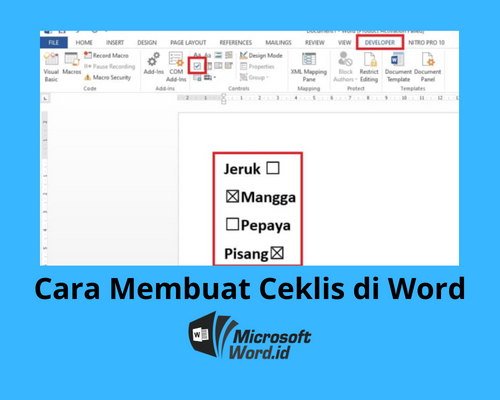
    Cara membuat ceklis di Word sebetulnya sangat mudah dan sangat singkat. Namun, simbol yang satu ini memang letaknya cukup tersembunyi sehingga banyak orang yang kesulitan untuk menemukannya.

    Tanda ceklis di Word pun bisa dibuat melalui berbagai cara sesuai kebutuhan. Jika kamu ingin membuat poin-poin dengan tanda ceklis di depannya, maka kamu bisa membuatnya secara otomatis. Sementara itu, jika membutuhkannya sebagai simbol atau menandai sebuah poin, ada lagi cara yang dilakukan.

    Selengkapnya, kamu bisa menyimak berbagai cara membuat ceklis di Word dalam tulisan berikut ini.

    Kegunaan Tanda Ceklis 

    Sumber: pixabay.com

    Ceklis adalah salah satu simbol universal yang bisa kamu temukan di berbagai dokumen atau media lainnya, di mana saja. Seperti simbol lainnya, ceklis juga mempunyai makna dan kegunaannya sendiri.

    Tanda ceklis bisa melambangkan banyak hal. Salah satu yang paling umum adalah persetujuan. Contoh sederhana saja, kamu tentu ingat ketika ujian di masa sekolah dulu, bukan? Biasanya guru akan memberi tanda ceklis (disebut juga tanda cawang atau centang) di jawaban yang benar, sedangkan jawaban yang salah akan diberi tanda silang.

    Hal ini juga berlaku pada dokumen yang diketik. Tanda ceklis pada dokumen dapat merepresentasikan persetujuan atas sebuah poin yang disampaikan. Jika tanda ceklis tersebut hanya bisa dibubuhkan secara basah pada dokumen fisik (umumnya pada formulir), maka kamu biasanya perlu menyediakan kotak khusus sebagai area pemeriksa membubuhkan tanda ceklis nantinya.

    Di samping itu, tanda ceklis juga bisa menjadi simbol untuk tanda sesuatu sudah diperiksa. Tanda ceklis ini diberikan secara manual pada dokumen fisik atau dokumen yang juga diperiksa secara digital. Selain itu, beberapa orang juga menggunakan tanda centang untuk membuat to-do-list.

    Nama dan Lokasi Tanda Ceklis di Word 

    Cara Membuat Ceklis di Word
    Sumber: techrepublic.com

    Istilah tanda ceklis di Word adalah checkmark. Kamu bisa menemukan tanda ini di bagian simbol, bersama dengan ratusan simbol lainnya, mulai dari persamaan matematika hingga abjad khusus dengan gaya dari masing-masing jenis font

    Perlu diakui, menemukan tanda ceklis di Word memang agak-agak sulit karena kamu harus jeli menemukannya. Urutan tanda ceklis pada menu simbol di masing-masing tipe font pun berbeda-beda sehingga tak ada patokan khusus yang dapat benar-benar membantu.

    Walau begitu, tenang saja. Beberapa cara membuat ceklis di Word di bawah ini bisa membantumu menemukan tanda ceklis lebih cepat sehingga tak perlu membuang waktu lebih lama saat harus mencari dan menggunakannya.

    Cara Membuat Ceklis di Word 

    Cara Membuat Ceklis di Word
    Sumber: youtube.com/@Computergaga

    Word adalah aplikasi yang super powerful untuk membantumu mengolah kata sehingga dapat membuat dokumen lebih praktis dan memuaskan. Ada banyak fitur untuk mengakomodasi berbagai kebutuhan berikut beberapa shortcut dan cara alternatif untuk menggunakan fitur tersebut.

    Salah satu di antaranya adalah saat membuat ceklis. Kamu bisa menggunakan beberapa cara membuat ceklis di Word berikut sesuai sistem operasi yang kamu gunakan pada laptop atau komputer.

    Membuat Ceklis di Word Windows 

    Membuat Ceklis dengan Symbol

    Cara pertama adalah menggunakan cara dan alur manual, yakni menu Symbol. Berikut adalah langkah-langkahnya:

    1. Tempat kursor pada area kamu akan menempatkan tanda ceklis.
    2. Pilih menu Insert, lalu pilih Symbol pada tab Symbols yang berada sisi kanan (di sebelah Equation).
    3. Pilih tanda ceklis yang tersedia. Jika tidak ada, kamu bisa melakukan beberapa cara berikut.
    • Klik More Symbols.
    • Tiap set fonts mempunyai tanda ceklis yang berbeda-beda, beberapa juga tidak menyediakannya. Supaya cepat, kamu bisa memilih font Wingdings 2.
    • Scroll untuk mencari tanda ceklis.
    1. Klik dua kali tanda ceklis atau klik Insert untuk memasukkan tanda tersebut pada halaman kerja Word. 
    2. Klik Close untuk keluar dari kotak Symbols.
    3. Selesai. Tanda ceklis akan muncul pada tempat kamu meletakkan kursor tadi.
    4. Jika ingin mengubah ukuran tanda ceklis, blok simbol tersebut lalu ubah ukurannya pada tab Font Size.

    Membuat Ceklis dengan Shortcut

    Kalau mau lebih praktis, kamu bisa menggunakan shortcut. Namun, berbeda dengan shortcut yang biasanya hanya menekan beberapa tombol bersamaan, tidak demikian dengan membuat ceklis. Berikut langkah-langkah selengkapnya.

    1. Tempatkan kursor pada area kamu akan meletakkan tanda ceklis.
    2. Tekan tombol SHIFT + P pada keyboard secara bersamaan.
    3. Huruf P besar (kapital) akan muncul.
    4. Blok huruf P besar tersebut.
    5. Arahkan kursor ke menu Home pada Ribbon.
    6. Pada menu Font, ganti font menjadi Wingdings 2.
    7. Word secara otomatis akan mengubah huruf besar tersebut menjadi tanda ceklis.
    8. Selesai.

    Membuat Ceklis dengan Copy Paste

    Cara membuat ceklis di Word ini cocok dan praktis digunakan jika kamu sedang membuka dokumen lain atau web (biasanya sebagai bahan referensi tulisan) yang mempunyai tanda ceklis. Kamu pun hanya perlu meng-copy-paste seperti biasa simbol tersebut.

    1. Blok tanda ceklis pada dokumen lain atau halaman web tersebut.
    2. Klik kanan, lalu pilih opsi Copy.
    3. Kembali ke dokumen yang sedang kamu kerjakan.
    4. Tempatkan kursor pada area kamu akan meletakkan tanda ceklis.
    5. Klik kanan, pilih Paste.
    6. Selesai.

    Di samping itu, kamu juga bisa menggunakan shortcut lewat tombol pada keyboard seperti berikut.

    1. Blok tanda ceklis pada dokumen lain atau halaman web tersebut.
    2. Tekan tombol CTRL + C pada keyboard.
    3. Kembali ke dokumen yang sedang kamu kerjakan.
    4. Tempatkan kursor pada area kamu akan meletakkan tanda ceklis.
    5. Tekan tombol CTRL + V pada keyboard.
    6. Selesai.

    Membuat Ceklis dengan Bullets

    Membuat ceklis dengan cara ini cocok jika kamu ingin menggunakannya untuk membuat to-do-list atau beberapa poin-poin secara otomatis.

    1. Klik Bullets pada menu Home. Jika kamu sudah membuat poin-poinnya terlebih dahulu, maka pastikan kamu memblok teks tersebut.
    2. Klik tanda ceklis yang muncul di Bullet Library.
    3. Selesai, setiap baris baru teks akan otomatis diawali dengan tanda ceklis.

    Membuat Ceklis di Word Mac 

    Membuat Ceklis dengan Symbol

    Seperti pada Windows, ini juga merupakan cara paling umum yang bisa kamu gunakan untuk menampilkan tanda ceklis pada Word di Mac. Berikut adalah langkah-langkahnya.

    1. Pastikan kamu sudah meletakkan kursor di area yang akan menjadi tempat tanda ceklis berada.
    2. Klik menu Insert → Advanced Symbol → Symbols.
    3. Pilih tanda ceklis yang kamu perlukan sesuai pada set font yang ada. 
    4. Klik satu kali simbol ceklis lalu lanjutkan dengan klik Insert atau klik dua kali pada simbol ceklis tersebut.
    5. Klik Close.
    6. Selesai.

    Membuat Ceklis dengan Shortcut

    Malas untuk menggunakan langkah-langkah manual karena harus bolak-balik menggeser jari pada trackpad? Tenang, kamu juga bisa menggunakan shortcut pada Mac untuk membuat ceklis dengan beberapa langkah mudah berikut.

    1. Pastikan kursor sudah berada di area yang akan jadi tempat ceklis.
    2. Tekan tombol SHIFT + P pada keyboard secara bersamaan.
    3. Huruf P besar akan muncul pada halaman kerja Word.
    4. Blok huruf tersebut.
    5. Arahkan kursor ke menu Home pada Ribbon, lalu pilih Font.
    6. Ganti jenis font yang sedang kamu gunakan menjadi Wingdings 2.
    7. Word secara otomatis mengganti huruf P besar menjadi simbol ceklis.
    8. Selesai.

    Membuat Ceklis dengan Copy Paste

    Kalau sudah ada sumbernya, kamu tak perlu repot-repot melakukan sederet cara manual untuk membuat simbol ceklis pada Word. Cukup pakai perintah copy-paste, kamu bisa menggandakan dengan cepat simbol ceklis pada dokumen lain atau sebuah halaman web.

    1. Blok tanda ceklis pada dokumen lain atau halaman web yang menjadi referensi.
    2. Klik kanan pada mouse atau tekan trackpad secara lembut menggunakan dua jari.
    3. Pilih opsi Copy.
    4. Kembali pada dokumen Wrod tempat kamu bekerja.
    5. Pastikan kursor sudah berada di area yang akan jadi tempat ceklis.
    6. Klik kanan pada mouse atau tekan trackpad secara lembut menggunakan dua jari.
    7. Pilih opsi Paste.
    8. Selesai.

    Selain itu, kamu juga bisa melakukan perintah copy-paste tanpa harus klik kanan pada mouse maupun trackpad. Berikut caranya.

    1. Blok tanda ceklis pada dokumen lain atau halaman web yang menjadi referensi.
    2. Tekan tombol COMMAND + C bersamaan pada keyboard.
    3. Kembali pada dokumen Word yang sedang kamu kerjakan.
    4. Tempatkan kursor pada area yang akan dipakai untuk meletakkan tanda ceklis.
    5. Tekan tombol COMMAND + V bersamaan pada keyboard.
    6. Selesai.

    Membuat Ceklis dengan Bullets

    Untuk membuat daftar menggunakan ceklis sebagai penanda di awal, kamu bisa menggunakan perintah Bullets yang praktis. Setiap kamu menekan enter, secara otomatis awal kalimat baru akan didahului oleh tanda ceklis sehingga kamu tak perlu menambahkannya satu per satu.

    1. Klik opsi Bullets pada menu Home di Ribbon.
    2. Pilih tanda ceklis yang tersedia.
    3. Selesai.

    Kalau kamu sudah terlanjur membuat terlebih dahulu teksnya, tak perlu khawatir. Caranya tak jauh berbeda, kok.

    1. Blok teks yang sudah kamu buat.
    2. Klik opsi Bullets pada menu Home di Ribbon.
    3. Pilih tanda ceklis yang tersedia.
    4. Selesai.

    Mengedit Tanda Ceklis

    Cara Membuat Ceklis di Word
    Sumber: techrepublic.com

    Tanda ceklis pada dasarnya juga merupakan karakter seperti huruf yang bisa kamu modifikasi ukuran, ketebalan, warna, dan sebagainya. Tools untuk mengedit simbol ini pun sama dengan tools untuk mengedit huruf atau teks secara umum, yakni pada menu Home. 

    • Font size : mengubah ukuran tanda ceklis (bisa jadi font Wingdings 2 dengan ukuran 12 memiliki besar yang berbeda dengan font yang sedang kamu gunakan dengan ukuran 12 pula)
    • Bold : membuat tanda ceklis jadi lebih tebal
    • Italic : membuat tanda ceklis menjadi miring ke arah kanan
    • Underline : membuat tanda ceklis memiliki garis bawah
    • Strikethrough : membuat tanda ceklis tercoret pada bagian tengahnya
    • Subscript : membuat tanda ceklis posisinya berada di bagian bawah teks normal dan akan cenderung mengecil
    • Superscript : membuat tanda ceklis posisinya berada di bagian atas teks normal dan akan cenderung mengecil
    • Font color : mengubah warna tanda ceklis
    • Text highlight color : membuat tanda ceklis memiliki warna background khusus

    Nah, itulah beberapa cara membuat ceklis di Word. Tidak terlalu sulit, bukan? Kamu pun bisa menggunakan variasi cara tersebut sesuai kenyamanan maupun kebutuhan sehingga lebih praktis.

    Masih ada banyak tips dan trik lain seputar Microsoft Word yang perlu kamu pelajari dan kuasai untuk mendukung produktivitas sehari-hari. Dengan mengetahui hal-hal ini, pekerjaanmu akan jadi lebih cepat selesai dan optimal. Tentunya, semua informasi seputar Microsoft Word ini bisa kamu dapatkan secara gratis hanya di Microsoftword.id.

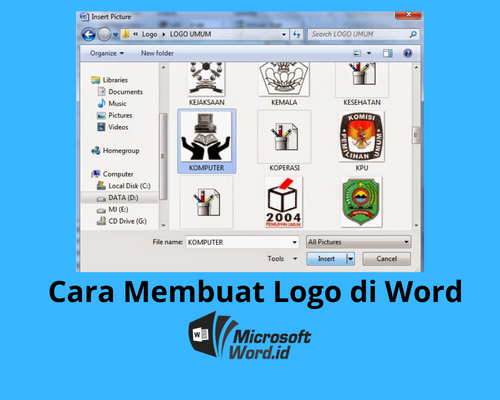
  • Ini Cara Membuat Logo di Word, Tanpa Aplikasi Lain!

    Ini Cara Membuat Logo di Word, Tanpa Aplikasi Lain!

    Kamu perlu membuat logo untuk kepentingan proyek atau usaha yang dijalankan, tapi tidak punya aplikasi khusus untuk desain? Tenang, ada cara membuat logo di Word yang mudah dan bisa kamu ikuti.

    Yep, meski fungsi utama Microsoft Word adalah untuk mengolah kata, software unggulan Microsoft ini juga punya beberapa fitur yang mendukung berbagai keperluan lain—termasuk membuat logo.

    Fitur-fiturnya tentu tidak sedetail dan sekompleks beberapa aplikasi yang memang dikhususkan desain, tetapi cukup lengkap untuk logo “sederhana”. Cara membuat logo di Word juga relatif gampang diikuti oleh pemula sehingga tak perlu khawatir jika kamu cukup awam dalam bidang ini.

    Cara Membuat Logo di Word
    Sumber: unsplash.com

    Kamu bisa membuat gambar atau desain apa pun menjadi logo. Namun, tidak semua desain tersebut bisa memenuhi tujuan dari dibuatnya logo tersebut.

    Pada dasarnya logo adalah sebuah identitas dari brand, produk, atau entitas tertentu. Sebagaimana identitas lain secara umum, logo juga tidak semestinya dibuat asal-asalan. Desain logo harus memiliki makna dan bisa merepresentasikan identitas dari brand, produk, atau entitas tersebut.

    Oleh sebab itu, kamu tidak sebaiknya asal-asalan saat membuat logo. Seperti contoh, kamu akan membuat logo untuk usaha camilan yang baru kamu rintis. Maka, gambar logo tersebut harus bisa menggambarkan nama produk yang kamu jual atau jenis produk yang kamu jual. Tidak mungkin kamu akan membuat logo untuk camilan dengan gambar sepatu, bukan?

    Kamu bisa membuat logo hanya menggunakan nama produk atau usaha dengan font yang menarik dan berbagai warna atau ornamen pendukung. Selain itu, kamu mungkin bisa membuat logo dengan gambar-gambar yang relevan.

    Kehati-hatian dalam membuat logo juga penting karena logo harus memberi kesan baik terhadap masyarakat dan target pasar. Kalau dari logo saja sudah menunjukkan kesan yang buruk, orang akan menjadi ragu untuk membeli, bukan?

    Cara Membuat Logo di Word
    Sumber: unsplash.com

    Tahukah kamu bahwa logo punya berbagai jenis? Tidak ada patokan khusus kapan kamu harus menggunakan jenis logo tertentu, semua tergantung dari preferensi masing-masing.

    1. Lambang

    Lambang adalah jenis logo yang memuat huruf sebagai inti dari keseluruhan logo tersebut. Satu atau beberapa huruf tersebut (melambangkan nama brand) biasanya berada di bagian dalam logo, lalu sekelilingnya ditambahkan simbol atau lencana tertentu. 

    Beberapa contoh paling umum logo lambang yang bisa kamu temui adalah logo sebuah sekolah atau organisasi. Selain itu, beberapa merek besar seperti Starbucks, BMW, dan lain sebagainya.

    2. Pictorial Mark

    Jenis logo ini hanya menggunakan grafis tertentu tanpa adanya huruf. Pictorial mark umumnya terlihat sederhana, tetapi karena kesederhanaannya itulah yang membuat logo tersebut jadi sangat ikonik dan mudah dikenali. Beberapa contoh populer pictorial mark adalah logo Nike, Apple, Twitter, dan sebagainya.

    3. Abstrak

    Hampir sama seperti pictorial, logo abstrak juga hanya memanfaatkan grafis dalam logonya. Namun alih-alih membentuk sebuah bentuk visual yang menyerupai bentuk tertentu, logo abstrak berbentuk geometris yang acak. Beberapa contoh di antaranya adalah Pepsi dan Adidas.

    4. Maskot

    Maskot adalah jenis logo dengan visual yang menyuratkan karakter tertentu secara jelas dan seolah menjadi “wajah” dari brand atau bisnis tersebut. Biasanya logo pun dibuat dengan menampilkan ekspresi yang ceria dan terbuka serta untuk menarik perhatian anak-anak dan keluarga. Beberapa contoh paling ikonik adalah Albi si lebah milik Alfamart, atau wajah Kolonel Sanders dari KFC.

    5. Letter Mark

    Letter mark (disebut juga logo monogram) merupakan logo yang hanya menggunakan beberapa huruf, biasanya terdiri dari dua sampai empat. Huruf-huruf tersebut diambil dari inisial nama brand atau bisnis tersebut. Beberapa contohnya adalah NAS, HBO, CNN, dan sebagainya.

    6. Word Mark

    Hampir sama dengan letter mark, tetapi word mark menggunakan seluruh nama brand atau bisnis tersebut sebagai logonya. Tentunya, nama brand atau bisnis tersebut tidak terlalu panjang sehingga bisa mudah diingat. Beberapa di antaranya adalah Coca-Cola, Disney, dan sebagainya.

    Cara Membuat Logo di Ms Word 

    Cara Membuat Logo di Word
    Sumber: turbologo.com

    Nah, setelah tahu jenis-jenis logo, ini saatnya kamu mulai mencoba membuat sebuah logo di Word. Yuk, coba ikut cara membuat logo di Word berikut ini!

    1. Buatlah sketsa logo yang ingin kamu buat di kertas terlebih dahulu. Hal ini untuk membantumu lebih mudah untuk menjadikannya sebagai contoh alih-alih hanya sebatas mengawang-awang saat proses membuat logo.
    2. Buka aplikasi Microsoft Word yang sudah kamu instal di laptop atau komputer.
    3. Buat Gridlines alias garis kisi terlebih dahulu dengan mengklik menu View → Gridlines. Garis ini akan membantumu mengukur objek sehingga memudahkanmu saat membuat objek simetris baik dua dimensi maupun tiga dimensi.
    4. Mulai membuat logo dengan membuat bentuk dasar. Kamu bisa memilih bentuk dasar tersebut dengan mengklik menu Insert → Shapes.

    Misal, kamu akan membuat sebuah logo dengan bentuk bulat. Maka, klik menu Insert → Shapes → objek berbentuk lingkaran.

    1. Sekarang, atur buatlah warna dasar untuk logo tersebut. Kamu juga bisa menambahkan ketebalan garis luar lingkaran, warna garis luar lingkaran, dan beberapa hal lainnya dengan cara: klik lingkaran tersebut → menu Format.

    Selengkapnya berikut adalah beberapa pilihan pengaturan dalam menu Format:

    • Shape Fill: mengubah warna pada bagian dalam lingkaran atau mengganti warna tersebut menjadi tekstur, gradient, gambar tertentu
    • Shape Outline : mengubah warna pada garis luar lingkaran atau mengganti ketebalan dan jenis garis luar lingkaran
    • Shape Effects : memberi efek tertentu pada objek lingkaran yang sudah dibuat, seperti pantulan, bayangan, dan lain-lain 
    1. Kini saatnya membuat teks di dalam logo dengan cara klik menu Insert → ikon Word Art pada kategori Text→ jenis Word Art yang ingin kamu gunakan.
    2. Ketikkan teks sesuai nama branding yang ingin kamu letakkan pada logo. Sesuaikan ukuran Font dengan ukuran logo agar tidak timpang. 
    3. Agar tidak kaku, kamu bisa membuat bentuk teks mengikuti bentuk lingkaran. Caranya adalah dengan mengklik teks tersebut, lalu pada menu Format → Text Effect → Transform → Follow Path. Tentu, kamu bisa memilih bentuk atau gaya lainnya sesuai yang kamu inginkan.
    4. Kalau ingin menambahkan gambar di dalam lingkaran yang sudah kamu buat, gampang. Pastikan kamu sudah mempunyai gambar tersebut di dalam komputer atau laptop yang kamu gunakan. Setelah itu, klik menu Insert → Picture → This Device → pilih gambar → klik Insert.
    5. Atur besar kecilnya gambar berikut posisinya.
    6. Agar tidak berantakan, jadikan gambar tersebut dan lingkaran serta teks menjadi satu dengan cara → klik semua komponen → klik kanan pada mouse → Group. Selesai.

    Itulah cara membuat logo di Word dengan sederhana. Setelah memahami cara dan fitur-fitur dasar ini, kamu akan lebih mudah untuk mengembangkan sendiri logo-logo lain yang lebih kompleks sesuai keinginan atau kebutuhan.

    Cara Membuat Logo di Word
    Sumber: turbologo.com

    Kamu bisa membuat logo dengan sekreatif mungkin, tetapi jangan sampai melupakan hakikat dan tujuan dari pembuatan logo itu sendiri. Setidaknya, perhatikan beberapa aspek penting berikut ini.

    1. Kesederhanaan

    Perhatikan logo-logo brand besar yang menjadi top of mind—sederhana, bukan? Hal ini bukannya tanpa alasan. 

    Orang cenderung tidak punya banyak waktu untuk mencerna dan betul-betul memperhatikan logo sebuah brand. Oleh sebab itu, makin sederhana logo sebuah brand, makin mudah dipahami dan makin mudah pula diingat.

    Di samping itu, logo yang sederhana memberi kenyamanan visual lebih baik. Logo yang simpel pun memberi asosiasi yang lebih kuat serta lebih mudah diterapkan dalam berbagai media.

    2. Unik

    Sebagai identitas yang harusnya membedakan brand milikmu dengan brand lain, keunikan jadi kunci penting. Kamu harus bisa membuat desain yang menunjukkan keunikan brand sehingga tidak membuat orang salah mengingat atau bahkan tidak mengenali brand dari logo yang kamu tampilkan.

    Bagaimana membuat desain yang unik kemudian jadi pertanyaan yang sering diajukan. Kalau kamu juga bingung bagaimana membuat desain yang unik, berikut beberapa tipsnya:

    • Kenali produk atau bisnis yang kamu tawarkan—value apa yang ingin ditampilkan
    • Cari simbol yang cocok dengan value tersebut, termasuk makna warna yang relevan
    • Perbanyak referensi dengan melihat logo-logo lainnya

    3. Tahan Lama

    Buatlah desain yang timeless, artinya bisa digunakan hingga jangka waktu panjang. Karena itu, kamu tak perlu terpaku dengan tren saat ini yang besar kemungkinan tidak akan berlangsung lama.

    Logo yang tahan lama dan relevan sepanjang masa akan meminimalkan kamu melakukan penggantian logo secara terus-menerus. Pasalnya, makin sering kamu berganti logo apalagi dalam kurun waktu singkat, akan sulit bagi orang untuk mengenali brand-mu.

    Di samping itu, kamu juga dapat dianggap tidak konsisten. Hal ini dapat berdampak pada citra yang buruk di masyarakat. Sebagai konsumen pun, kamu jadi ragu jika sebuah brand terus menerus mengganti rupanya, bukan?

    4. Komposisi Warna dan Ukuran

    Pertimbangan penting berikutnya saat membuat logo ini agak teknis, tetapi penting untuk kamu terapkan. Jangan menggunakan terlalu banyak warna karena akan membuat orang jadi sulit untuk mengingat dan sulit pula untuk kamu menerapkannya ke berbagai media.

    Gunakan paling banyak tiga warna dalam satu logo. Komposisi warnanya pun juga harus kamu perhatikan—jangan sampai mengacaukan makna dan kesan utama yang ingin disampaikan.  

    Tak lupa, sesuaikan pula ukuran logo, termasuk ornamen dan supergrafis di dalamnya. Tonjolkan komponen yang menjadi sentral perhatian utama dengan tepat dan tidak tertutup dengan komponen lainnya.

    Nah, itulah cara membuat logo di Word dengan sederhana. Kamu bisa mengeksplor lebih banyak lagi fitur yang tersedia untuk terus belajar dan mengasah skill membuat desain logo simpel di Word. Hasilnya pun tak kalah bagus dengan menggunakan aplikasi lainnya.

    Selain memaksimalkan fitur yang ada, pastikan kamu juga terus memahami aspek-aspek penting dalam membuat logo agar hasil desain terus berkembang dan menarik. Bukan tidak mungkin, dengan bermodalkan Microsoft Word, kamu jadi membuka peluang kerja baru sebagai pembuat logo untuk bisnis-bisnis baru yang bermunculan. Tidak buruk, bukan?

    Kamu bisa mempelajari lebih banyak tentang penggunaan Microsoft Word secara optimal di Microsoftword.id. Dengan banyaknya fitur-fitur powerful di aplikasi ini, kamu jadi bisa berproduktivitas lebih optimal dan bahkan mendulang cuan maksimal!

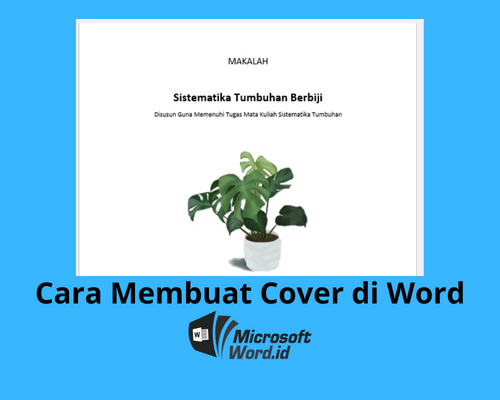
  • Bikin Tampilan Dokumen Makin Menarik, Begini Cara Membuat Cover di Word!

    Bikin Tampilan Dokumen Makin Menarik, Begini Cara Membuat Cover di Word!

    Microsoft Word merupakan aplikasi pengolah kata yang paling populer di berbagai belahan dunia. Platform yang dikembangkan oleh Microsoft pada tahun 1983 ini digunakan untuk berbagai kebutuhan, mulai dari pekerjaan kantor, pendidikan, bisnis hingga kebutuhan harian lainnya.

    Selain memungkinkan kamu untuk mengetik dan membuat dokumen, software ini juga menyediakan beragam fitur yang akan membuat dokumen makin menarik. Berbagai jenis font, animasi, grafik, bagan hingga model 3D dan cover page tersedia di dalamnya.

    Apa yang dimaksud dengan cover page pada Microsoft Word? Untuk apa kita menambahkan cover page pada dokumen yang kita kerjakan? Bagaimana cara membuat cover di Word?

    Apa Itu Cover Page di Word?

    Cara Membuat Cover di Word
    Sumber: youtube.com/@AdRealTech

    Kalau kamu pernah membeli buku atau majalah, kamu tentu sudah tidak asing dengan bagian sampul depannya. Sampul atau cover ini diletakkan di bagian paling atas dari isi buku atau majalah. Selain untuk memudahkan identifikasi jenis buku/majalah, adanya cover akan melindungi isinya. Sampul juga akan membuat buku atau majalah jadi lebih menarik untuk dilihat. Cover page pada Word memiliki konsep yang kurang lebih sama dengan sampul buku.

    Cover page atau halaman sampul di Word adalah bagian dari dokumen yang biasanya diletakkan di awal untuk perkenalan pada orang yang menerimanya. Banyak orang menggunakan cover page saat akan membuat makalah, tugas kuliah hingga skripsi dan karya ilmiah lain. Apa itu cover page?

    Cover page adalah halaman yang mengawali sebuah dokumen baik itu berupa surat lamaran pekerjaan, resume, esai formal dan berbagai jenis dokumen lain. Kamu bisa meletakkan cover sesuai dengan tujuan pembuatan dokumen tersebut.

    Untuk kebutuhan akademis misalnya, pengguna bisa memasukkan informasi berupa logo instansi, alamat, nama dosen dan berbagai data lainnya untuk membuka atau memperkenalkan isi dokumennya.

    Manfaat Cover Page pada Dokumen di Word

    Cara Membuat Cover di Word
    Sumber: wikigain.com

    Tidak semua dokumen Word memerlukan cover page. Akan tetapi, dalam beberapa kasus, adanya cover akan membantu pengguna dalam berbagai hal. Apa saja manfaat cover pada dokumen Word yang perlu kamu ketahui? 

    • Meng-highlight bagian penting dari dokumen yang dibuat. Manfaat cover page yang pertama adalah untuk mewakili bagian utama yang menjadi highlight dari dokumen tersebut. Pembaca bisa melihat judul dokumen, logo perusahaan, dan informasi tentang file dokumen pada cover yang disertakan
    • Cover adalah bagian pertama yang akan dilihat oleh pembaca. Ketika kamu membuat tampilan dokumenmu menarik dengan cover yang bagus, ini akan membuat orang tertarik untuk membacanya. Ini sangat bermanfaat bagi kamu yang membuat dokumen untuk pengajuan proposal atau hal lain yang membutuhkan persetujuan atasan atau pihak berwenang lainnya
    • Merepresentasikan dokumen sesuai dengan isinya. Menambahkan sampul adalah cara yang bagus untuk merepresentasikan isi dokumenmu. Jika dokumenmu adalah dokumen yang resmi, kamu bisa menambahkan cover dengan kesan yang profesional. Sebaliknya, kalau tujuan pembuatan dokumenmu adalah untuk hal-hal yang kasual, kamu bisa menambahkan sampul yang kasual pula. Dengan sampul yang sesuai, orang bisa mendapatkan gambaran mengenai isi dari dokumenmu
    • Hasil cetak dokumen yang lebih menarik. Jika kamu berniat mencetak dokumen Word-mu dalam bentuk fisik, adanya cover akan membuat hasil cetak jadi lebih menarik. Kamu juga bisa mencetak cover menyerupai sampul buku dengan menggunakan kertas yang lebih tebal untuk hasil yang lebih memuaskan.

    Itu dia berbagai manfaat penggunaan cover Word untuk pembuatan dokumen.

    4 Langkah Membuat Cover Page di Word

    Cara Membuat Cover di Word
    Sumber: wikigain.com

    Cara membuat cover di Word sebenarnya sangat mudah. Kamu bisa menggunakan template yang sudah disertakan dalam aplikasi. Bisa juga dengan menggunakan gambar atau teks custom sesuai dengan kebutuhan dan preferensimu. Kalau kamu sudah terbiasa menggunakan aplikasi ini untuk mengetik, kamu bisa mengikuti langkah-langkah berikut ini!

    Buka Dokumen yang Ingin Kamu Beri Cover

    Kalau kamu sudah membuat dokumen, kamu bisa membukanya lewat komputer atau laptop. Namun, kalau dokumennya baru akan dibuat, kamu bisa buka aplikasi Word kemudian membuat dokumen baru. Caranya adalah dengan membuka tab “File” lalu mengekliknya.

    Selanjutnya, kamu bisa memilih opsi “Save As” dari menu penyimpanan dokumen yang muncul. Pertimbangkan untuk memberi nama dokumen dengan sesuatu yang mudah kamu ingat atau menyimpannya di drive atau folder tertentu supaya kamu tidak susah menemukannya lagi nanti.

    Arahkan Navigasi ke Menu Editing dan Setting

    Arahkan kursor ke tab “Insert” yang ada di tab menu Microsoft Word kemudian klik di atasnya. Ketika menunya sudah muncul, klik pada opsi “Pages”. Menu lain akan muncul dan kamu bisa memilih opsi “Cover Pages”. Beberapa pilihan desain akan muncul termasuk beberapa templat cover yang bisa diatur ulang sesuai kebutuhan. Klik pada templat pilihanmu untuk menambahkannya ke dokumen.

    Lengkapi Informasi pada Cover Dokumenmu

    Kalau kamu sudah memilih templat yang tersedia, kamu tinggal menghapus dan mengubah teks yang ada di dalamnya. Kamu bisa memasukkan berbagai informasi yang dibutuhkan di halaman sampul. Contoh informasinya antara lain adalah:

    • Namamu
    • Nama sekolah/kampusmu
    • Nomor induk siswa atau mahasiswa
    • Nama kelasmu.

    Untuk kebutuhan laporan pekerjaan, informasi seperti judul laporan, nama perusahaan, nama manajer serta tanggal pembuatan dokumen bisa disertakan pada cover.

    “Save” Dokumen

    Setelah memastikan semua informasi yang ingin kamu masukkan lengkap dan akurat, kamu bisa menyimpan dokumen. Pada area kiri Microsoft Word di layar, arahkan kursor ke tab “File” sekali lagi kemudian simpan halaman cover sebagai dokumen baru dengan cara mengeklik “Save As”. Pilih lokasi penyimpanan kemudian sertakan nama file kamu kamu inginkan.

    Kalau dokumen yang kamu beri cover adalah file yang sudah ada sebelumnya, kamu cukup memilih opsi “Save” saja untuk memperbarui versi sebelumnya dengan penambahan cover. Kamu juga bisa memilih untuk mengaktifkan fitur “Autosave” untuk menyimpan file secara otomatis.

    Fitur ini ada di menu editing dan setting pada bagian atas halaman Microsoft Word. Dengan mengaktifkan fitur ini, secara otomatis dokumen akan tersimpan saat kamu membuat perubahan. Ternyata membuat cover dengan fitur template di Word sangat mudah, ya?

    Cara Membuat Cover di Word Secara Custom

    Cara Membuat Cover di Word
    Sumber: makeuseof.com

    Bagaimana jika kamu ingin membuat sendiri cover dokumenmu karena tidak ada yang cocok dengan template? Kamu bisa berkreasi dan membuat cover secara custom sesuai dengan keinginanmu. Adapun caranya adalah:

    • Kamu bisa menambahkan teks atau gambar pada lembar dengan cara yang cukup mudah
    • Highlight/sorot konten tersebut dengan mengeklik salah satu sisinya. Kemudian, drag kursor ke konten yang ingin kamu sertakan dalam dokumen
    • Klik “Insert”. Kemudian, pilih “Pages” dan selanjutnya klik pada opsi “Cover Page”
    • Pilih “Save Selection to Cover Page Gallery”, opsi baru yang muncul ketika kamu meng-highlight bagian dari dokumenmu
    • Pada menu “Create New Building Block”, tambahkan nama unik lalu sesuaikan pengaturan sesuai dengan kebutuhan. Kebanyakan orang membiarkan sebagian besar pengaturannya dalam opsi default
    • Klik “OK” untuk menambahkan konten ke galeri halamanmu
    • Tutup dokumen tanpa perlu menyimpannya terlebih dahulu. Ketika pesan pop up menanyakan apakah kamu ingin menyimpan perubahan ke “Building Blocks.dotx”, pilih “Save” untuk menyimpannya
    • Buka dokumen yang ingin kamu beri cover dengan mengeklik dua kali pada ikon file
    • Klik “Insert”. Lalu, “Pages”. Kemudian, pilih “Cover Page”
    • Temukan cover custom yang sudah kamu buat dalam galeri, pilih untuk dimasukkan ke dalam dokumenmu
    • Cover custom sudah muncul di dokumenmu.

    Pembuatan cover custom ini memungkinkanmu untuk berkreasi membuat sampul sesuai dengan kebutuhan dan preferensimu.

    Cara Menghapus Cover di Word

    Jika setelah menambahkan cover ternyata kamu berubah pikiran dan ingin membuang halaman tersebut, kamu bisa menghapusnya. Caranya adalah:

    • Klik tab “Insert”
    • Pilih opsi “Pages”
    • Selanjutnya tekan pilihan “Cover Page”
    • Tekan opsi “Remove Current Cover Page” yang berada di bawah opsi page style

    Dengan langkah-langkah di atas, cover yang ada di dokumenmu akan terhapus. Kalau kamu ingin menggantinya dengan cover yang lain, kamu bisa mengikuti lagi langkah-langkah membuat cover di Word yang sudah dijelaskan di atas. Akan tetapi, jika tidak, kamu bisa langsung menyimpan perubahan pada dokumen dengan menekan tombol “Save” yang ada di sisi kiri halaman Word.

    Tips Membuat Cover di Word

    Membuat cover di Microsoft Word ternyata tidak sulit, bukan? Meski begitu, ada beberapa tips yang bisa kamu pertimbangkan saat akan membuat cover di Word. Apa saja?

    • Simpan dokumen ketika kamu membuat cover. Kalau kamu belum mengaktifkan fitur “Autosave” di Word, kamu harus menyimpan dokumen dengan menekan tombol “Save” secara berkala. Ini akan memastikan pembaruan yang kamu buat tersimpan secara relevan dan akurat. Kamu juga tidak perlu khawatir perubahan yang kamu buat hilang begitu saja
    • Gunakan elemen desain yang simpel. Saat membuat cover dokumen, kamu mungkin merasa perlu menambahkan gambar yang menarik agar tampilannya lebih catchy. Akan tetapi, jangan sampai niatmu ini membuat cover jadi kehilangan fungsinya. Agar dokumen mudah dibaca, ada baiknya kamu membuat cover dengan elemen desain yang sederhana. Menggunakan elemen simpel, seperti teks berwarna hitam dan font Times New Roman atau Arial berukuran 12, akan membantu manajer atau dosenmu membaca dokumen yang kamu kirimkan
    • Koreksi ulang dokumen. Sebelum mengirimkannya, jangan lupa untuk melakukan proofreading dengan membaca ulang semua tulisan yang tertera di cover. Pastikan tidak ada salah ketik atau ada informasi yang belum dimasukkan. Kamu juga bisa meminta teman atau anggota keluarga untuk memeriksa jika ada kesalahan
    • Simpan dokumen dalam berbagai format. Kamu bisa menyimpan dokumen ke dalam berbagai format sehingga kamu bisa mengirimkan atau mengunggahnya lewat email dalam format apa saja yang dibutuhkan dan mudah diakses. Misalnya saja, kamu bisa menyimpan file ke dalam format PDF.

    Setelah membaca penjelasan mengenai cara membuat cover di Word di atas, kamu tentu tidak bingung lagi, bukan? Semoga informasi mengenai pengertian cover, manfaat serta cara pembuatan cover ini bisa membantumu membuat dokumen Word yang menarik dan fungsional.