Tag: Microsoft

  • Page Break vs Section Break: Fungsi, Cara Membuat dan Cara Menghapus Page Break di Word

    Page Break vs Section Break: Fungsi, Cara Membuat dan Cara Menghapus Page Break di Word

    Apakah kamu tahu apa itu page break dan section break? Tahukah kamu cara menyisipkan maupun cara menghapus page break di Word? Jika jawabannya belum, jangan khawatir! Artikel ini akan menunjukkan caranya secara detail.

    Sekarang ini, hampir setiap orang sudah pernah menggunakan program Microsoft Word untuk membuat tulisan. Meski demikian, ternyata banyak orang yang belum menggunakannya secara maksimal. Hal ini termasuk dengan penggunaan section break dan page break  yang ternyata bisa membuat dokumen kamu terlihat profesional. 

    Page Break

    Cara Menghapus Page Break di Word
    Sumber: javatpoint.com

    Bagian ini akan membahas tentang page break, cara memasukkan, serta cara menghapus page break di Word. Mengetahui apa itu page break dan cara mengaplikasikannya dalam dokumen akan membantu kamu menggunakan Microsoft Word dengan lebih efektif. Selain itu, dokumen juga akan terlihat lebih profesional dan rapi.

    Mengenal Page Break dan Fungsinya

    Page break atau yang juga sering disebut dengan hard page break adalah kode yang dimasukkan oleh program perangkat lunak seperti pemroses kata (misalnya Microsoft Word) untuk memberi tahu printer di mana suatu halaman berakhir dan dari mana halaman baru dimulai. 

    Microsoft Word secara otomatis akan memasukkan page break ketika kamu sudah mencapai akhir halaman. Akan tetapi, kamu juga bisa mengubah tempatnya dengan menggunakan manual page break.

    Sesuai dengan namanya, page break berfungsi untuk memisahkan satu halaman dengan halaman berikutnya. 

    Cara Memasukkan Page Break Secara Manual

    Sebelum membahas cara menghapus page break di Word, mari kita membahas cara memasukkan page break secara manual. Berikut ini langkah-langkahnya:

    1. Pertama, letakkan kursor di tempat kmu ingin memulai halaman baru.
    2. Kemudian, klik tab menu Insert
    3. Selanjutnya klik tombol Page Break
    4. Satu page break baru secara otomatis akan ditambahkan. Jadi, setiap teks setelah titik tersebut akan dipindahkan ke halaman baru.
    5. Untuk bisa memasukkan page break dengan cepat, kamu juga bisa langsung menekan tombol Ctrl+Enter.

    Mengatur di mana Word Menempatkan Page Break Otomatis

    Jika kamu memasukkan page break secara manual di dokumen yang panjangnya lebih dari beberapa halaman, bisa jadi kamu nanti harus mengubah lagi page break tersebut saat mengedit dokumen.

    Agar tidak kerepotan harus mengubah page break secara manual setiap saat, kamu bisa mengatur letak page break otomatis. Simak caranya berikut ini!

    1. Mencegah page break muncul di tengah paragraf

    Pertama, pilih paragraf yang tidak ingin terpisah oleh page break. Selanjutnya, pada tab menu Page Layout, klik panah kecil pada kelompok Paragraph dan sebuah kotak dialog akan muncul. 

    Di kotak dialog ini, kamu bisa memilih tab Line and Page Breaks. Kemudian beri tanda centang pada opsi Keep lines together agar paragraf kamu tidak terpisah,

    2. Mencegah page break muncul di antara paragraph

    Cara ini bisa dilakukan jika kamu ingin menjaga agar dua atau lebih paragraf tetap ada di satu halaman yang sama. 

    Langkah pertamanya sama dengan metode pertama di atas, hanya saja, kali ini kamu bisa memberi centang pada kotak Keep with the next.

    3. Menentukan page break sebelum suatu paragraf

    Jika kamu ingin suatu paragraf mengikuti page break, kamu bisa mengikuti langkah ini. Caranya, klik paragraf yang perlu mengikuti page break. Kemudian, klik menu tab Page Layout dan klik panah kecil pada kelompok Paragraph

    Di kotak dialog yang muncul, pilih tab Line and Page Breaks, kemudian beri tanda centang pada kotak Page break before

    4. Menempatkan dua baris dari suatu paragraf di bagian atas atau bawah halaman.

    Dokumen profesional tidak akan pernah diakhiri dengan satu baris pertama dari suatu paragraf, maupun diawali dengan satu baris terakhir dari suatu paragraf. 

    Jika suatu paragraf terpaksa terpotong di awal atau akhir halaman, maka setidaknya potongan paragraf tersebut harus terdiri dari dua baris. Nah, kamu bisa mengatur hal ini agar tidak pusing mengaturnya secara manual.

    Pertama, pilih paragraf yang dimaksud, lalu klik menu tab Page Layout dan klik panah kecil pada kelompok Paragraph. Selanjutnya, pilih tab Line and Page Breaks dan beri centang pada kotak Window/Orphan control.

    5. Mencegah page break muncul pada baris tabel

    Tabel yang terpotong di sebuah halaman juga tidak terlihat profesional. Agar tidak terpotong, klik baris tabel yang tidak ingin terpotong. Jika ingin seluruh bagian tabel tetap utuh, maka pilih keseluruhan tabel.

    Kemudian, pada tab menu Table Tools, pilih tab Layout. Selanjutnya, pilih kelompok menu Table dan klik Properties. Pilih tab Row, kemudian hapus centang pada kotak dialog Allow row to break across pages.

    Cara Menghapus Page Break di Word

    Dokumen Word secara otomatis menambahkan page break untuk memisahkan satu halaman dengan halaman lainnya. Namun, kamu tidak akan bisa menghapusnya karena ini merupakan pengaturan bawaan yang menandai pergantian halaman. 

    Meski demikian, kamu bisa menghapus page break yang dibuat secara manual. Karena fitur ini dimasukkan sebagai tanda format tersembunyi, maka kamu perlu memunculkan tanda ini agar mudah menghapusnya.

    1. Pertama, klik menu tab Home.
    2. Selanjutnya, pilih tombol yang menunjukkan simbol . Tombol ini berfungsi untuk menampilkan atau menyembunyikan karakter tanda baca khusus di dalam dokumen seperti spasi, penanda paragraf, serta page break dan section break.
    3. Kemudian, klik dua kali pada page break yang ingin kamu hapus.
    4. Lalu tekan tombol Delete.

    Hanya dengan empat langkah mudah di atas, page break yang kamu masukkan secara manual akan terhapus. 

    Section Break

    Cara Menghapus Page Break di Word
    Sumber: wikigain.com

    Sekarang kamu sudah tahu tentang page break dan cara menghapus page break di Word. Selanjutnya, artikel ini akan membahas tentang section break. Di bagian ini, kamu bisa mempelajari tentang apa itu section break, cara memasukkan dan menghapusnya di dokumen Word.

    Mengenal Section Break dan Fungsinya

    Kamu bisa menggunakan section break untuk mengubah tampilan atau format suatu halaman di dokumen Word. Misalnya, kamu bisa membuat tampilan halaman menjadi campuran antara 1 kolom dan 2 kolom yang umum digunakan untuk format makalah riset. 

    Kamu juga bisa memisahkan bab dalam dokumen agar setiap bab dimulai dari halaman 1. Fungsi lainnya adalah membuat header dan footer yang berbeda di setiap bagian dokumen kamu.

    Cara Memasukkan Section Break

    Memasukkan section break ke dalam sebuah halaman dokumen sangatlah sederhana. Sama sederhananya dengan  cara menghapus page break di Word. Pertama klik tab menu Page Layout dan klik Breaks pada kelompok menu Page Setup.

    Sebuah menu drop down akan muncul dan menampilkan beberapa pilihan break. Kamu tinggal pilih section break mana yang ingin kamu gunakan. Berikut ini pilihannya:

    1. Next Page, berfungsi untuk menyisipkan section break dan memulai bagian baru di halaman selanjutnya. Section break ini berguna untuk memulai bab baru dalam sebuah dokumen.
    2. Continuous, berfungsi untuk memasukkan section break dan memulai bagian baru pada halaman yang sama. Cara ini berfungsi untuk membuat perubahan format dalam halaman yang sama. Misalnya mengubah jumlah kolom suatu halaman.
    3. Even Page atau Odd Page, berfungsi untuk memasukkan section break dan memulai bagian baru pada halaman genap atau ganjil berikutnya. Jika kamu ingin bab baru dokumenmu selalu dimulai di halaman genap atau ganjil, kamu bisa menggunakan pilihan ini.

    Mengubah Layout atau Format Dokumen Menggunakan Section Break

    Karena section break berfungsi untuk membuat perubahan layout dan format pada suatu dokumen, kamu bisa mengubah beberapa hal terkait format halaman tersebut. Caranya adalah sebagai berikut:

    1. Pertama, pilih halaman yang ingin kamu ubah formatnya. Kamu bisa memilih suatu bagian yang ingin ditambahkan section breaks.
    2. Selanjutnya, pilih tab menu Page Layout dan klik Breaks pada kelompok menu Page Setup
    3. Pada kelompok Section Break, pilih satu jenis yang formatnya paling sesuai. 
    4. Ketika Section Break sudah terbentuk, kamu bisa mengubah format pada bagian baru yang muncul tersebut agar memiliki format yang berbeda dengan bagian halaman sebelumnya. Kamu bisa mengubah header dan footer, margin, ukuran dan orientasi halaman, kolom, penomoran halaman, penomoran footnote dan endnote, dan lain-lain. 

    Ketika kamu menambahkan section break, program Microsoft Word akan secara otomatis terus menggunakan header dan footer yang sama dari bagian sebelumnya. Jadi jika kamu ingin header dan footer tersebut berbeda, kamu perlu menghentikan tautan antara kedua bagian tersebut.

    1. Pertama, pilih tab menu Insert dan klik Header atau Footer pada kelompok menu Header & Footer
    2. Selanjutnya, klik Edit Header atau Edit Footer
    3. Kemudian, pilih tab menu Design yang ada di bawah Header & Footer Tools pada kelompok menu Navigation. Terakhir, klik opsi Link to Previous untuk mematikan tautan ke halaman sebelumnya. 
    4. Setelah tautan dimatikan, kamu bisa mengubah Header atau Footer tersebut dengan format yang kamu inginkan. 

    Menghapus Section Break

    Setelah mempelajari cara menghapus page break di Word, maka bagian ini akan membahas cara menghapus section break di Word. Jangan khawatir! Caranya sama mudahnya dengan menghapus page break.

    Section break menentukan di mana format suatu dokumen berubah. Ketika kamu menghapus suatu section break, kamu juga menghapus format bagian teks sebelum section break tersebut. Maka, teks tersebut akan menjadi bagian dari section selanjutnya dan langsung mengikuti format section baru tersebut.

    Untuk menghapusnya, kamu bisa mengikuti langkah-langkah berikut ini:

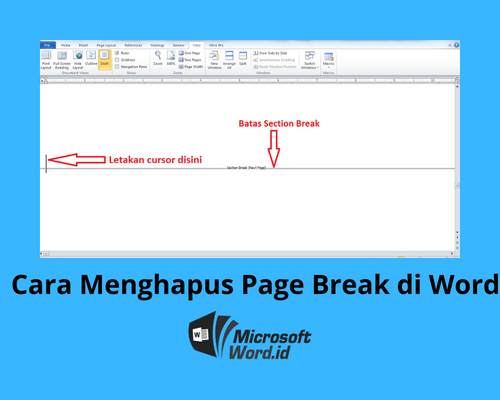
    1. Pertama, klik tampilan Draft agar kamu bisa melihat garis yang menunjukkan section break
    2. Selanjutnya, sorot section break yang ingin kamu hapus.
    3. Terakhir, tekan tombol Delete.

    Nah, itulah tadi penjelasan tentang page break dan section break. Pada dasarnya, page break hanya memisahkan badan teks suatu dokumen, sedangkan section break memisahkan badan teks sekaligus format lainnya seperti margin halaman, header dan footer, nomor halaman, dan lain-lain.

    Sekarang kamu sudah tahu perbedaan section break dan page break serta cara mengaplikasikannya. Mulai dari memasukkan, mengedit, hingga cara menghapus page break di Word serta section break di Word. Jadi, jangan ragu untuk memanfaatkan fitur-fitur ini agar dokumenmu lebih rapi, ya!

  • Ingin Model Halaman yang Bervariasi? Inilah 5 Cara Membuat Halaman di Word

    Ingin Model Halaman yang Bervariasi? Inilah 5 Cara Membuat Halaman di Word

    Ketika memperhatikan berbagai media cetak di sekelilingmu, kamu akan menyadari bahwa sebagian besar media tersebut memiliki nomor halaman—baik itu buku, majalah, koran, jurnal, ataupun makalah. Namun, pernahkah kamu memikirkan manfaat penomoran halaman? 

    Sebagai aplikasi pengolah kata terpopuler, Microsoft Word bahkan memfasilitasi keperluan pemberian nomor halaman. Artikel ini akan mengulas berbagai cara membuat halaman di Word. Tulisan ini akan membantumu memahami lebih dalam tentang nomor halaman dan teknis pembuatannya di aplikasi pengolah kata besutan Microsoft Inc. tersebut.

    Bukan Sekadar Angka, Ini Pentingnya Nomor Halaman

    Cara Membuat Halaman di Word
    Sumber: howtogeek.com

    Sebelum mulai membocorkan cara membuat halaman di Word, ada baiknya untuk menapak tilas terlebih dahulu asal muasal penomoran halaman. Pasalnya, penomoran halaman memiliki akar sejarah yang sangat panjang dan memiliki fungsi penting.

    Pada zaman dahulu, ketika budaya menulis dilakukan di atas perkamen yang berharga, tulisan dijejalkan seefisien mungkin untuk menghemat penggunaan perkamen. Demikian pula ketika orang-orang menulis di atas tulang, kulit hewan, pelepah kurma, batu, hingga dedaunan kering. Oleh karena itu, karya tulis pada kala itu tidaklah memiliki cover, apalagi nomor halaman. Namun, seiring dengan perkembangan penemuan media tulis, tren ini berubah secara perlahan.

    Ketika kertas mulai ditemukan dan makin ekonomis, tulisan pun bisa ditorehkan di atas lembaran kertas yang banyak. Tidak perlu ada lagi kekhawatiran seperti halnya yang muncul di era perkamen dan media lain sebelumnya. Selain itu, data-data pengarang dan penerbit juga mulai dicantumkan.

    Walaupun kemudahan makin dirasakan, masalah baru pun turut datang. Pertama, halaman terluar dari suatu naskah biasanya lebih cepat kotor dan usang. Kedua, keberadaan lembaran-lembaran yang banyak memperbesar risiko naskah tercecer dan kemudian hilang.

    Untuk mengatasi permasalahan-permasalahan di atas, dicetuskanlah ide pencantuman nomor halaman sebagai solusi. Nomor halaman akan memandu produsen buku dalam mengurutkan naskah dan mengecek kelengkapannya. Selain itu, agar halaman pertama suatu naskah tidak mudah kotor, dibuatlah pula halaman judul dan sampul (cover). Dengan demikian, naskah buku biasanya dimulai dari halaman 3.

    Seiring dengan kemajuan teknologi, ditemukanlah komputer dan aplikasi pengolah kata seperti Microsoft Word. Aplikasi tersebut juga memfasilitasi kebutuhan penomoran halaman dengan menawarkan cara membuat halaman di Word beserta fitur-fitur lain yang mendukung.

    Demikianlah pada mulanya, nomor halaman bukan ditujukan untuk kepentingan pembaca, melainkan membantu produsen untuk menyusun urutan buku. Pada perkembangan selanjutnya, nomor halaman juga membantu pembaca untuk menemukan informasi di dalam buku. Produsen, yakni penerbit, lantas menambahkan daftar isi dan indeks untuk memfasilitasi kebutuhan pembaca.

    Sebagian penerbit tetap menggunakan format halaman 3 sebagai halaman pertama dari bab pertama. Sebagian lainnya, mengikuti Chicago Manual Assosiation (CMA) dengan memulai bab pertama sebagai halaman 1. Adapun, halaman-halaman tambahan sebelum bab pertama dihitung menggunakan angka romawi.

    Pada era modern, pembaca mungkin bisa melakukan pencarian informasi di dalam naskah digital menggunakan tools pencarian (search). Walaupun demikian, pembaca tetaplah memerlukan informasi nomor halaman ketika mengutip atau mengambil referensi untuk penyusunan karya ilmiah. Standar etika pendidikan secara umum pun mensyaratkan penyebutan nomor halaman untuk keperluan tersebut. Selain ketika mengutip, aturan penomoran halaman juga diberikan untuk menuliskan karya. Dengan demikian, menerapkan cara membuat halaman di Word pun masih relevan di era digital seperti sekarang.

    Jadi, nomor halaman bukanlah sekadar angka untuk menghitung jumlah halaman, ya! Terdapat beberapa manfaat penting yang bisa diperoleh dari pemberian nomor halaman. Secara ringkas, berikut inilah di antara manfaat penomoran halaman:

    • Mempermudah pengecekan kesesuaian jumlah halaman.
    • Menandai urutan halaman agar tulisan terbaca dengan runtut.
    • Ketika halaman tercecer, halaman bisa diurutkan dengan mudah.
    • Memudahkan pembaca untuk mencari pembahasan tertentu.
    • Mempermudah pembaca untuk mengingat dan menandai halaman-halaman penting, misalnya halaman terakhir yang sudah dibaca.

    5 Cara Membuat Halaman di Word

    Setelah memahami pentingnya penomoran halaman, kamu akan mempelajari lima cara membuatnya di aplikasi pengolah kata. Mulai dari penomoran halaman standar, menghilangkan nomor halaman pada cover, membuat berbagai model halaman dalam satu naskah, membuat halaman berbeda di halaman ganjil dan genap, hingga mencantumkan total halaman pada setiap nomor halaman.

    Berbagai teknik penomoran di bawah ini dapat dimanfaatkan dalam berbagai jenis karya tulis yang berbeda. Kamu pun bisa menggunakannya sesuai kebutuhan dan keinginan. Teknik penomoran halaman yang baik juga akan sangat membantumu jika ingin menyusun indeks ataupun daftar isi.

    1. Membuat Halaman Standar

    Teknik ini merupakan teknik paling standar dalam membuat nomor halaman. Model penomoran ini biasa digunakan untuk tugas harian, jurnal, surat pribadi, dan sebagainya. Berikut inilah langkah-langkahnya.

    • Klik Insert, lalu pilih Page Number.
    • Pilih peletakan dan style penomoran yang diinginkan. Halaman standar pun telah berhasil dibuat.
    • Untuk kembali mengetik pada teks utama, klik tanda silang bertuliskan Close Header and Footer.

    Selain memunculkan nomor halaman, kamu juga memilih jenis penomoran. Misalnya, akankah kamu menampilkan angka biasa, huruf, atau angka romawi sebagai nomor halaman. Untuk mengaturnya, klik Insert dan pilih Page Number. Pada kolom Number Format, pilihlah jenis penomoran yang diinginkan dan klik OK.

    2. Menghilangkan Halaman pada Cover

    Ketika membuat makalah atau karya ilmiah, sering kali kamu ingin menghilangkan nomor pada halaman sampul tanpa membuat file baru. Bisakah hal tersebut dilakukan? Tentu saja bisa. Beginilah cara membuat halaman di Word tanpa memunculkannya pada halaman cover.

    • Klik area penomoran halaman sehingga ribbon atau pita pengaturan header and footer menjadi aktif.
    • Pada pita pengaturan, beri tanda centang pada Different First Page. Dengan demikian, nomor halaman baru akan terlihat pada halaman kedua.

    Dengan pengaturan di atas, biasanya halaman kedua akan tetap tertera sebagai halaman 2. Jika kamu ingin menampilkannya sebagai halaman 1, berikut langkah yang perlu dilakukan.

    • Klik lagi Insert dan pilih Page Number.
    • Pilih Format Page Numbers.
    • Pada bagian Page Numbering, isi kolom Start at dengan angka 0. Dengan begitu halaman keduamu akan ditampilkan sebagai halaman 1.
    • Jika pengaturan sudah sesuai, klik Close Header and Footer atau pencet tombol Esc.

    3. Satu File tetapi Beda-Beda Model Halaman? Tak Masalah!

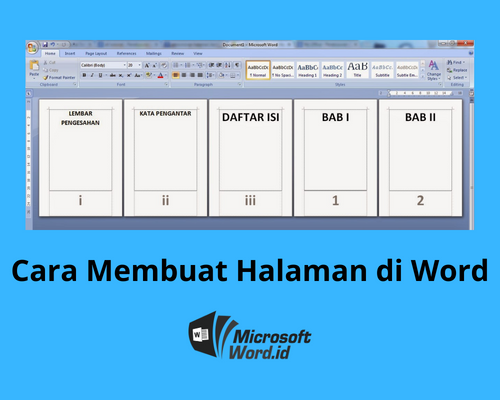
    Dalam buku atau beberapa jenis karya ilmiah, ketentuan format penomoran halaman biasanya memiliki beberapa model yang disatukan. Misalnya, dari halaman cover sampai sebelum bab pertama, kamu ingin membuatnya menggunakan angka Romawi. Adapun, pada bab pertama sampai terakhir, angka Arab akan digunakan. Sementara itu, halaman-halaman lampiran akan dinomori menggunakan huruf.

    Tentu saja kamu bisa membuatnya dalam beberapa file berbeda untuk format penomoran yang berbeda. Namun, cara membuat halaman di Word seperti itu bisa agak merepotkan, terutama nanti saat akan membuat daftar isi. Untuk itulah, Microsoft Word sudah memberikan solusinya.

    • Buatlah break pada halaman terakhir sebelum section baru. Caranya, tempatkan kursor pada halaman tersebut, lalu klik Layout.
    • Pilih perintah Break dan klik Next Page. Begitu perintah ini terlaksana, kamu akan otomatis dibawa ke halaman selanjutnya. Halaman ini merupakan awal dari section baru.
    • Klik header pada section baru, lalu matikan perintah Link to Previous. Lakukan hal yang sama pada bagian footer. Jika kamu mengganti pengaturan halaman di section ini, pengaturan pada section sebelumnya tidak akan berubah.
    • Untuk memilih model penomoran halaman, klik Insert. Pilih Page Number dan tentukan posisi serta model yang diinginkan.

    Setelah mengikuti cara membuat halaman di Word ini, mungkin kamu mendapati bahwa halaman section barumu tetap melanjutkan urutan dari section sebelumnya. Jangan panik dulu! Hal tersebut dapat terjadi karena format penomoran, memang secara otomatis, masih melanjutkan section sebelumnya. Berikut inilah cara mengatasinya.

    • Klik Insert. Pada bagian Page Number, pilih Format Page Numbers.
    • Pilih jenis penomoran pada kolom Number Format.
    • Pada bagian Page Numbering, pilih Start at dan tuliskan halaman awal yang ingin ditampilkan untuk section tersebut.
    • Klik OK.

    Voila! Section barumu sudah mulai dari halaman awal lagi, kan?

    4. Membedakan Model Halaman Ganjil dan Genap

    Ketika membuat majalah, buku, atau karya-karya dengan format sejenisnya, kamu mungkin ingin membedakan cara penulisan halaman di sebelah kiri dan sebelah kanan. Aplikasi Word pun memfasilitasi kebutuhan tersebut, lho

    Mula-mula, buatlah penomoran halaman sebagaimana berbagai cara membuat halaman di Word yang telah disebutkan. Buatlah format yang sesuai keperluan atau keinginan. Jika sudah, kamu bisa membedakan pengaturan halaman kiri dan kanan dengan cara berikut.

    • Halaman kiri atau kanan bisa dibedakan dari genap/ganjil halaman tersebut. Pastikanlah posisi yang akan ditempati oleh genap/ganjil dari naskahmu.
    • Selanjutnya, klik area header and footer untuk mengaktifkan ribbon pengaturan.
    • Beri tanda centang pada Different Odd & Even Pages.
    • Pilih salah satu halaman ganjil, lalu ubah header atau footer untuk halaman ganjil. Untuk penomoran halaman, klik Page Number. Pilih Current Position dan tentukan model penomoran yang diinginkan.
    • Lanjutkan pengaturan untuk halaman genap dengan memilih salah satu halaman genap. Terapkan langkah pengaturan penomoran halaman sebagaimana cara mengatur halaman ganjil.

    Mudah sekali, ya! Microsoft Word membuat pengaturan layout bisa dilakukan oleh siapa pun.

    5. Memunculkan Total Halaman di Nomor Halaman

    Pada beberapa naskah, lebih disukai untuk menampilkan total halaman pada setiap halaman. Dokumen-dokumen hukum adalah salah satu contohnya. Kamu pun bisa membuatnya dengan mudah menggunakan aplikasi Word dari Microsoft. Cukup lakukan langkah-langkah berikut ini.

    • Klik Insert, lalu pilih Page Number.
    • Jika kamu sudah pernah melakukan pengaturan nomor halaman, pilih Current Position. Jika belum, pilih posisi yang kamu inginkan.
    • Temukan format penomoran Page X of Y dan tentukan pilihanmu.
    • Apabila pengaturan sudah sesuai, klik Close Header and Footer.

    Akhir kata, pembubuhan nomor halaman dapat membantu pihak penerbit (sebagai produsen buku) maupun pihak pembaca (sebagai pengguna buku). Sebagian media digital berupa berita mungkin tidak  lagi mencantumkan nomor halaman pada publikasinya. Namun, sebagian besar media cetak dan beberapa jenis karya tulis digital tetap memerlukan penomoran halaman untuk beragam kepentingan. Dengan demikian, fasilitas pengatur nomor halaman di aplikasi pengolah kata dapat membantu keperluan berbagai pihak.

    Sekarang, kamu telah memahami berbagai cara membuat halaman di Word. Dengan berbagai metode penomoran halaman di atas, hasil ketikanmu akan terlihat lebih profesional. Selamat mencoba!

  • 7 Cara Membuat Garis Lurus di Word Anti Gagal

    7 Cara Membuat Garis Lurus di Word Anti Gagal

    Ada beberapa hal yang bisa kamu lakukan untuk membuat dokumen Word lebih rapi dan menarik. Salah satunya dengan membuat garis lurus. Masalahnya, tidak semua orang tahu cara membuat garis lurus di Word.

    Padahal, kamu bisa memanfaatkan cukup banyak menu dan bahkan karakter di keyboard untuk membuat garis lurus di Microsoft Word. Dalam ulasan ini, kami akan membagikan 7 cara yang bisa kamu terapkan.

    Cara Membuat Garis Lurus di Word
    Sumber : Sipitek

    1. Karakter Min (-) di Keyboard

    Cara pertama yang bisa kamu tempuh adalah memanfaatkan karakter (-) minus atau kurang di keyboard perangkat yang kamu gunakan. Karakter ini ada di tombol yang sama dengan underscore

    Ikuti langkah-langkahnya berikut ini:

    • Buka dokumen Word yang ingin diedit. 
    • Posisikan kursor aktif di tempat yang kamu inginkan untuk membuat garis horizontal. 
    • Kamu hanya perlu ketik karakter min sebanyak 3 kali dan tekan Enter untuk memunculkan garis horizontal dengan panjang sesuai teks di dokumen yang diedit.

    Garis yang dihasilkan dari cara ini cukup tipis dan minimalis.

    2. Karakter Underscore di Keyboard

    Selanjutnya, kamu juga dapat memanfaatkan karakter underscore (_) yang ada di keyboard untuk membuat garis lurus. 

    Garis yang dihasilkan dari cara kedua ini lebih tebal dari cara pertama ya. Ikuti langkah-langkahnya di bawah ini:

    • Pastikan dokumen atau lembar kerja Word yang ingin kamu edit sudah terbuka dan posisikan kursor di area yang kamu inginkan.
    • Tekan simbol atau karakter underscore (Shift+tombol min atau underscore) sebanyak 3 kali. 
    • Lalu tekan enter dan otomatis garis lurus akan terbentuk di area kursor tadi. 

    Selain tanda min dan underscore, kamu juga bisa memanfaatkan tanda sama dengan (=) untuk membuat garis lurus dengan cara yang sama. 

    3. Karakter Bintang di Keyboard

    Membuat garis lurus tidak harus menggunakan karakter yang berbentuk lurus atau horizontal. Kamu juga bisa memanfaatkan karakter seperti tanda bintang (*). 

    Hasilnya tentu lebih unik dan atraktif karena garis lurusnya memiliki tekstur. Kamu dapat mengikuti langkah pembuatannya di bawah ini ya! 

    • Buka dokumen Word yang kamu inginkan. 
    • Posisikan kursor di area untuk membuat garis lurus. 
    • Tekan karakter atau tanda bintang sebanyak 3 kali dan enter. Secara otomatis, garis lurus dengan komposisi jajaran tanda bintang akan terbentuk. 

    Selain tanda bintang, kamu juga bisa menggunakan tanda pagar (#) dan tilde (~) dengan cara di atas ya! 

    4. Menu Border

    Menu yang satu ini bisa kamu gunakan untuk membuat garis lurus, lho! Ikuti langkah-langkahnya di bawah ini:

    • Buka dokumen Word yang ingin kamu edit dan tambahkan garis lurus.
    • Posisikan kursor di area yang kamu inginkan untuk meletakkan garis.
    • Kamu bisa menemukan sub menu Borders di menu Home.
    • Klik tanda panah ke bawah yang ada di samping. Nantinya akan muncul beberapa opsi border, pilih Bottom Border.
    • Secara otomatis akan muncul garis lurus di area kursor diletakkan.

    5. Horizontal Line Tools

    Ini adalah tools bawaan dari Microsoft yang wajib kamu manfaatkan untuk membuat lembar kerja lebih rapi. Opsi ini cukup sederhana, kamu bisa ikuti step by step-nya di bawah ini:

    • Posisikan kursor di area yang ingin kamu sisipkan garis lurus. 
    • Di bagian tab Home, kamu akan menemukan beberapa grup menu. Salah satunya Paragraph. 
    • Lalu kamu bisa pilih panah ke bawah yang ada di opsi Borders. 
    • Kemudian pilih Horizontal Line dan secara otomatis garis lurus akan muncul di area yang kamu inginkan tadi. 

    Kamu juga dapat mengubah tampilan garis dengan double click pada garis yang sudah dibuat. 

    Ada beberapa opsi yang bisa kamu lakukan mulai dari mengubah ukuran, warna, hingga perataan garis. 

    6. Shapes

    Cara ini cocok untuk kamu yang ingin membuat garis horizontal ataupun vertikal. Jadi, penggunaan menu Shapes ini tidak terbatas untuk pembatas paragraf atau dokumen saja. Lebih dari itu kamu juga bisa menggunakannya untuk membuat bagan serta struktur organisasi.

    Lalu bagaimana cara menggunakan menu ini?

    • Buka lembar kerja atau dokumen Microsoft Word yang ingin kamu edit.
    • Posisikan kursor di lokasi yang ingin kamu buatkan garis lurus.
    • Klik menu Insert dan pilih sub-menu Shapes.
    • Kamu akan melihat cukup banyak pilihan bentuk mulai dari Lines, Basic Shapes, Block Arrows dan lain-lain.
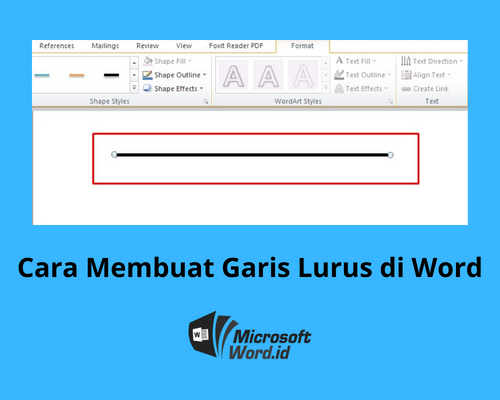
    • Pilih garis pertama yakni garis lurus di koleksi Lines.
    • Ketika kamu memilih garis lurus tadi, maka kursor akan berbentuk tanda plus. Tarik atau drag kursor dari area garis ingin dibentuk dan lepas kursor ketika panjang garis sudah mencukupi.
    • Kamu juga bisa lakukan pengaturan di menu Format yang muncul di toolbar.

    Untuk membuat garis vertikal, kamu hanya perlu menarik dan melepas garis secara vertikal ya!

    7. Underline

    Pada dasarnya ada beberapa macam garis lurus yang bisa dimasukkan dalam lembar kerja Word. Salah satunya adalah garis lurus yang posisinya tepat di bawah teks. 

    Jika kamu ingin membuat garis seperti ini, maka ikuti langkah-langkah berikut:

    • Buka dokumen yang ingin kamu sisipi garis lurus. 
    • Secara otomatis dokumen Word akan terbuka dengan menu Home yang aktif. 
    • Kamu hanya perlu menyorot (blok) teks yang ingin diberi garis lurus di bawahnya. 
    • Lakukan shortcut atau pintasan keyboard CTRL+U untuk mengaktifkan fitur Underline. Sementara itu, kamu juga bisa mengaktifkannya melalui tombol Underline di menu Home dan sub menu Font. 
    • Kamu dapat memilih beberapa jenis atau gaya garis lurus di fitur Underline. Caranya dengan klik tanda panah ke bawah yang ada di samping menu Underline. 

    Dari beberapa cara di atas, mungkin kamu berpikir bahwa hasilnya sama. Namun jangan khawatir, masing-masing cara punya perbedaan bentuk garis ketika kamu aplikasikan di dalam lembar kerja.

    Kamu bisa memilih cara membuat garis lurus di Word mana saja yang sesuai kebutuhan. Selamat mencoba!

  • Cara Membuat Kop Surat di Word yang Praktis dan Mudah

    Cara Membuat Kop Surat di Word yang Praktis dan Mudah

    Tahukah kamu, apa fungsi kop surat yang sesungguhnya? Sejatinya, ada berapa jenis kop surat yang sering digunakan? Bagaimana cara membuat kop surat di Word kalau belum punya template-nya?

    Kop surat merupakan bagian penting dari surat resmi. Dengan adanya kop surat, penerima surat bisa memastikan bahwa surat yang diterima asli atau palsu dan mengetahui dari mana surat tersebut berasal.

    Nah, artikel ini akan membahas lebih lanjut tentang seluk-beluk kop surat, termasuk fungsi, jenis-jenisnya, dan cara membuat kop surat di word. Simak sampai selesai, ya!

    Pengertian Kop Surat

    Cara Membuat Kop Surat di Word
    Sumber: wikihow.com

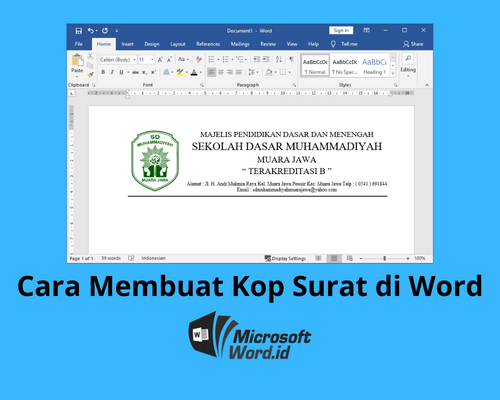
    Kop surat adalah format yang digunakan dalam surat resmi untuk menunjukkan identitas pengirim dan citra perusahaan, lembaga, badan, organisasi atau instansi yang profesional.

    Sedangkan menurut KBBI, kop surat adalah informasi penting berupa nama, alamat, dan nomor kantor dari suatu lembaga, badan usaha, dan sebagainya. yang ada di bagian atas surat. Kop surat tersebut bisa menjadi acuan resmi tidaknya sebuah surat.

    Umumnya, letak kop surat berada di bagian paling atas dari surat resmi, sebelum tanggal pembuatan surat. Kop surat ini harus mengandung bagian-bagian utama berikut:

    • Nama perusahaan, instansi, lembaga, atau organisasi
    • Logo perusahaan, instansi, lembaga, atau organisasi
    • Alamat dan kode pos
    • Nomor telepon dan faximile
    • Alamat email atau website/ situs

    Selain bagian-bagian utama yang harus ada, kop surat juga harus memiliki struktur yang benar agar penerima yakin bahwa surat tersebut asli dan resmi. Berikut hal-hal yang harus diperhatikan saat menyusun kop surat:

    • Memuat bagian-bagian yang sudah disebutkan di atas.
    • Penulisan nama instansi, perusahaan, organisasi, atau lembaga harus menggunakan huruf kapital.
    • Nama instansi, nomor telepon, dan nama jalan harus lengkap, tidak boleh disingkat.
    • Khusus untuk surat niaga, nomor izin usaha, nama bank, dan bidang kegiatan/ jenis usaha juga perlu dicantumkan.
    • Wajib menggunakan huruf kapital pada setiap huruf awal penulisan kata nomor telepon, website, dan email.

    Fungsi Kop Surat 

    Cara Membuat Kop Surat di Word
    Sumber: datanumen.com

    Mengapa kop surat harus berisi informasi yang benar dan berstruktur baik? Alasannya, karena kop surat memiliki fungsi sebagai berikut:

    1. Alat pengenal

    Keberadaan nama, logo, alamat, maupun informasi lainnya dalam kop surat menunjukkan identitas perusahaan, lembaga, organisasi, atau instansi, sekaligus menjadi penanda jika surat tersebut resmi.

    2. Alat penyebar informasi

    Kop surat yang berisi informasi lengkap perusahaan dan terstruktur akan memudahkan penerima untuk menindaklanjuti atau menghubungi perusahaan langsung.

    3. Alat iklan

    Secara tidak langsung, kop surat akan mengarahkan penerima untuk mengecek website atau sosial media resmi perusahaan. Jadi, kop surat bisa jadi sarana iklan untuk menyebarkan identitas perusahaan.

    Jenis-Jenis Kop Surat

    Cara Membuat Kop Surat di Word
    Sumber: winosbite.com

    Menurut penggunaannya, terdapat dua jenis kop surat, yaitu:

    1. Kop surat resmi

    Kop surat resmi biasanya digunakan untuk surat yang dikirimkan oleh instansi, sekolah, perusahaan, atau universitas. Biasanya dilengkapi dengan logo di bagian samping kiri.

    2. Kop surat tidak resmi

    Umumnya, surat tidak resmi hanya mencantumkan informasi singkat, seperti alamat email dan nomor telepon di bagian kop surat. Sedangkan di bagian samping, tidak tercantum logo pengirim surat.

    Cara Membuat Kop Surat di Word

    Cara Membuat Kop Surat di Word
    Sumber: addintools.com

    Dulu, pembuatan kop surat masih merepotkan dan menyulitkan karena diketik manual menggunakan mesin tik. Pembuatan satu kop surat, bisa memakan waktu lama karena harus mengukur kertas dan memperhitungkan jumlah huruf maupun spasi.

    Kini setelah penggunaan komputer semakin masif, membuat kop surat jadi lebih mudah dan singkat. Kamu bisa menggunakan software Microsoft Word dan memanfaatkan fungsi header. Untuk lebih jelasnya, mari kita bahas berbagai cara membuat kop surat di word secara lengkap.

    Membuat Kop Surat Manual di Microsoft Word

    Cara membuat kop surat di Word yang pertama adalah dengan memanfaatkan fungsi header. Yaitu, fitur pada bagian atas dokumen yang dapat digunakan untuk mengatur dan menginput semua informasi dalam pembuatan kop surat.

    Begini langkah-langkah membuat kop surat menggunakan header secara manual:

    • Buka dokumen Word baru atau dokumen yang akan diberi kop surat.
    • Klik “Insert” pada tab menu, kemudian pilih “Header”.
    • Jika ingin menambahkan atau mengatur kop surat secara manual, kamu bisa pilih “Blank Header”.
    • Akan muncul garis putus-putus di atas dokumen. Artinya, header sudah aktif dan bisa digunakan mendesain kop surat.
    • Masukkan tulisan, gambar, dan elemen-elemen lainnya yang dibutuhkan, kemudian atur posisinya.
    • Tambahkan garis bawah pembatas kop surat dengan cara klik tab menu “Insert“, pilih “Shapes“, dan pilih “Garis Lurus“.
    • Jika kamu ingin menambah ketebalan garis, gunakan pengaturan di tab menu “Format”, pilih “Shape Outline”, kemudian atur menggunakan “Weight”.
    • Kop surat siap digunakan.

    Kelemahan membuat kop surat di Word secara manual: Space terkadang tidak rapi dan pengaturannya sedikit sulit.

    Membuat Kop Surat Menggunakan Tabel Microsoft Word

    Cara membuat kop surat di Word yang kedua masih dengan memanfaatkan fungsi header. Namun, cara ini lebih mudah diatur dan hasilnya lebih rapi. Berikut langkah-langkah pembuatan kop surat menggunakan tabel di Word:

    • Buka dokumen Word baru atau dokumen yang akan diberi kop surat.
    • Klik tab menu “Insert”, pilih “Header”, kemudian klik “Blank Header
    • Setelah muncul garis putus-putus di bagian atas dokumen sebagai penanda header aktif, letakkan kursor di atas header.
    • Langkah selanjutnya, buat tabel dengan klik tab menu “Insert” lagi, kemudian pilih “Tabel”.
    • Masukkan jumlah tabel yang kamu inginkan, kemudian atur lebar dan tingginya sesuai kebutuhan.
    • Masukkan elemen kop surat, seperti logo, nama instansi/ perusahaan, dan informasi lainnya ke dalam tabel.
    • Setelah semua informasi kop surat selesai dimasukkan, buat tabel jadi transparan dengan cara klik tab menu “Home”, pilih ikon “Border” yang ada di kolom “Paragraph”, kemudian klik “No Border”.

    Membuat Kop Surat Menggunakan Template Microsoft Word

    Cara membuat kop surat di Word yang terakhir adalah dengan memanfaatkan template. Sebenarnya template gratis kop surat sudah ada di semua versi Microsoft Word. Namun, fitur bawaan kop surat Microsoft Word ini jarang digunakan karena pengaturannya sudah default.

    Nah, jika kamu tertarik menggunakan template gratis dari Microsoft Word untuk membuat kop surat, begini caranya:

    • Pertama, buka dokumen Word baru atau dokumen yang akan diberi kop surat.
    • Klik tab menu “File” yang ada di sudut paling kiri layar dokumen.
    • Klik “New”, kemudian pilih kategori “Letters”. Jika kamu tidak menemukan kategori “Letters” pada layar “New”, kamu bisa klik “More Template” untuk mendapatkan pilihan kategori template yang lebih banyak.
    • Pilih template yang sesuai dengan kebutuhan kamu, kemudian klik “Create”.
    • Sesuaikan template dengan kebutuhan kamu. Setelah selesai, kop surat siap digunakan.

    Cara Membuat Kop Surat di Word untuk Berbagai Versi Microsoft Word

    Dalam proses pembuatan kop surat, fitur header di Microsoft Word memang solusi terjitu. Selain cepat, kop surat resmi yang sudah dibuat juga dapat digunakan berkali-kali.

    Lantas, apakah cara membuat kop surat di Word dengan memanfaatkan fitur header ini sama untuk semua versi Microsoft Word? Ada sedikit perbedaan cara membuat kop surat di Word untuk Microsoft Word 2007, 2010, dan 2013.

    Untuk lebih jelasnya, berikut langkah-langkah membuat kop surat untuk masing-masing versi Microsoft Word:

    Membuat Kop Surat di Microsoft Word 2007

    Microsoft word versi 2007 ini merupakan software yang paling umum digunakan, terutama di perangkat PC instansi atau lembaga tertentu. Berikut cara membuat kop surat di Word menggunakan Microsoft Word versi 2007:

    • Buka Microsoft Word versi 2007 di perangkat PC atau laptop kamu.
    • Masuk atau klik tab menu “Insert”, kemudian klik pada sub menu “Header & Footer”, dan pilih “Header”.
    • Pilih “Blank”. Setelah muncul header pada dokumen, tekan Ctrl + E untuk meratakan ke tengah.
    • Masukkan informasi perusahaan atau instansi kamu.
    • Sisipkan logo dengan menu “Picture” dan sesuaikan ukurannya.
    • Klik “Save” agar template kop surat Microsoft Word versi 2007 kamu tersimpan.

    Membuat Kop Surat di Microsoft Word 2010

    Berikut langkah-langkah yang bisa kamu lakukan untuk membuat kop surat dengan Microsoft Word versi 2010:

    • Buka software Microsoft Word versi 2010 di perangkat PC atau laptop.
    • Buat dokumen baru dan atur ukuran kertas serta margin sesuai kebutuhan surat resmi.
    • Klik dua kali pada bagian atas dokumen yang telah kamu buat, kemudian masuk tab menu “Header & Footer”.
    • Aktifkan pilihan “Different First Page”.
    • Buat posisi teks berada di tengah header Microsoft Word 2010 kamu dengan memanfaatkan fitur “Align Center” yang ada di tab menu “Home”.
    • Masukkan informasi lengkap kop surat, meliputi nama perusahaan/ instansi, alamat, nomor telepon, email, dan keterangan lainnya.
    • Gunakan sub menu “Insert” dan pilih “Picture” untuk menyisipkan logo perusahaan di bagian paling kiri header, kemudian atur posisi logo.
    • Pilih sub menu “Home” dan pilih “Border and Shading” yang ada di tool “Paragraph” untuk membuat garis pembatas di bagian bawah informasi perusahaan/ header. Atur jenis dan ketebalan garis sesuai kebutuhan.
    • Klik “Save” untuk menyimpan template kop surat yang sudah kamu buat.

    Membuat Kop Surat di Microsoft Word 2013

    Begini cara membuat kop surat di Word apabila kamu menggunakan Microsoft Word versi 2013:

    • Buka software Microsoft Word versi 2013 di perangkat PC atau laptop.
    • Buat dokumen baru dan atur ukuran kertas serta margin sesuai kebutuhan surat resmi.
    • Klik sub menu “Insert” dan pilih “Header”. Gulir ke bawah untuk memilih tipe header yang kamu inginkan.
    • Setelah header muncul, klik kembali sub menu “Design” dan beri tanda centang pada pilihan “Different First Page”.
    • Masukkan informasi lengkap kop surat, meliputi nama perusahaan/ instansi, alamat, nomor telepon, email, dan keterangan lainnya. Atur teks agar berada di posisi tengah dengan cara klik sub menu “Home” dan pilih “Align Center”.
    • Klik kembali sub menu “Insert” dan pilih “Picture” untuk menyisipkan logo perusahaan di bagian paling kiri header. Atur posisi logo agar sejajar dengan informasi perusahaan di dalam header.
    • Buat garis pembatas antara kop surat dengan badan surat. Pilih sub menu “Home” dan pilih “Border and Shading” yang ada di tool “Paragraph” untuk membuat garis pembatas di bagian bawah informasi perusahaan/ header.
    • Selain “Border and Shading”, kamu juga bisa membuat garis pembatas dengan cara klik sub menu “Insert”, kemudian klik “Shapes”, dan pilih “Line” (Garis berbentuk miring).
    • Atur jenis dan ketebalan garis sesuai kebutuhan, kemudian klik “Save” untuk menyimpan template kop surat.

    Nah, demikian cara membuat kop surat di word yang praktis dan mudah di berbagai versi Microsoft Word. Jangan lupa kunjungi website Microsoftword.id untuk dapatkan ilmu tentang Microsoft Word yang lainnya, ya!

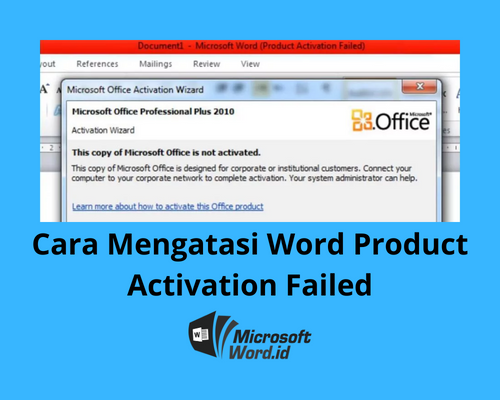
  • Penyebab dan Cara Mengatasi Word Product Activation Failed

    Penyebab dan Cara Mengatasi Word Product Activation Failed

    Tahukah kamu bahwa cara mengatasi Word product activation failed terbilang mudah? Untuk menemukan solusi paling tepat, kamu hanya perlu mengetahui penyebabnya terlebih dahulu. Cek ulasan berikut, yuk!

    Penyebab Word Product Activation Failed 

    Penyebab Word Product Activation Failed
    Sumber: ittechkingdom.com

    Kegagalan aktivasi Microsoft Office dapat mengganggu aktivitas karena membuat beberapa menu tidak berfungsi sebagaimana mestinya. Kesalahan input kode lisensi merupakan penyebab gagalnya aktivasi Microsoft Office yang paling umum.

    Beberapa penyebab lainnya, meliputi penggunaan software bajakan, masa aktif yang habis, penggunaan software versi trial, dan kesalahan software akibat bugs atau lainnya. 

    Lantaran Microsoft Office tidak dapat digunakan, kamu akan kesulitan melakukan aktivitas seperti biasa. Sangat disarankan untuk mencari program alternatif sekaligus cara mengatasi Word product activation failed.

    Cara Mengatasi Word Product Activation Failed

    Penyebab Word Product Activation Failed
    Sumber: youtube.com/@regiridho

    Kalau kamu sedang mengalami masalah serupa, berikut sejumlah cara mengatasi Word product activation failed yang dapat dicoba.  

    Lakukan Update Microsoft Word 

    Melakukan pembaruan pada program Microsoft Office terbilang penting. Bahkan, kamu disarankan untuk melakukan pembaruan secara otomatis. Ketika terdapat pembaruan versi atau perbaikan bug, kamu tak perlu repot melakukan instalasi secara manual.

    Pembaruan juga penting dilakukan karena hal tersebut akan memberikan perlindungan lebih terhadap ancaman keamanan atau privasi. Tak hanya itu saja, pembaruan juga meningkatkan keandalan perangkat lunak dan komputer yang kamu gunakan.

    Beberapa manfaat lain dari pembaruan Microsoft Office secara rutin, antara lain bertambahnya fitur Office, kinerja sistem operasi menjadi lebih responsif, serta file dan data penting lebih aman dari virus, malware, maupun peretasan.

    Pembaruan juga efektif meminimalisasi kegagalan aktivasi Microsoft Office. Apabila kamu telat melakukan pembaruan dan tidak dapat menjalankan program Microsoft Office, lakukan update dengan mengikuti sejumlah langkah berikut ini. 

    • Buka Microsoft Word.
    • Pilih File kemudian Account.
    • Pada bagian Product Information pilih Update Options. 
    • Pilih Update Now dan tunggu hingga prosesnya selesai.
    • Setelahnya, restart perangkat. 

    Pembaruan Microsoft Office juga bisa dilakukan dengan melakukan update Windows. Adapun caranya, sebagai berikut.

    • Tutup seluruh program. 
    • Klik menu Start.
    • Klik Control Panel.
    • Klik System and Security.
    • Klik Windows Update.
    • Klik Change Setting di panel sebelah kiri.
    • Di bagian bawah tulisan Important Update, pilih Install update automatically kemudian pilih waktu pembaruan. 
    • Di bagian bawah tulisan Recommend Update, centang kotak untuk rekomendasi pembaruan kemudian klik OK.

    Selain update aplikasi, kamu juga bisa memanfaatkan fitur Repair Microsoft Office untuk memperbaiki masalah Word Product Activation Failed, Word not responding, atau program has stopped working. Adapun cara mengatasinya, sebagai berikut.

    • Klik menu Start.
    • Klik Settings.
    • Klik Apps kemudian pilih tab Apps & features.
    • Cari dan pilih program Microsoft Office kemudian klik Modify.
    • Pilih Online Repair(dengan koneksi internet) atau Offline Repair (tanpa koneksi internet kemudian klik Repair.
    • Ikuti instruksi hingga proses repair berhasil.

    Perbaiki Dengan Microsoft Office

    Cara mengatasi Word product activation failed selanjutnya adalah memperbaikinya dengan Microsoft Office dalam mode administrator. Sesuai namanya, fitur ini memungkinkan pembatasan aktivitas program supaya tidak mengubah sistem.

    Ketika menjalankan Microsoft Office dengan Run as Administrator, kamu memiliki keleluasaan untuk mengubah pengaturan sistem dan memperbaiki masalah izin yang mungkin menyebabkan kegagalan aktivasi.

    Adapun cara penggunaannya, sebagai berikut.

    • Tutup aplikasi Microsoft Office.
    • Klik menu Start.
    • Klik salah program Microsoft Office, misalnya Microsoft Word.
    • Klik kanan pada ikon Microsoft Word kemudian pilih Run as Administrator.
    • Klik Yes dan selesai.

    Apabila cara tersebut belum mampu menyelesaikan masalah Word product activation failed, periksa apakah program memiliki salinan atau tidak. Pasalnya, tak banyak orang menyadari bahwa mereka telah melakukan instalasi ganda yang memicu konflik aktivasi.

    Berikut langkah untuk mengeceknya:

    • Buka Control Panel.
    • Pilih Programs.
    • Pilih Programs and Features.
    • Carilah Microsoft Office di daftar kotak Programs and Features.
    • Apabila menemukan lebih dari satu versi, uninstall salinan Microsoft Office dengan cara klik kanan kemudian uninstall. 
    • Restart komputer setelah uninstall selesai.

    Jalankan Ospprearm.exe 

    Program ospprearm.exe tercatat sebagai solusi mudah untuk memperbaiki kesalahan dan kegagalan aktivasi Microsoft Office. Ospprearm.exe sendiri merupakan satu file eksekusi yang terdapat di seluruh versi Microsoft Office. 

    Pada dasarnya, ospprearm.exe memang digunakan untuk menghilangkan tulisan Activation Failed yang muncul pada program Microsoft Office. Tool ini mudah digunakan karena dapat dijalankan secara offline tanpa aplikasi pihak ketiga. 

    Tak hanya memperbaiki product activation failed, ospprearm.exe juga bisa memperpanjang masa trial Microsoft Office. Namun, hal tersebut hanya berlaku pada Microsoft Office versi Standard, Pro/Plus, dan Enterprise. 

    Adapun langkah menjalankan program ospprearm.exe, sebagai berikut.

    • Buka Windows Explorer.
    • Cari folder C:\Program Files (x86)\Microsoft Office\Office15 atau C:\Program Files\Microsoft Office\Office15.
    • Setelah menemukan program Ospprearm Microsoft Office, klik kanan kemudian pilih Run as Administrator. Klik Yes dan tunggu beberapa saat sampai prosesnya selesai.
    • Buka dan jalankan kembali Microsoft Office.

    Instal KMSAuto++ 

    KMSAuto++ merupakan software yang dirancang untuk mengaktivasi Microsoft Office dengan metode KMS (Key Management System). Sedikit berbeda dengan KMS Auto biasa, versi ++ dilengkapi beberapa program tambahan yang berguna selama proses aktivasi.

    Mengingat KMSAuto++ termasuk aplikasi pihak ketiga, Microsoft tidak bertanggung jawab apabila terjadi kesalahan selama proses aktivasi. Demi keamanan data, disarankan untuk melakukan back up terlebih dahulu.

    Sebelum melakukan instalasi KMSAuto++, pastikan untuk mematikan antivirus maupun Windows Security. Hal ini dilakukan agar proses instalasi berjalan lancar tanpa hambatan. Berikut langkah mudah menonaktifkannya:

    • Akses menu Settings.
    • Pilih Update & Security.
    • Pilih tab Windows Security.
    • Pilih Open Windows Security.
    • Pilih Virus & Threat Protection.
    • Pilih Manage settings pada Virus & Threat Protection settings.
    • Geser mode On menjadi Off.
    • Fitur proteksi Windows Security sudah nonaktif.

    Adapun cara mengatasi Word product activation failed menggunakan KMSAuto++, sebagai berikut.

    • Unduh KMSAuto++ versi terbaru atau yang kompatibel dengan sistem operasi.
    • Lakukan instalasi KMSAuto++ sesuai instruksi.
    • Setelah instalasi selesai, buka program kemudian pilih KMSAuto++.
    • Pilih Activate Office untuk mengaktivasi Microsoft Office.
    • Klik Are You Sure.
    • Klik Yes ketika muncul pesan peringatan.
    • Tunggu hingga aktivasi selesai yang ditandai pesan bertuliskan Activation Successful. Kamu sudah bisa menggunakan Microsoft Word kembali. 

    Manfaatkan Aplikasi Re-Loader 

    Selain KMSAuto++ terdapat activator Microsoft Office lain yang tak kalah bagus, yakni Re-Loader. Aplikasi pihak ketiga ini memang dibuat khusus untuk mengatasi Word product activation failed dengan cepat dan mudah. 

    Re-Loader Activator didesain dengan interface sederhana. Cukup dengan sekali klik, kamu bisa melakukan instalasi program yang dapat digunakan secara permanen. Aktivator ini mendukung sistem operasi Windows dan seluruh versi Microsoft Office. 

    Aplikasi yang dapat diunduh secara gratis ini memiliki jendela pop-up kecil di dalamnya. Kamu tak perlu cemas karena Re-Loader juga aman dan bersih dari malware serta tidak menghapus aktivasi lain yang sudah ada. 

    Kalau kamu tertarik menggunakannya, berikut langkah instalasi Re-Loader:

    • Unduh aplikasi Re-Loader versi terbaru atau yang kompatibel dengan sistem operasi.
    • Matikan internet dan antivirus.
    • Ekstrak file menggunakan Winrar atau Zip File.
    • Buka folder Ekstrak kemudian cari file Re-LoaderByR@1n.exe. Klik kanan dan pilih Run as Administrator.
    • Klik I Accept. 
    • Pilih program Office yang ingin diaktivasi. Isi kolom centang kemudian klik Activate.
    • Tunggu proses aktivasi beberapa saat hingga muncul tanda hijau di atas logo Office.
    • Proses selesai.

    Pakai Toolkit EZ Activator 

    Microsoft Toolkit atau dikenal dengan sebutan EZ Activator merupakan aplikasi resmi yang dirancang khusus untuk aktivasi sistem operasi Windows dan Microsoft Office. Perangkat lunak ini memiliki modul aktivasi ganda, permanen, dan dapat digunakan secara offline.

    Toolkit EZ Activator menerapkan metode aktivasi yang aman dan bebas dari malware ataupun virus. Tak berbeda dengan KMS Auto++ dan Re-Loader, Toolkit EZ Activator juga rutin melakukan pembaruan untuk memperbaiki bug dan memelihara sistem. 

    Proses instalasi menggunakan Toolkit EZ Activator terbilang simpel dan cepat. Adapun caranya, sebagai berikut:

    • Unduh Toolkit EZ Activator versi terbaru atau yang kompatibel dengan sistem operasi.
    • Matikan antivirus dan koneksi internet.
    • Ekstrak file menggunakan Winrar, Zip File, atau aplikasi sejenis.
    • Cari file bertuliskan Microsoft Toolkit.exe kemudian klik kanan Run as Administrator. 
    • Pilih ikon Windows. 
    • Pilih tab Product Keys kemudian klik Check System. 
    • Pilih Product and Edition sesuai sistem.
    • Pilih tombol instal.
    • Pilih Activation tab. Klik EZ Activator. 
    • Tunggu proses aktivasi selama beberapa saat.
    • Selesai. 

    Gunakan License Key Microsoft Word 

    License key atau product key merupakan rangkaian angka, huruf, atau karakter unik yang berfungsi untuk mengaktivasi program tertentu secara legal. Ketika masa aktivasi habis atau lisensi produk bermasalah, fungsi pada Word tidak dapat digunakan. 

    Cara mengatasi Word product activation failed tersebut adalah dengan mengecek license key terlebih dahulu. Adapun caranya, sebagai berikut. 

    • Buka salah satu aplikasi Microsoft Office.
    • Pilih menu File.
    • Pilih menu Account.
    • Lakukan pengecekan pada Product Information.

    Apabila tertulis Product Activated, artinya Microsoft Office telah teraktivasi. Jika keterangan tersebut tertulis Activation Required, perlu dilakukan aktivasi pada Microsoft Office. Caranya dengan memasukkan Product Key supaya aplikasi bisa digunakan kembali. 

    Microsoft Office bisa saja meminta kamu memasukkan ulang kode lisensi karena aplikasi terdeteksi ilegal atau bajakan. Sebagaimana kamu ketahui, software bajakan menggunakan kode lisensi yang sifatnya sementara. 

    Untuk menggunakan seluruh fitur Microsoft Office, kamu harus membeli kode lisensi terlebih dahulu. Cukup banyak pihak ketiga yang menjual kode lisensi tersebut dengan harga terjangkau, aman, dan legal.  

    Setelah mendapatkan kode lisensi, ikuti langkah sederhana berikut untuk mengatasi masalah product activation failed.

    • Buka salah satu aplikasi Microsoft Office, misalnya Word atau Excel.
    • Pilih menu File.
    • Pilih menu Account.
    • Pada Product Information pilih Change Product Key .
    • Masukkan 25 digit kode lisensi.
    • Pilih Continue.
    • Ikuti instruksi yang diberikan.
    • Aktivasi selesai.

    Demikianlah informasi mengenai cara mengatasi product activation failed pada Microsoft Office yang perlu kamu ketahui. Gunakan salah satu atau beberapa cara di atas untuk memulihkan Microsoft Word yang bermasalah. 

    Berbekal cara mengatasi Word product activation failed, kamu bisa menggunakan Microsoft Office secara normal untuk membantu pekerjaan membuat dokumen, melakukan perhitungan, membuat tabel, atau file penting lainnya.

    Selamat mencoba!

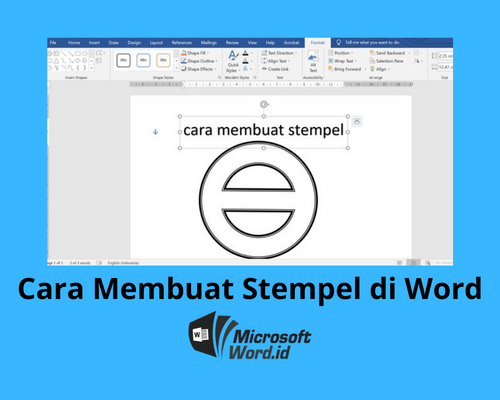
  • Pemula Juga Bisa! Cara Membuat Stempel Hanya Pakai Word

    Pemula Juga Bisa! Cara Membuat Stempel Hanya Pakai Word

    Sejak pertama rilis tahun 1981, Microsoft Word menjadi perangkat lunak pengolah kata paling populer dan paling banyak digunakan saat ini. Microsoft Word digunakan untuk keperluan membuat, mengubah, hingga memformat dokumen, seperti surat, brosur, proposal bisnis, newsletter, buku, jurnal, karya ilmiah, undangan, dan banyak lagi.

    Popularitas Microsoft Word tidak pernah turun, terutama saat ini tidak hanya tersedia di Microsoft Windows, Word juga bisa diakses melalui IOS, Mac OS, dan bahkan android. Walaupun banyak aplikasi pengolah kata lainnya, seperti WPS Office, LibreOffice, Zoho, FocusWriter, SoftMaker FreeOffice, atau WriteMonkey, Microsoft Word berhasil bertahan menjadi nomor satu.

    Selain mengetik teks, ada cukup banyak fitur yang tersedia di Word, di antaranya mencetak dokumen, menyisipkan gambar, dan membuat tabel serta grafik. Selain fungsi-fungsi ini, tahukah kamu bahwa membuat stempel pun bisa dilakukan melalui Microsoft Word? 

    Kalau selama ini kamu memikirkan aplikasi seperti Photoshop atau CorelDraw untuk membuat desain stempel, kamu pun bisa membuat desain stempel di Microsoft Word. Cara membuat stempel di Word pun cukup mudah dan sederhana. Yuk, simak bersama.

    Apa yang Dimaksud Stempel?

    Cara membuat stempel di Word
    Sumber: unsplash.com

    Walaupun bentuknya kecil, stempel bisa mengesahkan dan memperkuat tanda tangan. Stempel sendiri merupakan alat yang permukaannya memiliki ukiran tulisan, gambar, atau gabungan antara keduanya. Untuk bisa menghasilkan cap di atas dokumen atau berkas, permukaan stempel harus ditempelkan pada tinta terlebih dahulu.

    Percaya atau tidak, stempel sudah ada sejak Dinasti Shang sekitar 1600 tahun sebelum Masehi. Dulu, stempel digunakan untuk menyegel surat atau paket. Penyegelan surat dengan stempel ini dikenal dengan nama Feng Ni atau Stempel Penyegelan. Tujuannya untuk menghindari surat atau paket dibuka oleh pihak yang tidak berkepentingan.

    Manfaat Stempel Buat Bisnis atau Usaha

    Cara membuat stempel di Word
    Sumber: unsplash.com

    Ada beberapa fungsi stempel, di antaranya:

    Pengesahan dokumen

    Fungsi stempel yang pertama adalah bukti pengesahan dokumen. Stempel banyak digunakan untuk mengesahkan surat-surat resmi seperti pengumuman resmi yang dikeluarkan instansi pemerintahan atau ijazah sekolah dan universitas tinggi. Dokumen-dokumen ini membutuhkan tanda-tangan dan stempel.

    Memperkuat Keputusan

    Selain mengesahkan dokumen, fungsi stempel selanjutnya adalah memperkuat keputusan. Suatu keputusan yang ditulis dalam dokumen, kemudian dibubuhkan tanda tangan dan stempel di atasnya, memiliki kekuatan lebih.

    Misalnya adalah dokumen hasil perjanjian antara dua perusahaan. Di perjanjian semacam ini, pemilik perusahaan akan membubuhkan tanda tangan dan stempel.

    Bentuk Pertanggungjawaban

    Selain membubuhkan tanda tangan, membubuhkan stempel pun tidak boleh sembarangan. Dengan membubuhkan tanda tangan dan stempel, maka orang yang bertanda-tangan dan perusahaan atau instansi yang bersangkutan memiliki tanggung jawab atas apa yang tertera pada dokumen tersebut.

    Membantu Branding

    Secara tidak langsung, stempel bisa membantu branding perusahaan kamu. Hal ini karena stempel yang ada di dokumen akan dilihat oleh pihak lain. Dari sini, pihak lain akhirnya mengetahui tentang bisnis kamu.

    Karena itulah, sangat penting membuat desain stempel yang sesuai dengan visi dan misi perusahaan. Hal ini agar image perusahaan bisa tampil optimal di luar sana.

    Tutorial Membuat Stempel di Word Secara Otomatis

    Cara membuat stempel di Word
    Sumber: unsplash.com

    Ada beberapa jenis stempel yang perlu kamu tahu, yaitu stempel runaflex, stempel tanggal, stempel flash, stempel wax, dan stempel emboss.

    Stempel runaflex adalah stempel yang permukaannya menggunakan karet jenis runaflex. Permukaan karet kemudian diukir sesuai logo stempel. 

    Sesuai namanya, stempel tanggal digunakan untuk memberikan cap berupa tanggal. Stempel ini memiliki mekanisme sehingga keterangan tanggal, bulan, dan tahun bisa diatur secara manual.

    Stempel flash merupakan salah satu jenis stempel yang canggih. Hal ini karena stempel flash memiliki tinta di dalamnya dan bisa menggunakan beberapa warna.

    Stempel wax merupakan stempel yang identik dengan stempel jaman dulu. Cara pemakaiannya adalah dengan membakar lilin yang kemudian diteteskan di atas kertas dan setelahnya distempel.

    Yang terakhir adalah stempel emboss. Stempel ini menghasilkan hasil yang jauh lebih rapi, praktis, dan estetik. Cara kerjanya adalah mencetak permukaan timbul pada dokumen.

    Selain lima jenis stempel di atas, ada juga stempel berbentuk bebas. Stempel jenis ini umumnya memiliki jenis dan desain yang lebih non formal. Stempel berbentuk bebas biasanya dimiliki oleh komunitas tertentu yang mengutamakan filosofi dari komunitas mereka.

    Stempel berbentuk bebas ini juga sering kali memiliki warna yang lebih berani dan menarik perhatian, apabila dibandingkan dengan stempel perusahaan. Stempel perusahaan lebih mengutamakan kesan formal dan profesional. 

    Nah, berikut ini cara membuat stempel di Word dengan mudah dan cepat. Di bawah ini langkah-langkahnya.

    Membuat Bentuk Stempel

    • Langkah pertama, buka dokumen baru di Word untuk lembar membuat stempel.
    • Untuk membuat desain stempel, masuk ke menu Insert di menu bar paling atas.
    • Pilih menu Shapes. Akan muncul banyak pilihan bentuk mulai dari Rectangles, Basic Shapes, Block Arrows, Equation Shapes, Flowcharts, Stars and Banners, dan Callouts.
    • Untuk membuat stempel, pilih bentuk yang menyerupai stempel, yaitu di bagian Basic Shapes. Klik No Symbol. No Symbol memiliki ikon bundar dengan garis miring di dalamnya.
    • Klik logo No Symbol tersebut dan bentuk akan secara otomatis muncul pada dokumen kamu.
    • Putar logo yang miring tadi sehingga garis miring menjadi sejajar. 
    • Untuk memutar, arahkan kursor pada titik kotak kecil di tepi sisi tengah gambar.
    • Setelah itu, kamu bisa mengubah warna stempel yang tadinya transparan.
    • Klik kanan pada logo.
    • Pilih Shape Fill.
    • Klik Shape Outline.
    • Akan muncul gambar kaleng cat air. Klik ikon tersebut dan pilih sesuai warna yang kamu kehendaki.

    Memasukkan Tulisan pada Stempel

    Setelah kamu membuat desain stempel dengan warna yang sesuai, langkah selanjutnya adalah menyisipkan tulisan di dalamnya.

    • Pertama, masuk ke menu baru paling atas dan klik Insert.
    • Pilih WordArt.
    • Akan muncul beberapa model font dengan ketebalan yang berbeda.
    • Pilih font sesuai dengan kebutuhan kamu.

    Membuat Tulisan Melengkung ke Atas

    Setelah memilih satu jenis font di menu WordArt tadi, selanjutnya adalah membuat tulisan melengkung ke atas sehingga muat di dalam stempel yang kamu buat tadi.

    • Caranya adalah mengetik tulisan yang akan dijadikan stempel.
    • Selanjutnya klik menu Format di sebelah kanan atas.
    • Masuk ke menu Text Effect, yang berada di bawah menu Text Fill dan Text Outline.
    • Klik Text Effect dan akan muncul beberapa opsi. Pilih opsi paling bawah, yaitu Transform.
    • Pilih menu kedua, Follow Path, dan pilih tulisan yang melengkung ke atas di sisi paling kiri atau Arch Up.
    • Setelah itu, sesuaikan tulisan tadi di dalam stempel sehingga bentuk dan posisinya rapi dan presisi. Kamu bisa menggesernya dengan menahan kursor.

    Membuat Tulisan Melengkung ke Bawah

    Setelah selesai mengisi stempel bagian atas dengan tulisan melengkung ke atas, selanjutnya adalah menyisipkan tulisan melengkung ke bawah.

    • Pilih menu WordArt dan pilih font yang sama seperti yang sudah kamu pilih tadi.
    • Masuk ke menu Format di menu bar sebelah pojok kanan.
    • Klik Text Effect.
    • Pilih opsi paling bawah, yaitu Transform.
    • Pilih tulisan yang melengkung ke bawah di bagian Follow Path, yaitu Arch Down.
    • Setelah selesai, kembali sesuaikan tulisan yang melengkung ke bawah agar rapi dan presisi.

    Setelah menyisipkan tulisan melengkung ke atas dan bawah pada desain stempel, kamu bisa menambahkan tulisan di bagian tengah bentuk stempel. Gunakan menu WordArt. Hanya kali ini, kamu tidak perlu lagi memilih menu Format.

    Membuat Stempel dari Gambar Scan

    Cara membuat stempel di Word
    Sumber: pexels.com

    Selain membuat desain stempel secara manual seperti cara tadi, cara membuat stempel di Word bisa dilakukan dengan menggunakan Microsoft Word dan hasil scan stempel. Berikut ini, Microsoftword.id akan membagikan caranya.

    Menghilangkan Background Gambar

    • Langkah pertama adalah membuka halaman baru di Word versi apa pun.
    • Selanjutnya import foto yang tersimpan pada komputer atau laptop kamu.
    • Kamu bisa menggunakan menu Insert, kemudian Open. Buka foto hasil scan stempel yang sudah kamu simpan.
    • Atau, kamu cukup copy paste hasil scan gambar stempel.
    • Setelah gambar muncul di halaman Word, klik kanan pada gambar stempel.
    • Pilih Format Picture, yaitu menu paling bawah.
    • Akan muncul dialogue box bertuliskan Picture Corrections
    • Setting ulang gambar, agar warna background menjadi lebih terang dan bersih. Caranya dengan memformat ulang setting default-nya.
    • Pada bagian Brightness, ubah angka 0% menjadi 15%.
    • Dengan mengubah setting brightness, background pada gambar stempel akan menjadi lebih bersih. 
    • Walaupun stempel tampak sudah sesuai dan selesai, ada teknik selanjutnya yang harus kamu lakukan.
    • Supaya proses finishing lebih rapi dan memuaskan, masuk ke menu Format dan pilih Remove Background.
    • Blok bagian yang tidak perlu, termasuk background yang sudah kamu putihkan tadi.
    • Klik opsi Mark Area to Keep dan Keep Changes.
    • Selesai. 
    • Gambar stempel akan jauh lebih rapi dan jelas.

    Mengubah Ukuran gambar

    Apabila desain stempel yang sudah kamu rapikan tadi terlihat terlalu kecil atau terlalu besar, kamu bisa dengan mudah mengubah ukurannya. Berikut langkah-langkahnya:

    • Klik gambar stempel tadi.
    • Pilih menu Format atau Picture Format di menu bar paling atas.
    • Pada kolom Height dan Width, kamu bisa ubah dan sesuaikan dengan ukuran diameter stempel yang asli.
    • Apabila kamu mengubah angka di kolom Height, maka angka di kolom Width akan menyesuaikan secara otomatis. 
    • Atau, kamu bisa mengatur ukuran stempel secara manual dengan menarik titik garis area yang berada di pojok stempel. Titik garis area ini ditandai dengan lingkaran kecil di sekeliling stempel.

    Itu tadi tutorial cara membuat stempel di Word. Sangat mudah, kan? Kamu pun tidak harus memiliki keahlian khusus seperti desain grafis untuk bisa membuat stempel di Microsoft Word. Langkah-langkah tadi bisa diaplikasikan di Microsoft Word versi apa pun. 

    Dapatkan info menarik dan berbagai tutorial bermanfaat tentang Microsoft Word lainnya di Microsoftword.id. Di sini, kamu bisa mendapatkan berbagai artikel bermanfaat seperti cara menambah kolom di Word, cara membuat mind mapping di Word, cara mengatasi Word Product Activation Failed, cara menulis Arab di Word, dan masih banyak lagi.

  • Tak Perlu Bingung Lagi, Beginilah 3 Cara Memasukkan File PDF ke Word

    Tak Perlu Bingung Lagi, Beginilah 3 Cara Memasukkan File PDF ke Word

    Saat ini, banyak tersedia aplikasi pengolah kata yang bisa diakses di komputer, laptop, maupun smartphone. Namun, siapa tak kenal Microsoft Word? Di antara aplikasi yang ada, aplikasi besutan Microsoft ini merupakan salah satu yang paling populer. File dari aplikasi ini biasanya disimpan dalam ekstensi .doc atau .docx. File Word juga mudah dikonversi ke .pdf, salah satu ekstensi lain yang populer untuk teks. Namun, sering kali orang kesulitan mencari cara memasukkan file PDF ke Word

    Ms. Word sebagai Aplikasi Pengolah Kata

    Cara Memasukkan File PDF ke Word
    Sumber: unsplash.com

    Popularitas Microsoft Word tidak terlepas dari berbagai kelebihan dan kemudahan yang ditawarkan untuk pengguna, bahkan pengguna awam sekali pun. Apa saja, ya?

    1. Tampilan mudah dipahami

    Sekali membuka aplikasi Word, seorang awam pun akan segera memahami di mana harus mengetik teks. Dengan menekan tuts di keyboard, huruf-huruf pun akan muncul di halaman Word sesuai tuts yang dipencet. Tanpa banyak membaca tutorial, seorang pemula juga akan langsung bisa melakukan kegiatan olah kita di aplikasi ini.

    2. Ikon yang langsung menggambarkan perintah

    Microsoft Word memiliki ikon-ikon yang dapat langsung dipahami maknanya. Dengan demikian, pengguna pemula juga dapat segera memahami ikon mana yang harus dipilih untuk melakukan aksi tertentu. Bahkan jika gambar ikon tidak bisa langsung dimengerti, pengguna bisa langsung mencari tahu dengan cara  menyorotkan kursor ke ikon yang dimaksud. Dengan demikian, Word akan menampilkan arti ikon tersebut kepada pengguna.

    3. Berkas mudah dikelola

    Selain mudah digunakan, berkas Microsoft Word juga mudah dikelola. Misalnya, dalam proses penyimpanan, pengguna bisa menyimpannya di dalam folder-folder yang diatur sesuai keinginan. Selain itu, berkas pun bisa dipindahkan ke folder mana saja tanpa banyak prosedur. Berkas dapat dengan mudah disalin-tempel tanpa harus dibuka terlebih dahulu. Terdapat juga cara memasukkan file PDF ke Word langsung tanpa aplikasi tambahan.

    4. Tersedia untuk berbagai Operating System (OS) dan gawai

    Aplikasi pengolah kata ini dapat diunduh dan dipasang di berbagai OS. Mulai dari Windows, Mac, iOS, hingga Android. Bagaimana dengan Linux? Tentu saja kamu dapat mengakses Microsoft Word melalui berbagai browser dari berbagai OS, termasuk Linux. Microsoft Word juga bisa dibuka dari berbagai perangkat pengolah data. Mulai dari komputer, laptop, hingga ponsel. 

    5. Mudah memasukkan berbagai formula matematis

    Microsoft Word tidak hanya membantu pengguna untuk menuliskan kata-kata berupa huruf, tetapi juga berupa angka dan simbol-simbol matematis. Sebut saja pangkat, pecahan, akar, dan sebagainya. Hal ini membuat Microsoft Word tidak hanya bisa digunakan untuk mengolah jenis-jenis tulisan tertentu, tetapi bisa untuk segala jenis buku dan tulisan.

    6. Menyediakan pilihan font yang beragam

    Inilah salah satu kelebihan Microsoft Word yang tidak boleh dilewatkan. Aplikasi pengolah kata ini menawarkan banyak font secara gratis. Tidak perlu mati gaya dengan berbagai font yang disediakan di aplikasi ini. Font di Word bahkan bisa ditambah lagi dengan font pilihanmu dengan mudah. Selama kamu memiliki file font tersebut, font akan dapat ditambahkan tanpa ribet. 

    7. Terintegrasi dengan aplikasi Office lainnya

    Ketika mengolah data-data angka menggunakan Microsoft Excel, kamu tidak harus membuat tabel baru untuk memasukkan data tersebut ke laporan berformat Word. Kamu bisa langsung melakukan salin-tempel dan tabel Excel-mu akan tersalin dengan rapi di Word. Bukan hanya itu, formula yang kamu gunakan di Excel pun dapat langsung dieksekusi di Word. Dengan demikian, ketika harus mengubah data, kamu tidak harus bolak-balik berpindah antara Microsoft Word dengan Microsoft Excel.

    8. Dapat digunakan untuk membuat ataupun memasukkan gambar

    Sebagai aplikasi pengolah kata, Microsoft Word tetap memberikan fasilitas untuk memasukkan gambar. Jadi, tidak perlu khawatir jika tulisan atau laporanmu harus disertai dengan foto ataupun gambar. Kamu juga bisa membuat bagan dan gambar langsung melalui fitur-fitur Drawing di Microsoft Word. Gambar dalam bentuk PDF juga bisa disisipkan dengan mengikuti cara memasukkan file PDF ke Word.

    9. Memiliki banyak pilihan template yang dapat dipilih sesuai kebutuhan

    Lembar kerja Microsoft Word tidaklah hanya memuat lembar kertas kosong untuk ditulis dari nol. Kamu bisa memilih berbagai template yang sudah tersedia untuk berbagai keperluan. Mulai dari keperluan bisnis, keuangan, jurnalistik, laporan, karya ilmiah, dan lain-lain. Temukan inspirasi-inspirasi baru dari berbagai template yang disediakan oleh Microsoft Word.

    10. Memiliki sistem recovery yang menenangkan pengguna

    Poin terakhir di tulisan ini, tetapi bukan berarti fitur terakhir di Word, merupakan keunggulan Microsoft Word yang secara otomatis menyimpan data terbaru dengan sistem recovery. Dengan demikian, ketika perangkatmu tiba-tiba mati sebelum kamu sempat menyimpannya, data terakhirmu tidak akan sepenuhnya hilang. Datamu akan tetap tersimpan sampai sistem recovery terakhir sebelum mati. Syukurlah, kamu tidak harus mengulang lagi keseluruhan tulisan!

    File PDF dan Karakteristiknya

    Cara Memasukkan File PDF ke Word
    Sumber: play.google.com

    PDF merupakan singkatan dari Portable Document Format, sebuah format file yang dicetuskan oleh Adobe untuk mempermudah proses pemindahan dokumen. PDF memiliki karakteristik yang unik sehingga kini populer digunakan untuk format penyimpanan berbagai berkas. Berikut ini beberapa di antaranya. 

    1. Mudah dibaca dari berbagai gadget dan Operating System

    File PDF dapat dibaca dari komputer, laptop, ataupun smartphone sehingga pemilihan peranti menjadi lebih fleksibel. Format ini pun didukung oleh berbagai sistem operasi yang sekarang tersedia di pasar.

    2. Dokumen tidak berubah saat dibuka dari mana pun

    Hal ini merupakan keunggulan utama dari file PDF. Berkas yang disimpan dalam format PDF tidak akan berubah meskipun dibuka dari berbagai divais yang berbeda. Berbeda halnya dengan berkas asli Microsoft Word. Jika tidak dikerjakan dengan seksama, gambar dan margin teks dapat berubah ketika dibuka di perangkat yang berbeda. File PDF pun dapat disisipkan lagi ke Word dengan mengikuti cara memasukkan file PDF ke Word.

    3. Memfasilitasi pengolahan teks, citra, grafik, dan vektor

    PDF menjamin kualitas teks, citra, grafik, dan vektor di dalam berkas agar tidak pecah saat diperbesar maupun diperkecil. Hal ini membuat PDF dapat diandalkan untuk menyimpan data-data gambar yang akan dicetak. Misalnya, untuk tabloid, majalah, koran, dan sebagainya.

    4. Berkas tidak mudah disunting

    Sebagai berkas yang ditujukan hanya untuk dibaca, PDF menutup celah bagi pembaca  untuk mengubah isi berkas. Berkas PDF juga dapat diberi kode pengaman agar tidak bisa sembarang dibaca ataupun disunting.

    5. Memudahkan penyandang disabilitas

    PDF menyediakan fitur yang memudahkan penyandang tuna netra untuk mengakses isi berkas. Terdapat fitur read aloud yang dapat membantu pengguna membacakan isi berkas. Penyandang tuna netra pun dapat “membaca” dengan mendengarkan suara mesin pembaca pada berkas PDF. 

    Cara Memasukkan File PDF ke Word

    Cara Memasukkan File PDF ke Word
    Sumber: easylifeit.com

    Ketika mengolah kata-kata menggunakan aplikasi Microsoft Word, sering kali kita memerlukan referensi dari sumber-sumber lain. Bila sumber tersebut ternyata berasal dari file PDF, berikut inilah cara memasukkan file PDF ke Word.

    1. Mengutip secara langsung

    Meskipun file PDF tidak dimaksudkan untuk diedit, kamu masih bisa melakukan seleksi pada file PDF. Selanjutnya, teks yang diseleksi dapat disalin dan ditempel di aplikasi pengolah kata yang lain. Cara ini dapat digunakan apabila hanya ada sedikit bagian dari file PDF yang akan disalin. 

    Ketika teks PDF disalin dalam jumlah besar, teks tersebut akan tersalin tanpa format yang mengikutinya. Teks benar-benar akan tersalin baris per baris mengikuti tampilan pada file PDF. Akibatnya, teks akan tetap berpindah baris meskipun format pada Microsoft  Word belum seharusnya berpindah baris. Kamu pun harus dengan sabar mengedit baris per baris agar format tulisanmu tidak rusak. 

    2. Memanfaatkan fitur Ms. Word

    Kamu juga bisa memasukkan file PDF ke Word menggunakan fitur Ms. Word itu sendiri. Terdapat dua cara yang bisa digunakan, yaitu menyisipkan file PDF sebagai gambar dan menyisipkan file PDF sebagai teks. Berikut cara memasukkan file PDF ke Word menggunakan fitur Microsoft Word.

    Menyisipkan File PDF sebagai Gambar

    Cara ini akan membuat file PDF ditampilkan sebagai objek seperti gambar. Artinya, file PDF akan tersalin utuh tetapi kamu tidak bisa mengedit teks di dalamnya. Apabila file PDF yang disalin dibuat berbasis file Word, bentuk salinannya pun akan rapi mengikuti margin di aplikasi Word. 

    • Buka aplikasi Microsoft Word
    • Letakkan kursor ke tempat kamu ingin menempelkan file PDF
    • Klik Insert, lalu pilih Picture
    • Pilih Select from File
    • Temukan file PDF yang akan kamu masukkan
    • Klik Insert

    Menyisipkan File PDF sebagai Teks

    Cara memasukkan file PDF ke Word ini akan mengonversi file PDF menjadi file Word. Dengan demikian, kamu akan dengan mudah mengeditnya seperti mengetik teks biasa. Teks hasil konversi pun tetap sama dan tidak berantakan.

    • Buka aplikasi Microsoft Word
    • Letakkan kursor ke tempat kamu ingin menempelkan file PDF
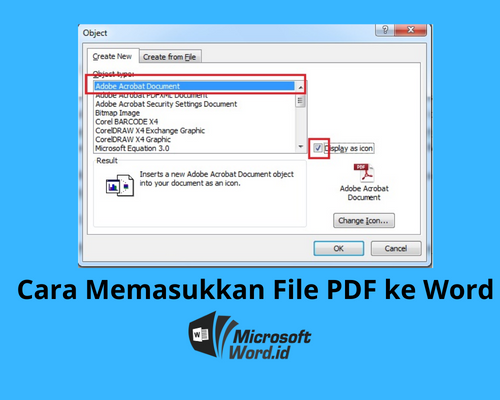
    • Klik Insert, lalu pilih Object
    • Pilih Text from File
    • Temukan file PDF yang akan kamu masukkan
    • Klik Insert

    Setelah mengedit dokumen tersebut, kamu bisa menyimpannya kembali sebagai file Word maupun PDF.

    3. Menggunakan aplikasi tambahan

    Selain cara-cara di atas, kamu juga bisa menggunakan aplikasi PDF editor, baik berupa aplikasi online maupun offline. Berikut ini di antaranya. 

    GDocs

    GDocs merupakan sebuah aplikasi dari Google Inc. yang bermanfaat untuk mengolah kata. Ternyata, aplikasi ini juga bisa dipakai untuk memasukkan file PDF ke Word, lho! Caranya, kamu harus upload dahulu file PDF yang ingin kamu olah ke Google Drive. Selanjutnya, bukalah file tersebut menggunakan GDocs. Berikut ini cara selengkapnya:

    • Masuk ke Google Drive
    • Klik +New yang terletak di sebelah kiri atas, pilih Upload File
    • Temukan file PDF yang ingin kamu masukkan dan klik Open
    • Tunggu sampai file terunggah dengan sempurna
    • Setelah file selesai diunggah, klik kanan pada file dan klik Open With. Pilih Google Docs.

    Sekarang file PDF kamu sudah terbuka di GDocs dan dapat kamu edit sesuka hati. Kamu juga bisa mengunduh file tersebut dalam format .doc. Begini caranya:

    • Klik menu File pada GDocs
    • Klik Download dan pilih Microsoft Word (.docx)

    File kamu pun sudah terunduh dengan format Microsoft Word. Gampang kan?

    Adobe Acrobat Pro

    PDF adalah salah satu format yang dicetuskan oleh Adobe. Tentu saja kamu dapat menemukan aplikasi penyuntingnya dari salah satu produk Adobe, misalnya Adobe Acrobat Pro. Caranya pun cukup mudah.

    • Jalankan aplikasi Adobe Acrobat Pro
    • Buka File PDF yang ingin kamu ubah menjadi Word
    • Klik Save as Other, pilih Microsoft Word
    • Tentukan versi Microsoft Word sesuai kebutuhanmu

    OK, selesai sudah proses konversi PDF ke Microsoft Word. Kamu pun bisa mengeditnya dengan leluasa.

    Demikianlah tiga macam cara memasukkan file PDF ke Word. Kamu pun tak perlu bingung lagi! Jadi, tunggu apa lagi? Yuk, segera lanjutkan pekerjaanmu tanpa terkendala lagi saat mengedit file PDF!

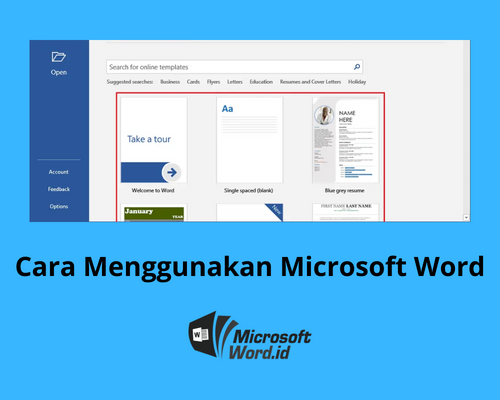
  • Lengkap! Intip Cara Menggunakan Microsoft Word di sini

    Lengkap! Intip Cara Menggunakan Microsoft Word di sini

    Apa pentingnya mengetahui cara menggunakan Microsoft Word? Tidak lain karena proses membuat proposal, laporan, tugas, dan aktivitas tulis-menulis lainnya akan selalu menggunakan perangkat lunak atau aplikasi pengolah kata, Microsoft Word.

    Oleh sebab itu, mengetahui dan mempelajari penggunaan Microsoft Word secara detail layaknya seorang profesional sangatlah penting buat kamu, apa pun profesinya—pelajar, mahasiswa, karyawan, bahkan pemilik bisnis.

    Sekilas Tentang Microsoft Word

    Cara Menggunakan Microsoft Word
    Sumber: britannica.com

    Sebelum mencari tahu tentang bagaimana cara menggunakan perangkat lunak ini, ada baiknya kamu mengetahui sedikit sejarah, fungsi, dan bagian-bagian Microsoft Word.

    Sejarah dan Fungsi

    Pertama kali rilis di tahun 1983, Microsoft Word diperkenalkan ke publik dengan nama Multi-Tool Word oleh Microsoft, perusahaan pengembang perangkat lunak (software) berbasis di Amerika. 

    Saat itu, perangkat lunak ini hanya dapat dijalankan pada sistem Xenix. Namun, seiring perkembangannya, Multi-Tool Word juga dapat digunakan pada sistem operasi lain, seperti DOS, Apple Macintosh, OS/2, IBM, dan Microsoft Windows. 

    Tampaknya, Microsoft mampu mempertahankan kepopuleran Multi-Tool Word hingga sekarang dan umum dikenal dengan Microsoft Word. Sesuai dengan tujuannya dibangun, yaitu word processing software atau perangkat lunak pengolah kata, fungsi Microsoft Word pun masih berhubungan dengan hal tersebut. Apa saja? Berikut ini fungsinya.

    • Membuat dokumen berupa surat, laporan, tugas, cerpen, dan sebagainya
    • Mengedit dokumen
    • Menyimpan dokumen 
    • Menyisipkan gambar, tabel, diagram, dan lain-lain
    • Mencetak dokumen.

    Mengenal Bagian-Bagian di Microsoft Word

    Hal penting lain yang perlu diketahui agar bisa menggunakan Microsoft Word secara profesional adalah detail bagian software itu sendiri. Berikut adalah tampilan bagian Microsoft Word yang umum ditemui.

    • Bagian atas: Quick Access Toolbar, Title Bar, Window Management, Tab Menu, Tab Management, Ribbon, dan Horizontal Ruler.
    • Bagian samping: Vertical Ruler dan Vertical Scroll Bar.
    • Bagian tengah: Workspace atau Lembar Kerja.
    • Bagian bawah: Horizontal Scroll Bar, Status Bar dan Page View

    13 Cara Menggunakan Microsoft Word

    Cara Menggunakan Microsoft Word
    Sumber: wps.com

    Menggunakan Microsoft Word akan jadi lebih mudah jika kamu mengikuti ketiga belas cara di bawah ini. 

    1. Membuka Microsoft Word

    Hal pertama yang harus bisa kamu lakukan adalah membuka aplikasi pengolahan kata ini. Caranya adalah sebagai berikut.

    • Cari tombol “start” di bagian bawah tampilan layar komputer.
    • Klik satu kali.
    • Cari ikon Microsoft Word. Lalu, klik ikon tersebut.
    • Lanjutkan dengan mengeklik “blank document” atau ikon kertas putih. 

    Selain cara di atas, kamu juga bisa memulai Microsoft Word melalui tombol “search”.

    • Cari tombol “search” atau ikon kaca pembesar di bagian kiri bawah tampilan layar komputer.
    • Klik ikon tersebut. Lalu, ketik Microsoft Word.
    • Klik ikon Microsoft Word yang tampil di layar hasil pencarian.
    • Klik “blank document” untuk mulai menulis. 

    2. Membuat Dokumen Baru Microsoft Word

    Sudah berhasil membuka aplikasi Microsoft Word dan sedang menulis di lembar kerja, tetapi kamu ingin membuat dokumen baru? Kamu bisa menggunakan cara ini.

    • Klik “File” dari Tab Menu
    • Cari “New Document”. Lalu, klik.

    Cara lainnya adalah dengan menekan tombol “Control (CTRL) + N” secara bersamaan. Program akan langsung membuka lembar kerja baru untuk kamu gunakan. 

    3. Membuka File Tersimpan di Microsoft Word

    Cara ketiga ini digunakan bila kamu ingin melanjutkan pekerjaan yang sebelumnya kamu kerjakan atau kamu ingin mengedit dokumen yang sudah tersimpan.  Untuk itu, kamu hanya perlu membuka ulang file yang dimaksud.

    • Klik “File” dari Tab Menu.
    • Cari “Open”. Lalu, klik.
    • Pilih dokumen sesuai folder penyimpanan dan klik dokumen yang diinginkan.
    • Klik tombol “Open”

    Tips: Kamu juga bisa mengeklik ganda (double click) pada dokumen tanpa harus menekan tombol “Open”.

    4. Memilih Ukuran Kertas

    Ada banyak ukuran kertas tersedia, mulai dari A4, A5, letter, legal, hingga custom. Kamu sewaktu-waktu tentu perlu mengubahnya sesuai kebutuhan penulisan. 

    • Mulailah dengan mencari “Page Layout” pada Tab Menu.
    • Klik dan pilih “Size”.
    • Pilih ukuran kertas yang sesuai dengan kebutuhan kamu, misal A4, Letter, Legal, dan lain-lain.
    • Klik pada pilihan yang diinginkan. Lalu, kertas pada lembar kerjamu akan berubah secara otomatis.

    Jika ingin mengubah ukuran kertas pada halaman tertentu saja, kamu tetap bisa lakukan cara di atas, tetapi dengan memilih teks pada halaman yang akan diubah terlebih dahulu. Jangan lupa diakhiri dengan mengikuti perintah berikut ini. 

    “Terapkan ke 🡪 Teks yang dipilih 🡪 OK”

    5. Mengatur Margin

    Secara umum, margin diartikan sebagai batas di lembar kerja yang berfungsi sebagai pemberi jarak pada tepi dokumen. Untuk mengatur jarak ini, kamu bisa mengikuti langkah berikut. 

    • Klik “Page Layout” pada Tab Menu.
    • Pilih “Margin”.
    • Klik “Custom Margins”.
    • Isi ukuran margin pada kolom tersedia.

    6. Mengubah Orientasi Kertas

    Microsoft Word menawarkan dua jenis orientasi kertas, yaitu portrait dan landscape. Perbedaan dari keduanya adalah tampilan cetak huruf pada kertas. Jika portrait, dokumen akan tercetak memanjang ke bawah. Sementara, landscape memanjang ke samping. 

    Untuk mengubah orientasi kertas ini, kamu hanya perlu melakukan hal berikut.

    • Klick “Page Layout”.
    • Pilih “Orientation”, letaknya berada di antara “Margins” dan “Size”.
    • Klik orientasi kertas yang diinginkan

    7. Mengubah Jenis dan Ukuran Font

    Mulai dari Times New Roman, Cambria, Calibri, hingga Malgun Gothic adalah sederet opsi huruf, atau lebih dikenal dengan font, yang disediakan oleh Microsoft Word. Kamu bisa memilihnya melalui “Home” dan klik jenis font yang diinginkan. 

    Selain jenis, font juga bisa diatur ukurannya. Kamu bisa menggunakan ukuran 12, 14, 20, dan sebagainya sesuai kebutuhan. Makin besar angka font, makin besar ukuran huruf di lembar kerja, pun begitu sebaliknya. 

    Sama dengan jenis sebelumnya, ukuran font bisa dipilih melalui Tab Menu “Home” dan klik ukuran huruf.

    Agar cara menggunakan Microsoft Word-mu makin terlihat profesional, kamu juga harus mampu mengubah jenis dan ukuran font tertentu dalam sebuah lembar kerja, yakni dengan memilih tulisan yang akan diubah terlebih dahulu dan baru mengikuti langkah di atas. 

    8. Mengatur Jarak Antarbaris

    Jarak atau spasi antarbaris bisa kamu atur dengan cara berikut ini.

    • Blok paragraf yang diinginkan.
    • Klik “Home” di Tab Menu.
    • Klik “Line and Paragraph Spacing”. Bagian ini ditandai dengan ikon paragraf dan panah mengarah ke atas dan ke bawah di sampingnya.
    • Pilih jarak yang diinginkan, misal single (1.0), double (2.0), 2.5, 3.0, 3.5, dan seterusnya.

    Makin besar angka yang kamu pilih, makin jauh jarak tiap baris di dalam paragraf.

    9. Menyisipkan Gambar, Tabel, dan Diagram

    Untuk menunjang tulisan dengan akurasi data, Microsoft Word juga menawarkan fitur insert pictures, tables, dan diagrams. 

    Langkah menyisipkan gambar.

    • Pergi ke Tab Menu dan cari “Insert”.
    • Klik “Pictures”.
    • Pilih gambar atau foto yang diinginkan.

    Langkah menyisipkan tabel.

    • Klik “Insert” di Tab Menu.
    • Klik “Table”.
    • Masukkan angka sesuai jumlah kolom dan baris yang dibutuhkan.

    Langkah menyisipkan diagram.

    • Pergi ke Tab Menu dan klik “Insert”.
    • Pilih “Chart”.
    • Klik jenis diagram yang akan digunakan, contoh Column, Line, Pie, dan lainnya.
    • Microsoft Word akan menampilkan pop-up Microsoft Excel yang harus kamu isi sesuai data yang digunakan.

    10. Membuat Halaman, Header, dan Footer

    Untuk kerapian dokumen, kamu juga akan membutuhkan halaman. Sementara itu, header dan footer berfungsi sebagai informasi atau catatan tambahan dari isi tulisan per halaman. Sesuai sebutannya, letak kedua item ini berada di atas dan di bawah ukuran margin dokumen yang ditetapkan.

    Menampilkan halaman, header, dan footer dimulai dengan mengeklik “Insert” pada Tab Menu. Selanjutnya, kamu akan melihat pilihan “Header”, “Footer”, dan “Page Number” pada bagian kiri atas tampilan. Klik dan pilih sesuai kebutuhan.

    Dari Tab Menu tersebut, kamu bisa pula mengedit atau me-remove halaman, header, dan footer yang tidak sesuai.

    11. Menyimpan Dokumen

    Jangan pernah lupakan cara menyimpan dokumen di Microsoft Word! Kamu akan mengalami kesulitan jika lupa menyimpan hasil pekerjaan. Pasalnya, kamu mungkin harus mengulang semua pekerjaan dari awal. 

    Untuk menyimpan dokumen di Microsoft Word, kamu hanya perlu melakukan langkah berikut. 

    • Pergi ke “File” di Tab Menu.
    • Klik “Save” atau “Simpan”.
    • Isi nama dokumen sesuai keinginan.
    • Cari folder yang ingin kamu gunakan untuk menyimpan dokumen.
    • Klik “Save”. 

    Tips agar pekerjaan tetap tersimpan dengan baik selama pengetikan adalah menekan tombol CTRL + S sesering mungkin.

    12. Mencetak Dokumen

    Hal yang tidak kalah penting saat mempelajari cara menggunakan Microsoft Word adalah bagaimana mencetak dokumen yang sudah diselesaikan. 

    • Klik “File” pada opsi Tab Menu.
    • Pilih “Print” atau “Cetak”.
    • Tinjau halaman yang akan dicetak. Jika semua halaman, pilih “All”. Namun, bila hanya halaman tertentu saja, kamu hanya perlu mengetik nomor halaman pada tempat yang disediakan.

    Langkah cepat lainnya adalah kamu bisa menekan tombol Control + P secara bersamaan. Lalu, ikuti langkah yang sudah dijabarkan sebelumnya.

    13. Menutup Microsoft Word

    Terakhir adalah menutup dokumen di Microsoft Word. Kamu bisa mengikuti cara berikut.

    • Arahkan tetikus ke kanan atas sampai melihat tanda silang merah.
    • Klik ikon tersebut. Lalu, dokumen sudah langsung tertutup bila tidak ada lagi yang harus disimpan.

    Kamu juga bisa menggunakan Tab Menu pada opsi “File” dan pilih “Close”. Selain itu, pakai shortcut (CTRL + W) juga bisa dilakukan. Nah, jika butuh shortcut lain, kamu sebaiknya teruskan membaca sampai selesai.

    Kumpulan Shortcut Penting Microsoft Word

    Cara Menggunakan Microsoft Word
    Sumber: youtube.com/@AoneComputerEducationCenter

    Selain cara menggunakan Microsoft Word di atas, kamu perlu juga mempelajari beberapa shortcut yang umum digunakan. Sebagai informasi, shortcut adalah cara cepat dalam memberi perintah untuk suatu program komputer.

    Di Microsoft sendiri, para profesional biasa menggunakan beberapa perintah berikut.

    • Control + A digunakan untuk memilih semua teks di lembar kerja.
    • Control + C digunakan untuk menyalin teks yang dipilih.
    • Control + V digunakan untuk menempelkan teks yang disalin.
    • Control + S digunakan untuk menyimpan dokumen.
    • Control + N digunakan untuk membuat dokumen baru.
    • Control + O digunakan untuk membuka dokumen yang disimpan.
    • Control + U digunakan untuk menggaris bawahi teks.
    • Control + B digunakan untuk menebalkan teks.
    • Control + I digunakan untuk membuat huruf cetak miring.
    • Control + E digunakan untuk membuat teks rata tengah.
    • Control + L digunakan untuk membuat teks rata kiri.
    • Control + R digunakan untuk membuat teks rata kanan.
    • Control + J digunakan untuk membuat teks rata kanan-kiri.
    • Control + F digunakan untuk mencari kata tertentu di lembar kerja.
    • Control + Z digunakan untuk membatalkan perintah sebelumnya.
    • Control + Y digunakan untuk mengulang perintah yang dibatalkan.
    • Control + W digunakan untuk menutup dokumen.

    Untuk melakukannya, kamu hanya perlu menekan tombol Control (CTRL) dan “huruf khusus” sesuai kebutuhan perintah.

    Penutup

    Itulah tadi 13 cara menggunakan Microsoft Word lengkap yang bisa kamu pelajari. Jangan lupa praktikkan juga beragam shortcut-nya. Agar lebih maksimal, kamu bisa mencari-cari informasi lengkap seputar Microsoft Word di Microsoftword.id. Dengan demikian, kamu akan jadi lebih mahir. Selamat bekerja!

  • Cara Membuat Rumus di Word Sederhana Saja, Kok!

    Cara Membuat Rumus di Word Sederhana Saja, Kok!

    Bagi kamu yang harus menyelesaikan tugas-tugas terkait angka dan perhitungan, tentunya tidak asing lagi dengan Microsoft Excel atau yang disebut juga MS Excel. Data yang telah diolah, disajikan secara cepat serta akurat oleh MS Excel. Namun, tahukah kamu bahwa pekerjaan tersebut juga dapat diambil alih oleh Microsoft Word? Nah, artikel ini akan membahas cara membuat rumus di Word dengan mudah dan sederhana.

    Sebagai salah satu bagian dari Microsoft Office, baik MS Excel maupun MS Word merupakan aplikasi pengolah kata dan angka terkemuka. Terutama untuk pembuatan informasi yang bersifat kuantitatif yang di antaranya adalah angka, diagram, dan tabel, ternyata kamu juga bisa mengandalkan MS Word! 

    Tak bisa dimungkiri, banyak orang lebih suka menggunakan dokumen Word. Salah satu alasannya adalah karena tampilan lembar kerja (worksheet) pada MS Word merupakan sebuah halaman kosong berwarna putih bersih. Sementara itu, tampilan lembar kerja MS Excel berupa baris dan kolom tabel.

    Nah, jadi, bagaimana cara menuliskan rumus pada MS Word? Simak terus hingga bagian akhir dari artikel ini, ya! 

    Pentingnya Membuat Rumus di Microsoft Word 

    Cara Membuat Rumus di Word
    Sumber: youtube.com/@BJB0001

    Cara membuat rumus di Word akan sangat dibutuhkan pada saat-saat tertentu, misalnya saat kamu hendak membuat soal-soal hitungan fisika dan matematika. Jika kamu adalah seorang dosen, guru, atau pelajar maupun mahasiswa yang harus bekerja dengan angka-angka, simbol, dan rumus, terkadang tampilan layar MS Excel bisa tampak lebih rumit dibandingkan dengan tampilan MS Word. Itulah mengapa artikel ini ditulis. 

    Ya, penulisan rumus kini juga dapat dikerjakan di MS Word. Tepatnya, mulai pada MS Office 2007 hingga MS Office 2019 yang terbaru, rumus-rumus di MS Excel dapat pula diaplikasikan di MS Word. Bahkan, mulai dari MS Word 2013, kamu juga bisa membuat rumus matematika yang lebih kompleks, seperti rumus perhitungan diameter lingkaran atau ‘phi’ (dengan simbol π) dan rumus logaritma (alog b = c). 

    Selain untuk perhitungan rumus dan logika secara otomatis, seperti pada MS Excel, MS Word juga berkapasitas untuk mengerjakan:

    • Penambahan, pengurangan, perkalian, pembagian, dan pencarian nilai rata-rata
    • Daftar hadir dan daftar nilai
    • Penyajian data dan laporan keuangan
    • Mengonversikan kurs mata uang secara rapi dan akurat
    • Penyajian data statistik dalam tampilan tabel dan beragam jenis diagram (diagram batang, lingkaran, serta garis) 

    Kenali Equation: Fitur untuk Menuliskan Rumus dan Simbol pada Word

    Cara Membuat Rumus di Word
    Sumber: addintools.com

    Sebelum kita tiba pada pembahasan cara membuat rumus di Word, pahami dulu fitur Equation. Kamu bisa menemukan fitur ini pada menu Insert di MS Word, tepatnya pada layar komputer bagian sudut kanan atas. Opsi menu Equation berada tepat di atas menu Symbol (Ω) dan bersimbolkan π. 

    Dengan menekan menu ‘π Equation’ pada tab Insert, kamu akan secara otomatis dibawa pada sederet pilihan rumus perhitungan dalam matematika maupun fisika. Di antaranya rumus pecahan, rumus Pitagoras, rumus keliling lingkaran, dan masih banyak lagi. 

    Nah, fitur Equation tersebut dapat berguna bagi kamu untuk menambahkan rumus-rumus pada dokumen MS Word. Kamu pun bahkan dapat menyisipkan beragam simbol pada dokumen perhitungan yang sedang dikerjakan. 

    Selain itu, berkat fitur Equation, banyak rumus yang rumit dapat dipecahkan secara efisien karena ada banyak rumus dan simbol yang tidak ditampilkan pada keyboard. Hanya dengan memilih tab Insert > Equation atau menekan tombol shortcut alt + = secara bersamaan pada layar, kamu akan dapat menambahkan dan mengedit rumus yang diinginkan.

    Cara Membuat Rumus di Word dengan Cepat dan Mudah 

    Cara Membuat Rumus di Word
    Sumber: wikihow.com

    Jika kamu sudah mengenal fitur Equation, kini kamu bisa mempelajari cara membuat rumus di Word dengan mudah. Sebelumnya, perlu diingat bahwa aplikasi MS Word lebih disarankan untuk dibuka pada PC (personal computer) atau laptop. MS Word versi mobile sangat berbeda meski tersedia pula fitur Equation. Bedanya, pada versi PC, kamu akan dapat menambahkan rumus dengan lebih leluasa.  

    Berikut ini langkah-langkah untuk kamu dalam menambahkan rumus yang diinginkan pada dokumen Word-mu:

    1. Pertama, hal yang harus kamu lakukan adalah dengan membuka MS Word di PC atau laptopmu. 
    2. MS Word versi tahun 2007 atau yang terbaru pun telah didukung fitur Equation sehingga kamu bebas memilih MS Word versi yang kompatibel dengan komputermu. 
    3. Bukalah file yang sedang kamu kerjakan untuk memulainya. Jika kamu baru akan membuka dokumen baru, pilih New atau Blank Document, atau tekan ctrl + n sebagai shortcut (tombol jalan pintas) akses ke file baru.
    4. MS Word pun akan memunculkan sebuah lembar kerja pada layar komputermu. 
    5. Pada toolbar, pilihlah tab atau menu Insert yang terletak di antara menu Home dan Draw. Lalu, klik fitur ‘π Equation.’
    6. Selain cara di atas, kamu juga bisa mengakses fitur Equation dengan menekan shortcut alt + = secara sekaligus. 
    7. Pada bagian Equation Tools, pilih rumus yang kamu perlukan. Contohnya, pembagian, perkalian, perhitungan integral, perhitungan matriks, operasi logaritma, dan masih banyak lagi. 
    8. Bila ingin menambahkan simbol, kamu dapat memilih berbagai simbol pada menu ‘Ω Symbol.’ 
    9. Sementara itu, kamu bisa menemukan elemen-elemen lainnya dengan mudah pada menu Structures. 
    10. Berikutnya, hal yang perlu kamu lakukan dalam cara membuat rumus di Word, klik berbagai varian rumus dan simbol, serta komponen lain yang dibutuhkan. 
    11. Sisipkan rumus yang diinginkan pada kolom ‘Type equation here.’ Misalnya, rumus pecahan desimal 25 = 0,4. Rumus pecahan dapat ditemukan pada Equation Tools dengan nama menu Fraction. 
    12. Klik tab Design untuk menemukan simbol rumus yang akurat.
    13. Ketiklah angka yang diinginkan dalam proses kalkulasi dengan cara menekan tombol angka pada keyboard laptop atau komputer. 
    14. Kerjakan proses penambahan rumus, angka, dan simbol ini secara teliti sehingga hasil perhitungannya pun sesuai dengan ekspektasi. 
    15. Jika sudah selesai, simpan file pekerjaan tersebut dengan cara mengeklik menu Save atau menekan tombol ctrl + S secara bersamaan. 

    Cara Membuat Rumus di Word secara Manual

    Cara Membuat Rumus di Word
    Sumber: msofficeforums.com

    Adapun beberapa cara membuat rumus di Word yang sederhana secara manual seperti pada perkalian, pembagian, penambahan, pengurangan, dan lainnya. Di bawah ini adalah langkah-langkahnya beserta contohnya:

    Rumus Penambahan dan Pengurangan

    Jika kamu hendak menambahkan rumus penambahan maupun pengurangan secara manual atau sederhana, ketikkan saja tanda tambah (+), minus (-), sama dengan (=), serta angka-angkanya dalam kotak ‘Type equation here.’ Contohnya, 3 + 3 = 6.

    Rumus Pembagian

    Dalam menuliskan rumus pembagian, terdapat dua cara yang dapat dilakukan, yakni:

    • Gunakan simbol pembagian yang dapat ditemukan pada tab Design. Contohnya, 35 : 7 = 5. 
    • Pilih menu Fraction (pecahan) pada tab Design atau Equation Tools. Contohnya, 105=2. 

    Rumus Perkalian

    Dalam penulisan rumus perkalian secara manual, jangan pernah mengetik huruf x pada keyboard. Pasalnya, tombol huruf x tersebut digunakan untuk mengetikkan variabel x. Hal yang benar dilakukan adalah memilih simbol pada tab Design atau menu Equation Tools. Contohnya, 2 5 = 10. 

    Rumus Pangkat

    Jika kamu memerlukan rumus pangkat, gunakan saja menu Script dalam tab Design atau Equation Tools. Cukup dengan mengeklik sebuah template pangkat, maka kamu dapat menambahkan variabel atau angka dalam kotak kecil yang tersedia. Contohnya, 102 = 100. 

    Rumus Akar Pangkat

    Jika kamu perlu membuat rumus akar pangkat, pilihlah menu Radical pada tab Equation Tools. Seperti pada jenis rumus lainnya, kamu hanya perlu menambahkan satu template rumus akar pangkat saja sebelum menambahkan variabel dan angka dalam kotak-kotak kecil yang disediakan. Sebagai contoh, 81 = 9.

    Cara Mengedit Rumus pada Microsoft Word 

    Saat kamu perlu mengedit atau menyunting rumus yang telah ditambahkan sebelumnya, kamu bisa melakukannya sesuai prosedur singkat di bawah ini:

    1. Pindahkan kursor ke rumus yang hendak diedit, kemudian klik kiri dua kali saja.  
    2. Lalu, kamu akan diarahkan kepada pilihan menu  Equation Tool. 
    3. Pada fitur Equation Tool, kamu dapat memilih beberapa metode untuk menyunting rumus. 
    4. Lakukan proses pengeditan secara mendetail untuk meminimalkan kesalahan. 
    5. Setelah proses selesai, kamu dapat lanjut mengubah atau mengedit rumus-rumus lainnya.

    Selain cara menyunting rumus pada MS Word, terdapat pula cara membuat rumus di Word tanpa fitur Equation. Langkah-langkahnya sederhana saja, seperti dijabarkan di bawah ini:

    1. Bukalah MS Word.
    2. Aktifkan fitur AutoFormat dengan mengeklik tab File pada sudut kiri atas layar dan pilih Options.
    3. Ketika kotak popup Word Options terbuka, pilih opsi Proofing di bagian kiri kotak tersebut.
    4. Lalu, klik AutoCorrect Options. Maka, muncullah kotak popup AutoCorrect.
    5. Klik pilihan AutoFormat As You Type pada kotak popup tersebut sebelum memberikan tanda centang pada bagian ‘Fractions (1/2) with fraction character (½),’ misalnya. Kemudian, klik OK.
    6. Setelah kotak popup tertutup, kamu dapat menambahkan pecahan dengan cara memasukkan angka pembilang diikuti oleh tanda ‘per’ (/) serta bilangan penyebut tanpa spasi.
    7. Jika pecahan sudah dimasukkan, tekanlah tombol spasi. Dengan demikian, tulisan pun akan tampil dalam format pecahan, secara otomatis.

    Demikian artikel yang membahas serba-serbi cara membuat rumus di Word. Semoga kamu dapat memahami penyampaian informasinya dengan mudah dan lancar. Terdapat beragam rumus dan simbol yang bisa diakses pada fitur Equation di MS Word. Dari mulai yang sederhana seperti Fraction (2) hingga yang kompleks seperti Matrix  (1 0 0 0 1 0 0 0 1 ). 

    Kesimpulannya, jika kamu memerlukan pembahasan rumus matematika dan fisika pada dokumen Word, kamu bisa menggunakan menu Equation. Namun, sekali lagi, semua tergantung pada pilihan kenyamanan masing-masing. 

    Masih banyak orang yang lebih memilih dokumen MS Excel (.xlsx) untuk mengerjakan soal-soal perhitungan logika seperti di atas. Hal itu karena tampilan lembar kerjanya yang berbentuk tabel besar sehingga memudahkan pekerjaan.

    Nah, bagaimana, sudah jelas kan artikel mengenai cara membuat rumus di Word ini? Untuk mengetahui informasi lebih lanjut terkait penambahan rumus logika di Microsoft Word, kunjungi situs web Microsoftword.id, ya! Temukan banyak informasi berguna seputar pengolahan kata dan komputer di sana.

  • Nggak Perlu Pusing Lagi, Begini Cara Menulis Arab di Word Paling Cepat dan Mudah

    Nggak Perlu Pusing Lagi, Begini Cara Menulis Arab di Word Paling Cepat dan Mudah

    Cara menulis Arab di Word, terutama bagi kita yang menggunakan huruf alfabet Latin, mungkin terlihat membingungkan. Selain memiliki huruf yang berbeda, penulisan Arab dimulai dari kanan ke kiri. Namun, beberapa dari kamu yang perlu menulis tulisan Arab di Word, hal ini sebenarnya bisa dilakukan dengan mudah.

    Berkat perkembangan teknologi saat ini, menulis Arab pun bisa dilakukan secara digital. Apabila kamu sedang mengerjakan tugas atau karya ilmiah dan harus menambahkan tulisan Arab, kamu mungkin terpikir untuk memilih cara copy paste dari Internet.

    Sayangnya, cara ini pun kadang tidak berhasil dilakukan. Tulisan yang kamu copy paste tadi tidak jarang menjadi berantakan atau menjadi terbalik saat disalin di halaman Microsoft Word. Nah, untuk membantu kalian semua mengetik tulisan Arab dengan cepat, mudah, dan tepat di Word, berikut kami bagikan langkah-langkahnya.

    Penyebab Tulisan Arab Menjadi Kotak-kotak pada MS Word

    Cara Menulis Arab di Word
    Sumber: youtube.com/@MuhammadRehman

    Sebelum kita masuk ke pembahasan cara menulis Arab di Word, kita akan membahas tentang masalah yang paling sering muncul, yaitu huruf Arab yang menjadi berantakan atau berubah jadi simbol kotak-kotak di Word. Selain teks Arab, hal yang sama juga kerap muncul di teks bahasa Asing lain, seperti Jepang, China, atau Korea.

    Beberapa Word yang sudah di-setting ke tulisan Arab kadang juga masih memunculkan kode aneh tadi. Mengapa demikian? Ternyata, simbol kotak-kotak pada file Word tersebut seringnya adalah hasil dari add in Qur’an Word. 

    Apa itu add in Qur’an Word? Add in Qur’an Word merupakan aplikasi Al Qur’an yang dilengkapi dengan terjemahannya. Aplikasi ini bisa dipasang di halaman aktif pada Microsoft Word kamu. 

    Kalau kamu ternyata sudah menggunakan aplikasi ini dan ingin terus melanjutkan tulisan tanpa harus mengulang membuat dokumen dari awal, ada solusinya. Jalan keluarnya adalah dengan meng-install aplikasi master add in Qur’an Word pada komputer kamu.

    Apabila master sudah ter-install di komputer, tulisan Arab pada lembar kerja kamu akan muncul dengan baik dan terbaca. Qur’an Word akan secara otomatis muncul di halaman Word, yaitu di menu Add In pada menu bar di bagian atas.

    Cara Menulis Arab di Word

    Cara Menulis Arab di Word
    Sumber: answers.microsoft.com

    Cara menulis Arab di Word yang paling praktis dan mudah adalah dengan memasang dan menambahkan fitur Bahasa Arab ke dalam setelan keyboard. Selain cara ini, ada metode lain yang bisa dilakukan. Simak penjelasan lengkapnya berikut ini:

    Manual menggunakan Insert Symbols

    Selain mengetik kata, font Arab tentu bisa membuat kalimat panjang, hingga paragraf. Salah satu metode yang bisa kamu terapkan adalah dengan memanfaatkan fitur Insert Symbols pada Word. Menu ini ada di sebelah kanan atas layar komputer atau laptop kamu. Menulis Arab dengan Insert Symbols sedikit memakan waktu. Berikut langkah-langkahnya:

    • Buka halaman baru di Word. Kamu bisa melakukan langkah ini di Word versi apa pun.
    • Selanjutnya, masuk ke menu Insert yang ada di menu bar atas.
    • Kemudian, klik Symbols di pojok paling kanan, yaitu gambar ikon omega.
    • Akan muncul beberapa pilihan simbol. Arahkan kursor ke pilihan paling bawah, yaitu More Symbols.
    • Nantinya akan muncul kotak di halaman Word di mana terdapat lebih banyak pilihan simbol.
    • Scroll kotak tersebut hingga kamu menemukan simbol huruf dan angka Arab. 
    • Setelah itu, pastikan terlebih dahulu bahwa kamu sudah mengatur opsi Subset pada kotak simbol ke Basic Latin.
    • Pilih huruf atau angka Arab yang kamu butuhkan.
    • Klik satu kali pada simbol Arab tersebut dan pilih Insert di bagian kanan bawah kotak.
    • Secara otomatis, huruf dan angka Arab yang kamu pilih tadi akan tersalin di halaman Word.

    Metode ini cukup berguna apabila kamu hanya perlu menambahkan sedikit kata atau angka dalam Bahasa Arab. Sayangnya, menggunakan Insert Symbol akan sangat menyusahkan apabila kamu harus menulis Arab dalam kalimat panjang. Karenanya, ada metode lain yang bisa kamu terapkan.

    Menambahkan Bahasa Arab

    Untungnya, Windows 10 dan versi sebelumnya telah menambahkan fitur untuk memungkinkan menulis bahasa asing selain huruf Latin ke dalam setelan keyboard. Kamu pun bisa meng-install Bahasa Arab ke dalam setelan keyboard. Berikut caranya:

    • Setelah menyalakan komputer atau laptop, klik Start, yaitu logo Windows di pojok kiri paling bawah layar.
    • Atau, kamu bisa memencet tombol Windows pada Keyboard. Tombol ini adalah logo Windows pada keyboard di sebelah kiri bawah, di samping tombol Alt dan Ctrl.
    • Setelah itu, pilih menu Settings.
    • Masuk ke menu Time & Language.
    • Pada menu Settings, kamu bisa memilih Region & Language.
    • Untuk bisa menambahkan Bahasa Arab, pilih menu Language, kemudian klik Add Language.
    • Cari di pilihan bahasa yang muncul. Untuk Arab, opsi yang muncul adalah Arabic.
    • Klik Arabic dan tunggu hingga proses install selesai.
    • Apabila proses install sudah selesai, berarti Bahasa Arab sudah ditambahkan pada setelan keyboard kamu.

    Mengubah Bahasa Keyboard Menjadi Arab

    Cara menulis Arab di Word selanjutnya ini juga bisa diaplikasikan pada Windows versi apa pun. Berikut ini langkah-langkah mengubah setelan bahasa di keyboard menjadi Bahasa Arab:

    • Setelah menyalakan komputer atau laptop, tarik kursor ke arah pojok layar dan cari tulisan ENG.
    • Setelah ketemu, klik kiri tanda ENG tersebut.
    • Akan muncul beberapa pilihan. Untuk mengubah setelan ke Bahasa Arab, pilih opsi Arabic.
    • Kalau sudah kamu pilih, kamu bisa langsung menulis Arab di halaman Word.

    Cara Menulis Bahasa Arab di Word 

    Setelah langkah-langkah di atas sudah kamu lakukan, sekarang saatnya mengetik huruf atau angka Arab di Word. Apabila Microsoft kamu versi 2007, berikut cara menulis Arab:

    • Sebelum mulai mengetik, setel bahasa ke Bahasa Arab.
    • Di sebelah pojok kiri bawah, klik tulisan English. 
    • Option box Language akan muncul.
    • Geser kotak hingga ke bawah dan cari Arabic (Saudi Arabia).
    • Secara otomotis, paragraf akan dimulai di sebelah kanan.
    • Jika sudah, kamu bisa mulai menulis Arab.

    Mengaktifkan Keyboard Tulisan Arab

    Setelah menambahkan Bahasa Arab pada setelan keyboard, selanjutnya adalah mengaktifkan keyboard tulisan Arab. Caranya adalah dengan memunculkan on screen keyboard atau keyboard virtual. Caranya cukup mudah:
    • Pada Task Bar di sebelah bawah, klik kanan.
    • Setelah itu, pilih Show Touch keyboard button.
    • Virtual keyboard akan muncul. Kamu tinggal menyesuaikan ukuran yang membuatmu nyaman.
    • Selanjutnya, pilih menu Keyboard On Screen agar virtual keyboard muncul dan bisa digunakan.
    • Ganti bahasa di komputer atau laptop dari ENG atau IND ke Arabic (Saudi Arabia).
    • Jika sudah selesai, kamu bisa mulai mengetik tulisan Arab. Tulisan di Word otomatis akan menjadi rata kanan atau Align Right.

    Cara Menulis Bahasa Arab di Word dengan Harakat

    Untuk menambahkan harakat, caranya adalah sebagai berikut:

    • Tasydid: Shift + ~
    • Dammah: Shift + E
    • Kasrah: Shift + A
    • Fathah: Shift + Q
    • Dammah Tanwin: Shift + R
    • Kasrah Tanwin: Shift + S
    • Fathah Tanwin: Shift + W
    • Sukun: Shift + X

    Tanda baca Arab lainnya adalah:

    • Tanda strip pendek: Shift + N
    • Tanda koma versi Arab: Shift + 6
    • Tanda strip panjang: Shift + M

    Saat menambahkan harakat ini, kamu cukup mengetikkan kata atau kalimat Arab pada virtual keyboard dan langsung berikan harakatnya sesuai cara di atas.

    Selain menggunakan fungsi Shift tadi, kamu juga bisa menambahkan harakat dengan simbol. Caranya sama dengan menggunakan Insert Symbols di atas. Masuk ke Insert, klik Symbol, dan pilih More Symbols. Karakter kodenya adalah sebagai berikut:

    • Kasrah Tegak: 0656
    • Dammah Tegak: 0657
    • Fathah Tegak: 0670

    Sama halnya dengan menambahkan harakat menggunakan karakter Shift, menambahkan harakat dengan Insert Symbol juga pertama menuliskan huruf Arabnya. Setelah itu, memasukkan harakatnya.

    Cara Menulis Angka Arab di Word Secara Otomatis

    Cara Menulis Arab di Word
    Sumber: youtube.com/@e-tech

    Buat kamu yang hanya perlu menulis angka dalam Arab tanpa harus mengubah setting bahasa ke Arabic (Saudi Arabia), berikut cara menulis angka Arab di Word secara otomatis:

    1. Buka halaman baru di Word.
    2. Ketik angka Latin di Word seperti biasa.
    3. Di menu bar bagian atas, klik menu File.
    4. Pilih Option.
    5. Klik sub menu Advance. Di opsi yang muncul di sebelah kanan, scroll dan pilih opsi numeral.
    6. Ganti numeral dari Arabic ke Hindi. Hal ini karena penomoran yang kita pakai saat ini merupakan hasil adaptasi dari bahasa Arab.
    7. Setelah mengganti ke Hindi, scroll ke bawah dan klik OK.
    8. Setelah selesai, secara otomatis angka Latin yang kamu ketik tadi akan berganti menjadi Arab.

    Tips Copy Paste Tulisan Arab di Word Agar Tidak Terbalik

    Cara Menulis Arab di Word
    Sumber: easytutorial.com

    Nah, buat kamu yang hanya perlu melakukan copy paste tulisan Arab dari internet, tetapi tulisan jadi tidak rapi dan paragraf jadi rata kiri, berikut tipsnya:

    Menggunakan WordPad

    Cara paling mudah agar tulisan Arab yang kamu salin tidak terbalik adalah dengan menggunakan WordPad. Pastinya di komputer atau laptop kamu ada WordPad bawaan. Sebelum menempelkan tulisan Arab tadi di Word, terlebih dahulu salin di WordPad.

    Setelah itu, salin kembali tulisan Arab yang ada di WordPad. Masuk ke halaman Word dan paste tulisan yang kamu copy tadi. Selain menggunakan WordPad, kamu juga bisa menggunakan NotePad.

    Mengaktifkan Tools Bahasa

    Cara lainnya adalah dengan mengaktifkan tools Bahasa. Langkah-langkahnya sama dengan steps di atas, yaitu dengan masuk ke Control Panel atau Windows Settings. Kemudian, masuk ke menu Keyboard and Language dan pilih Arabic (Saudi Arabia) pada tampilan Add Input Language.

    Itu tadi cara menulis Arab di Word paling cepat dan mudah. Jadi, untuk bisa menulis Arab di komputer atau laptop, kamu harus terlebih dahulu memasang pilihan bahasa Arabic (Saudi Arabia) dan mengaktifkan on-screen keyboard. Untuk harakat, tambahkan setelah huruf Arabnya. Selamat mencoba!

    Untuk info menarik dan bermanfaat lainnya seputar Microsoft Word, langsung saja kunjungi Microsoftword.id. Mulai dari membuat table, garis, stempel, dan banyak variasi lain di Word, semuanya ada di Microsoftword.id.